Ultineo Studio
アプリケーションプロジェクトを支える機能を見る
Ultineo Studioは、アプリケーションの設計段階での決定と、それを構築する作業、および実行するサービスを接続します。プロジェクトの4つの段階を参照し、次に、実践的な例、ワークフロー、およびレビューポイントを示す機能を開いてください。
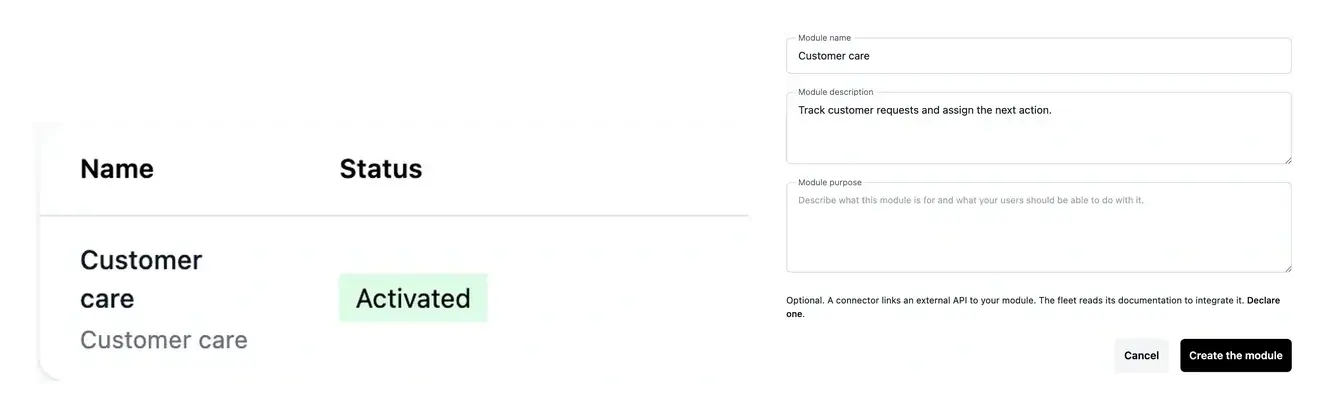
状況に合った出発点を選ぶ
- 新しいアプリケーション
まず、プロジェクトの準備、ビジネス領域、仕様から始めます。初期スコープを選択する前に、関係者、使用するデータ、および各ワークフローの結果について説明します。提案とロードマップは、最初の有用なバージョンと後続の改善を区別するのに役立ちます。
- 改善したい既存のページ
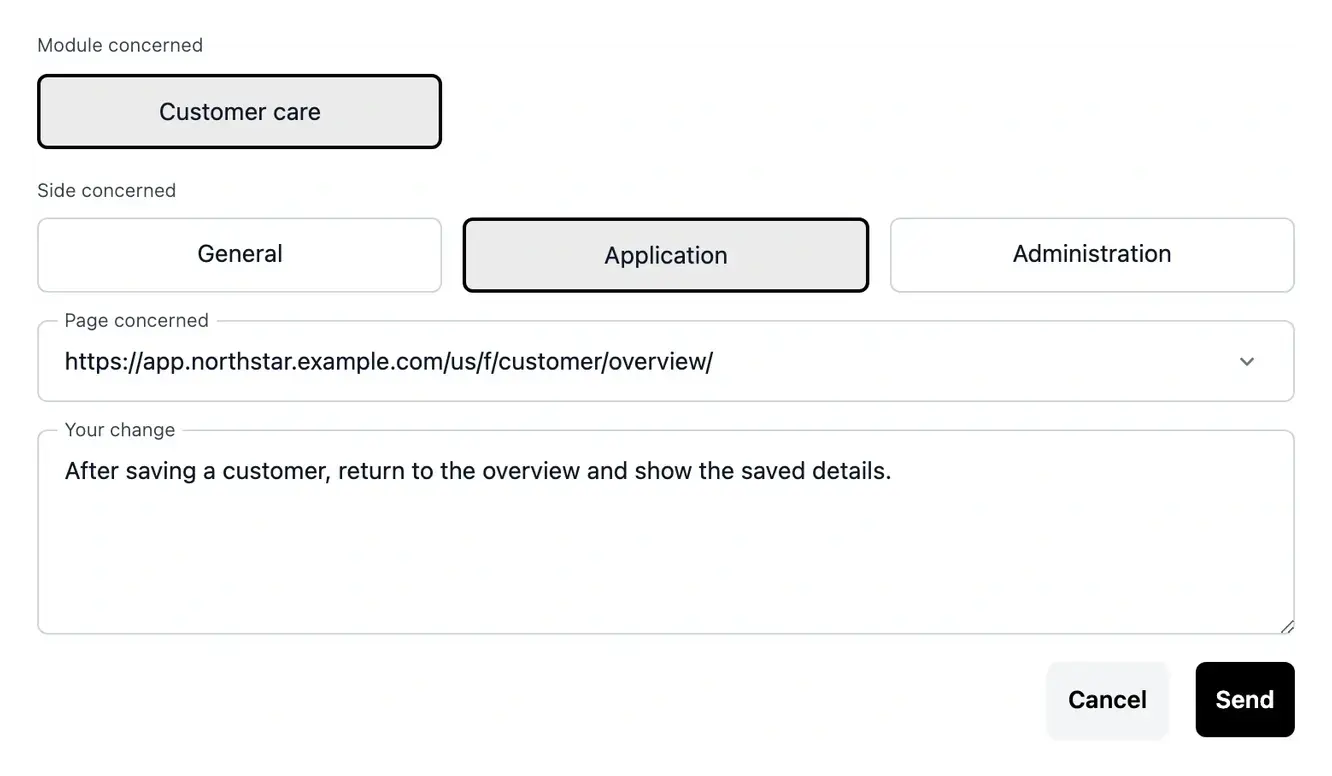
Studio から始めましょう。ページの URL がリクエストの対象を示し、説明が期待される動作を伝えます。アプリケーションの構成、確認事項、タスクにより、リリースを検討する前に作業を追跡し、結果をレビューできます。
- ユーザーに提供できるバージョン
環境とリリースから始めましょう。対象のバージョン、影響を受けるワークフロー、アクセス、公開ドメインを確認します。アプリケーションの利用中は、ウェブサイト、ドキュメント、利用状況、請求書が運用の全体像を補います。
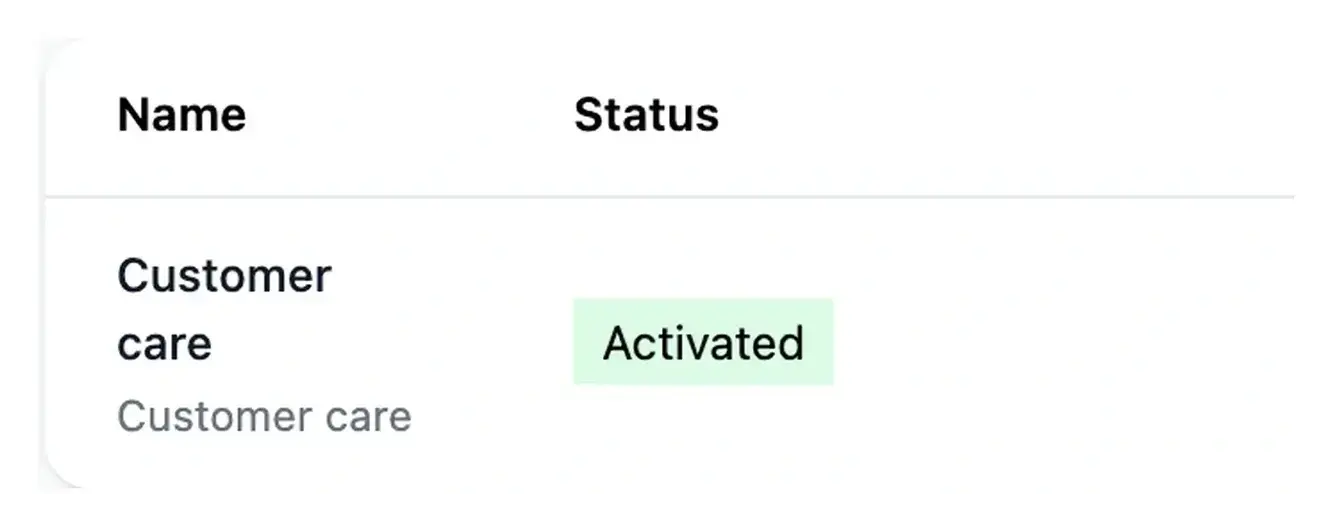
アプリケーションに一貫した構成を
プロジェクトの準備と業務領域によって、大まかなニーズをレビュー可能な構成に変えられます。機能は動作を説明し、ページはユーザーの各操作に識別可能な場所を与えます。
下の計画と構築のカテゴリーを見て、製品がブリーフからテスト可能なアプリケーションへと進む流れを確認してください。
文脈を添えて画面を改善する
Studio、確認事項、タスクのフォローアップが連携し、アプリケーションに必要な変更を支えます。ページを起点に、期待する結果を説明してください。
関連する機能ページでは、各ツールの目的と実際の流れを紹介しています。さらに専用ガイドが、該当する操作の実行を手助けします。
製品を日々の運用へ
デプロイ、ホスティング、ドメイン、アクセスが、稼働中のアプリケーションに運用の文脈を与えます。ウェブサイトとドキュメントは、訪問者とユーザーの道案内となります。
運用の機能は、利用状況、請求書、会社の設定を扱います。プロジェクトに記録された情報の読み方を説明します。
プロジェクトの準備をしてください
- プロジェクトの準備
あなたのアイデアを、ビジネスの背景、ユーザー、および開始に必要な実用的な制約を盛り込んだ明確な概要にまとめましょう。
- プロジェクトの作業スペース
Ultineo Studio 上で作業を進める際に、選択したプロジェクト、その構成、および進捗状況をまとめて保持します。
- 事業領域
アプリケーションをビジネスの各分野ごとに整理し、次に各分野内の機能とページを調べてください。
- 機能仕様
関数またはページが何をすべきかを、実装して動作する画面にする前に確認してください。
- ロードマップ
プロジェクトの進化を、明確な段階に分割し、各ロードマップの範囲に従って進めます。
- プロジェクトの提案
プロジェクトの範囲を確認する前に、設定、サブスクリプション、含まれるビジネス分野、およびオプションの拡張機能を確認してください。
構築して改善
- アプリケーションとページ
アプリケーションの構造、機能、および個々のページ(ルート、プレゼンテーション、検索メタデータを含む)を調べてください。
- AIによる変更リクエスト
変更点をわかりやすい言葉で説明し、既存のページを添付して、Studioでリクエストに従ってください。
- 詳細
プロジェクト要件または変更要求を、実装可能なほど具体的にする質問に答えてください。
- タスクと進捗
注意が必要な項目を見つけ、進行中の作業を追跡し、プロジェクトの履歴を確認します。
- 外部接続
接続する外部サービスについて説明し、そのドキュメントを提供し、関連するビジネス領域と関連付けます。
- ファイルとメディア
プロジェクトのメディアサービスを表示し、プロジェクトの参照とサポートされているメディアのアップロードを提供します。
公開して説明する
- オプションのプロジェクト API
対象プロジェクトのAPIスコープを確認し、計画されているルートとすでに構築済みのエンドポイントを区別します。
- パブリックウェブサイト
製品、提供内容、および問い合わせ先を説明するページを備えた、公開された紹介サイトでアプリケーションを提示してください。
- ウェブサイトのナビゲーション
パブリックなヘッダーとフッターのリンクを設定して、訪問者が重要なページにアクセスできるようにします。
- ウェブサイトのビジュアル
パブリックページで使用する画像を準備し、選択します。各画像が伝えたいメッセージと関連しているようにしてください。
- 製品ドキュメント
ユーザーに役立つガイドを提供し、アプリケーションの操作方法を説明し、タスクの完了を支援します。
- バージョンとデプロイ
アプリケーションのバージョンを追跡し、次の環境でテスト済みのリリースを選択してください。
実行と管理
- ホスティングとインフラストラクチャ
プロジェクトの環境をサポートするホスティングサービス、サーバー、ネットワークを調べてください。
- 開発、ステージング、本番環境
ビルド、選択したバージョンのテスト、およびユーザー向けのアプリケーションの実行には、個別の環境を使用してください。
- ドメイン名
プロジェクトのパブリックサービスを、ユーザーが認識したいアドレスに接続します。
- トークンとホスティングの使用状況
テストホスティングの実行時間とともに、受信および送信されるAIトークンを確認します。
- 請求とインボイス
プロジェクトの請求書とホスティングの請求書を確認し、アプリケーションとインフラストラクチャに記録されている金額を把握してください。
- 管理者アクセス
選択した環境で、アプリケーションのバックオフィスにログインできるアカウントを管理します。
- 会社および登録設定
プロジェクトの会社情報と住所を維持し、ユーザーが一般にアカウントを作成できるかどうかを決定します。
- フィードバックと問題点
プロジェクトについて、役立つ情報とともに問題を報告し、送信したフィードバックの記録をわかりやすい場所に保管します。
アプリケーションの最初の有用なバージョンを定義する
実際のワークフロー、それを行うユーザー、必要な結果を用意してください。カタログを使えば、ばらばらな画面の一覧ではなく、一貫したスコープについて話し合えます。
適切な機能を見つける
カタログでは、利用できるプロジェクトのワークフローを説明しています。含まれるかどうかは、確定したオファー、スコープ内の業務領域、選択したサービスによって決まります。料金ページで公開プランを比較し、機能が含まれていると判断する前にプロジェクトのオファーを確認してください。
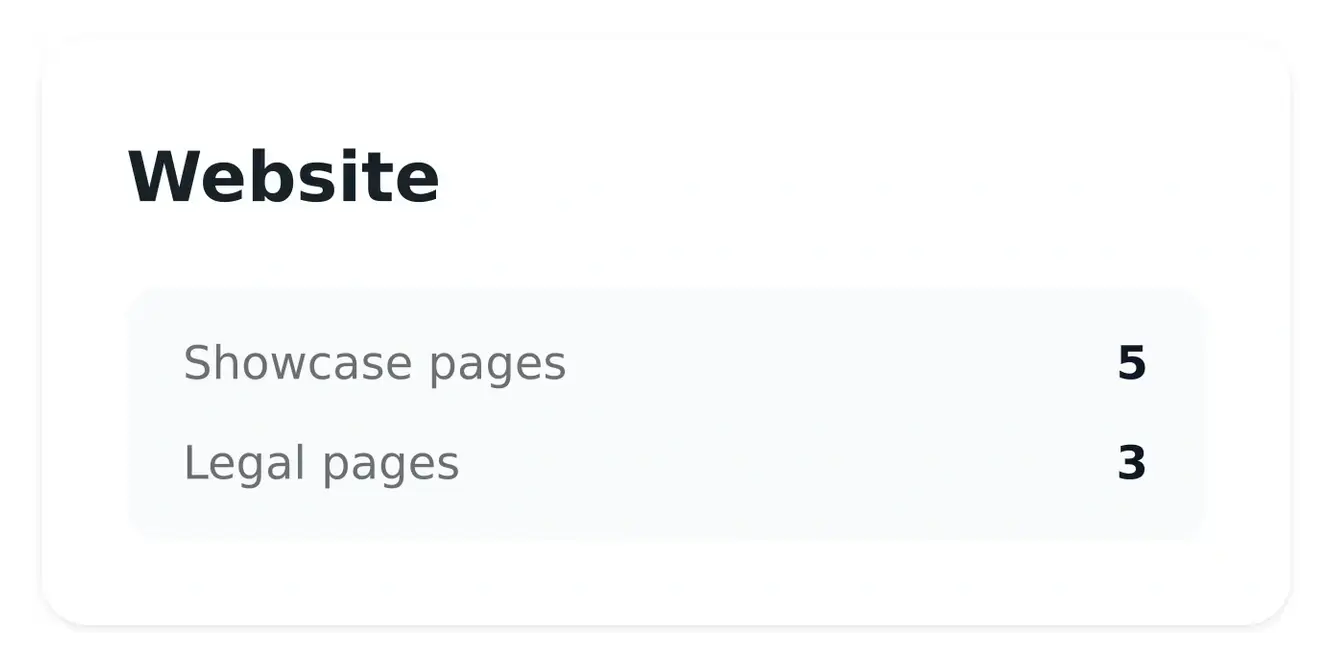
ビジネスエリアは、注文や顧客管理など、関連するタスクをグループ化します。複数の機能とページを含めることができます。ページの詳細では個々の画面が説明され、提供されるのはビジネスエリアの数です。この区別を明確にすることで、スコープと予算の両方をレビューしやすくなります。
選択したプロジェクトの Studio を開き、該当するページを添付します。手順、実際に起きること、期待していた結果を説明してください。確認事項で不足している情報を尋ねられることがあります。リクエストを追跡し、変更が利用可能になったら影響を受けるワークフローを確認します。
これらはそれぞれ異なる目的を持つ独立したインターフェースです。アプリケーションはワークフローをサポートし、ウェブサイトは製品を一般に公開し、ドキュメントはユーザーが操作を理解できるようにガイドします。変更の影響を受ける各インターフェースを確認し、一般向けの解説と実践的なガイドがアプリケーションと一貫性を保つようにします。
各機能ページから、ドキュメントサイトにある専用の実践ガイドへリンクしています。ウェブサイトで用途を理解し、ガイドで必要な情報を準備して、操作を進め、結果を確認してください。