プロジェクトの作業スペース
各プロジェクトをそれぞれ独立した作業コンテキストに保ちます
Ultineo Studio 上で作業を進める際に、選択したプロジェクト、その構成、および進捗状況をまとめて保持します。
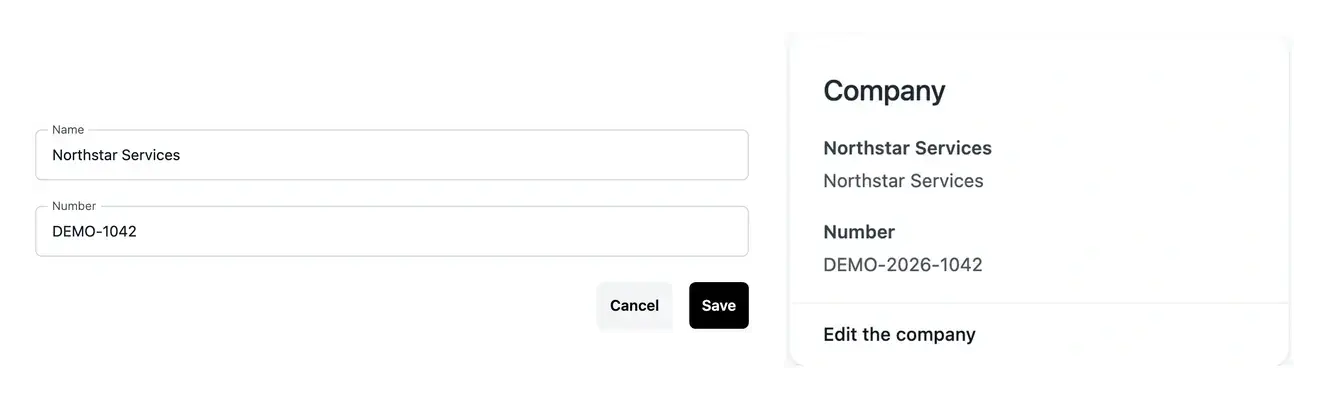
プロジェクトの決定事項をまとめて保存する場所
- プロジェクトを選択
アカウントで選択したプロジェクトのコンテキストで作業します。
- 次へ
同じワークスペースから、準備、タスク、プロジェクトツールにアクセスします。
- コンテキストを明確に保ってください
オファー、ドメイン、設定を編集する前に、選択したプロジェクトを確認してください。
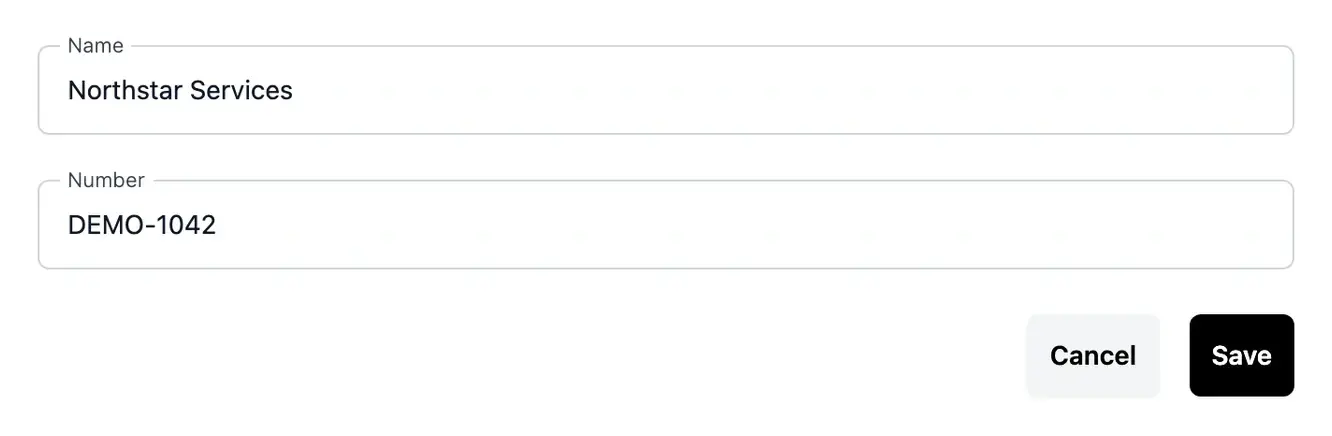
各プロジェクトに専用のコンテキスト
ワークスペースは、プロジェクトの概要をビジネス領域、アプリケーション、ホスティング、および公開物に関連付けます。作業中のプロジェクトを維持したまま、これらのツール間を移動できます。
複数のプロジェクトに取り組む場合は、変更を加える前に選択した名前を確認してください。選択したプロジェクトによって、表示される構成と進捗が決まります。
プロジェクトや環境全体で、明確に連携して作業してください。
複数のアプリケーションに従う. 複数のプロジェクトを管理する場合、適切なコンテキストを選択することで、表示される範囲、リクエスト、およびサービスが決まります。操作を行う前に、プロジェクト名を確認してください。選択すると、作業コンテキストが変更されますが、各プロジェクトのレコードは個別に保持されます。
準備段階から運用段階へ移行. プロジェクトは、概要から機能、ページ、リリースへと進みます。ワークスペースは、これらの段階をホスティングや設定と連携させ、次のアクションを見つけたり、以前の決定の背景を振り返ったりできるようにします。
個人情報とプロジェクト情報を分けてください. お客様の個人サインイン情報は、お客様のアカウントに属します。会社情報、アプリケーション管理アクセス、および環境設定は、選択したプロジェクトに属します。これらの目的を明確にすることで、適切な情報を適切な場所に維持することができます。
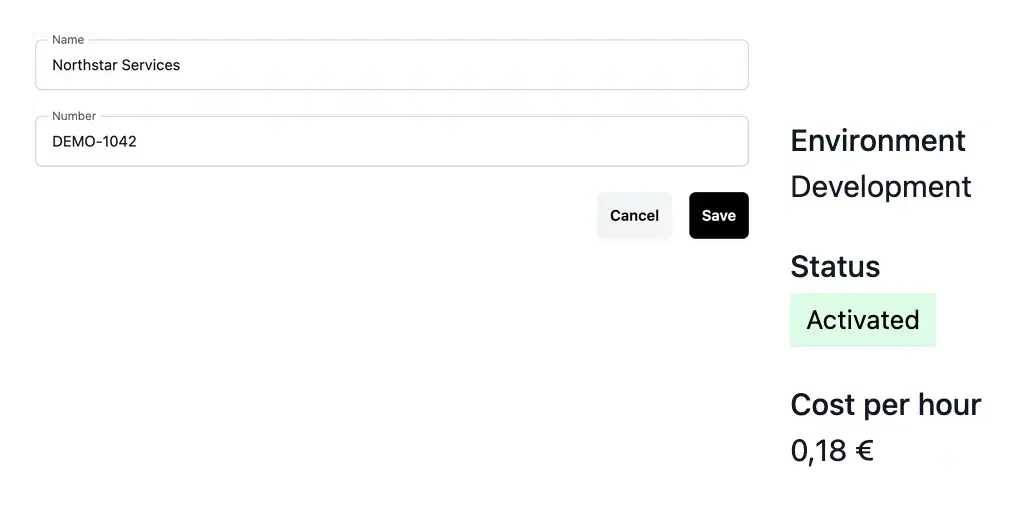
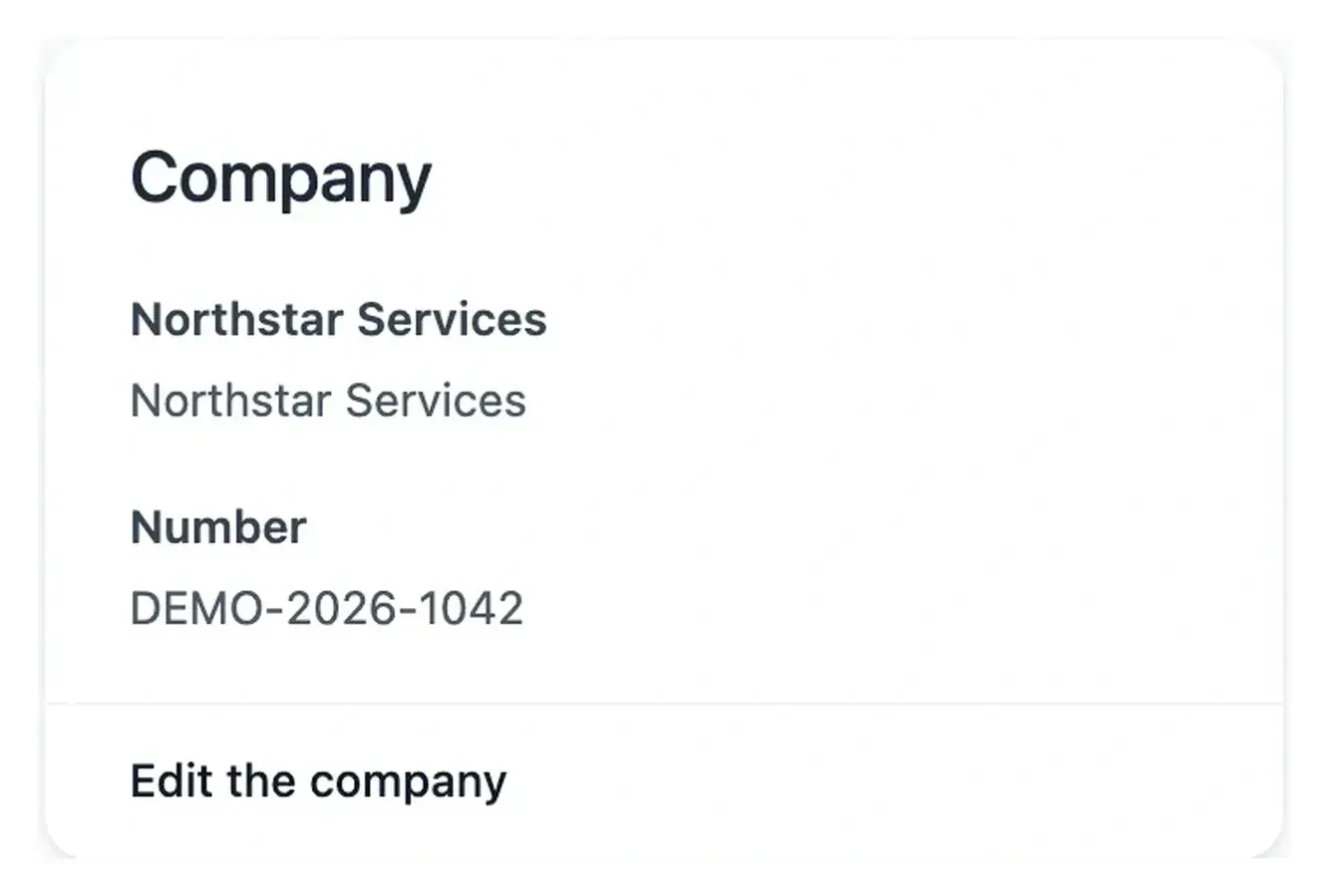
個人情報とプロジェクト情報をわかりやすく整理する
お客様の個人アカウントと選択したプロジェクトは、それぞれ異なる目的で使用されます。プロジェクト関連の情報やアプリケーションへのアクセス権は、それぞれのプロジェクトのツールで管理してください。
環境固有の画面には、開発、ステージング、または本番環境が表示されます。運用設定を管理するときは、プロジェクトと環境の両方を確認してください。
各決定を適切なプロジェクトに関連付けてください
変更リクエスト、オファー、および環境は、特定のプロジェクトに属します。選択したワークスペースを確認することで、すべての操作に適切なビジネスコンテキストが与えられます。
プロジェクトを切り替える際は、まず概要と関連する環境を読んでください。この簡単な確認を行うことで、別のプロジェクトの構成を期待しながら、別のプロジェクトのレビューを行うことを避けることができます。
アクションを実行する前に、コンテキストを実用的なチェックとして使用してください。
プロジェクトを選択. ツールの使用前に、管理するアプリケーションを選択してください。選択したアプリケーションが、表示されるデータと進捗の参照先となります。
必要に応じて環境を選択してください. 運用画面では、開発、ステージング、本番環境を区別します。編集アクセス、会社情報、またはインフラストラクチャの変更を行う前に、この点を必ず確認してください。
次に実行する操作. 準備とタスクのビューを使用して、注意が必要なものを特定し、関連するアイテムを開きます。その詳細には、アクションを理解するために必要なコンテキストが保持されています。
アプリケーションの進捗状況をわかりやすく表示する場所を設けてください
プロジェクトの準備、変更、および運用上の決定事項を、選択した特定のコンテキストに沿って整理します。これにより、編集内容と結果の適用場所を理解しやすくなります。
プロジェクトのワークスペースに関する質問
ツールはそのプロジェクトのスコープ、アクティビティ、および構成に切り替わります。選択はプロジェクトを統合しません。レコードを変更する前に、特に複数のアプリケーションに類似したビジネス領域がある場合は、名前を確認してください。
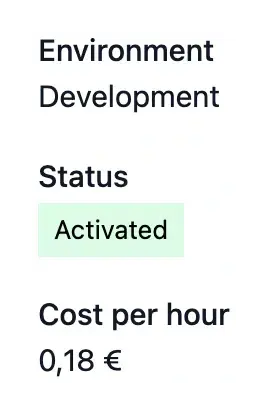
このプロジェクトでは、アプリケーションを特定し、環境によってそのインストール場所が決まります。開発、ステージング、本番環境では、管理者アカウントと運用設定が異なる場合があります。変更を行う際には、どちらの選択肢も重要です。
Ultineo Studio で、プロジェクトの準備、構築、運用を管理します。アプリケーションの顧客体験とバックオフィスは、プロジェクトツールを通じて検査および公開する個別のサービスです。
「開始画面」には現在のプロジェクトのステップが表示されます。「タスク」には、作業が進行中の場合に注意が必要なアクションがまとめられています。利用できないオペレーション画面は、不足しているビジネスデータではなく、インストールが不完全であることを示す場合があります。
選択したプロジェクトの設定を、目的の環境で使用します。個人アカウントの情報とアプリケーションの会社情報には異なる目的があるため、編集する前にコンテキストを確認してください。