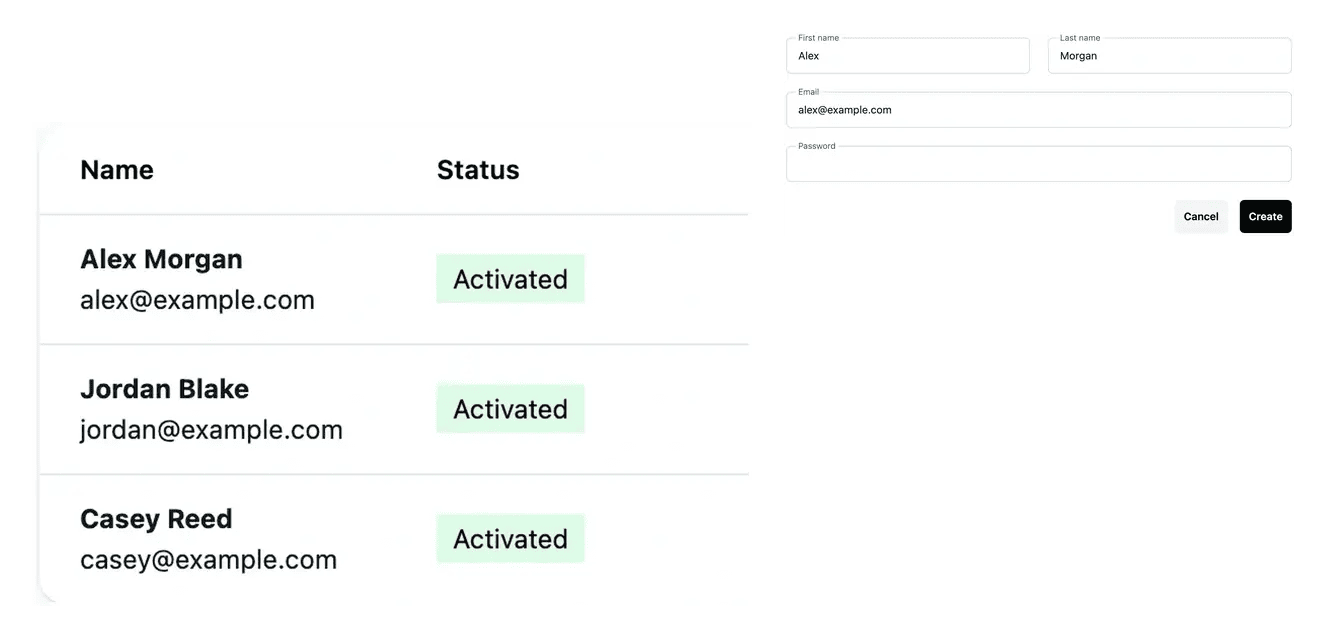
適切な環境で管理されているアカウント
- 環境を選択
開発、ステージング、または本番環境のアカウントを明示的に確認してください。
- アクセスを作成
プロジェクトに必要な管理者アカウントを追加します。
- 維持または取り消し
パスワードを更新するか、対応するコントロールを通じてアクセスを取り消してください。
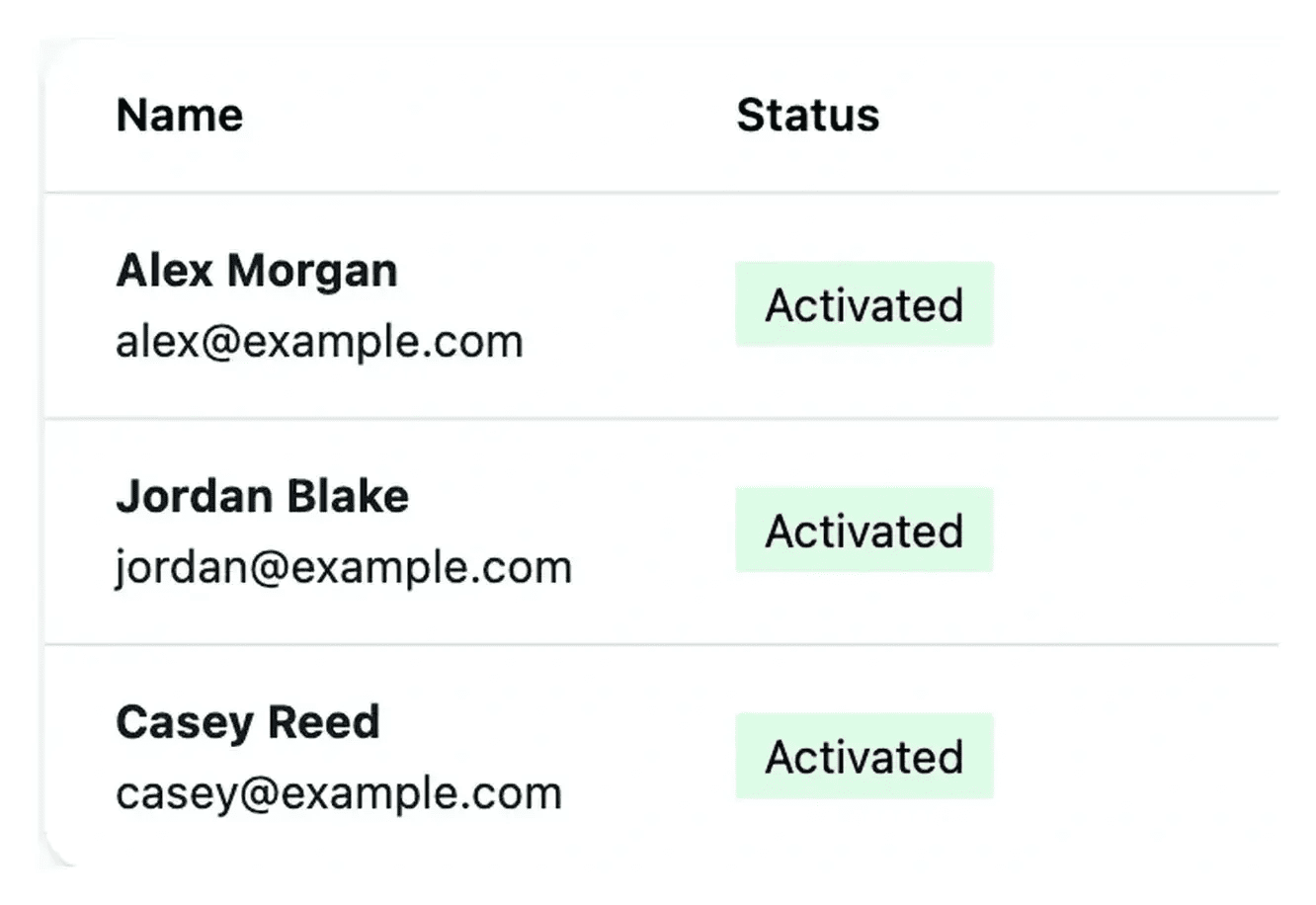
管理者が必要なアクセス権を付与します
このアクセスリストは、プロジェクトの管理アプリケーションに関するものです。バックオフィスを使用する必要があるユーザーのアカウントを作成し、既存のアカウントを定期的に確認してください。
アカウント管理機能を使用して、パスワードを変更したり、必要なくなった場合にアクセスを削除したりします。操作を実行する前に、対象のアカウントを確認してください。
管理者アクセスと顧客登録を分離してください
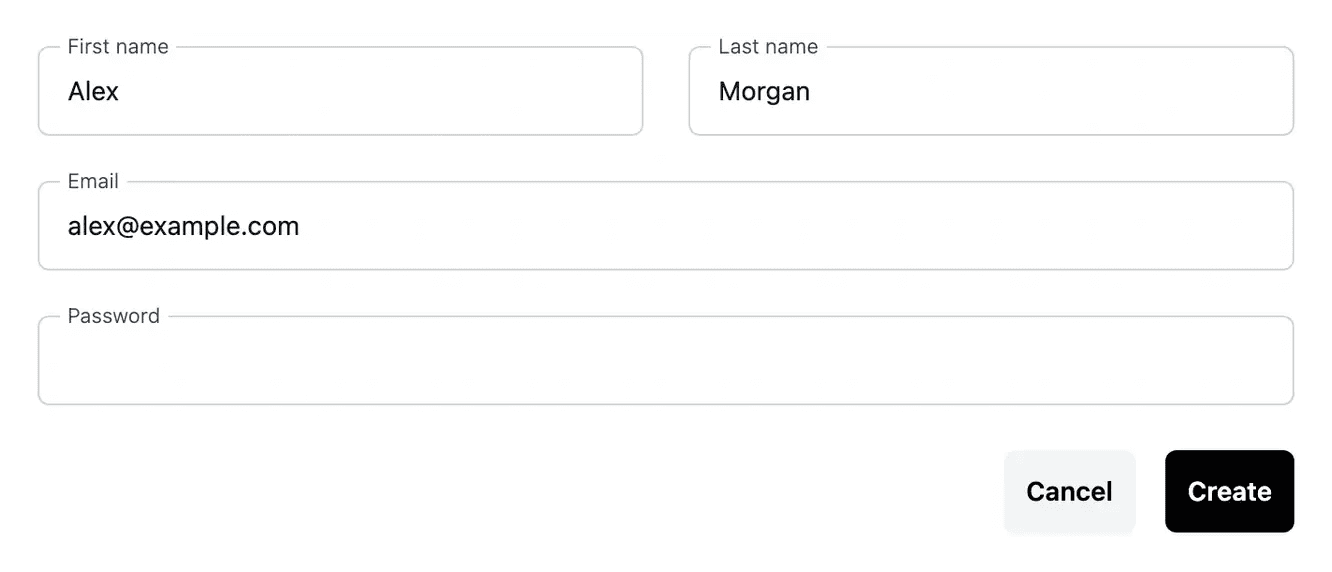
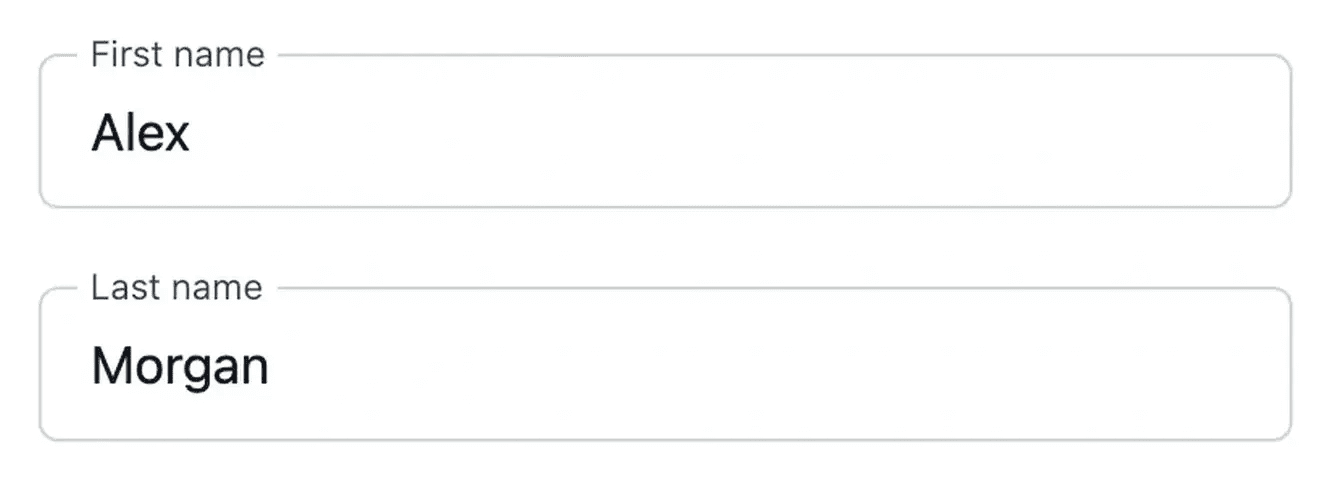
管理アカウントを作成. 選択した環境に対して、その人の名前、メールアドレス、パスワードを入力してください。最初のアクセスはオーナーとなり、その後のアクセスはメンバーとなります。結果のリストを確認し、アカウントがその人がアクセスする必要のあるインストールに属していることを確認してください。
サインインを維持. 関連するアカウントのパスワードリセット機能を使用し、一致する項目と必要な文字数を確認してください。プロジェクトと環境を明確に指定し、他の類似の名前のアカウントを変更しないでください。
通常アクセスを取り消す. 削除前に確認画面でIDと環境を確認してください。プロジェクトのオーナーと保護されたテストアカウントは、通常の削除アクションとは異なるため、その特別な役割が維持されます。
環境固有のアカウントを明確に保つ
開発、ステージング、本番環境はそれぞれ独自の管理アカウントを保持します。ある環境のアカウントが存在しても、別の環境で同じアクセス権が存在することを意味するわけではありません。
環境セレクターを使用し、アカウントの作成、更新、または取り消しを行う前に、それを確認してください。プロジェクト顧客登録は別の設定です。
必要な環境でアクセスを確認してください
選択した環境に対して管理アカウントが設定されています。アカウントを作成またはアクセスを変更する前に、まず目的の環境を確認してください。
操作後、リストでアカウントを確認し、目的の管理アドレスを使用してください。アクセス管理を環境の運用の一部として扱い、公開登録ポリシーとは明確に区別してください。
アカウント作成から、継続的なアクセス維持まで
環境を選択. 開発、ステージング、または本番環境の管理者リストを確認し、アカウントのコンテキストを確認してください。
アカウントを作成または管理する. 提供された作成機能とパスワードコントロールを使用し、同じ環境で記録された結果を確認してください。
アクセスの履歴を確認. アカウントの状態とサインイン情報を確認します。保護された役割を持つ通常のアクセス権は、不要になった場合に削除します。
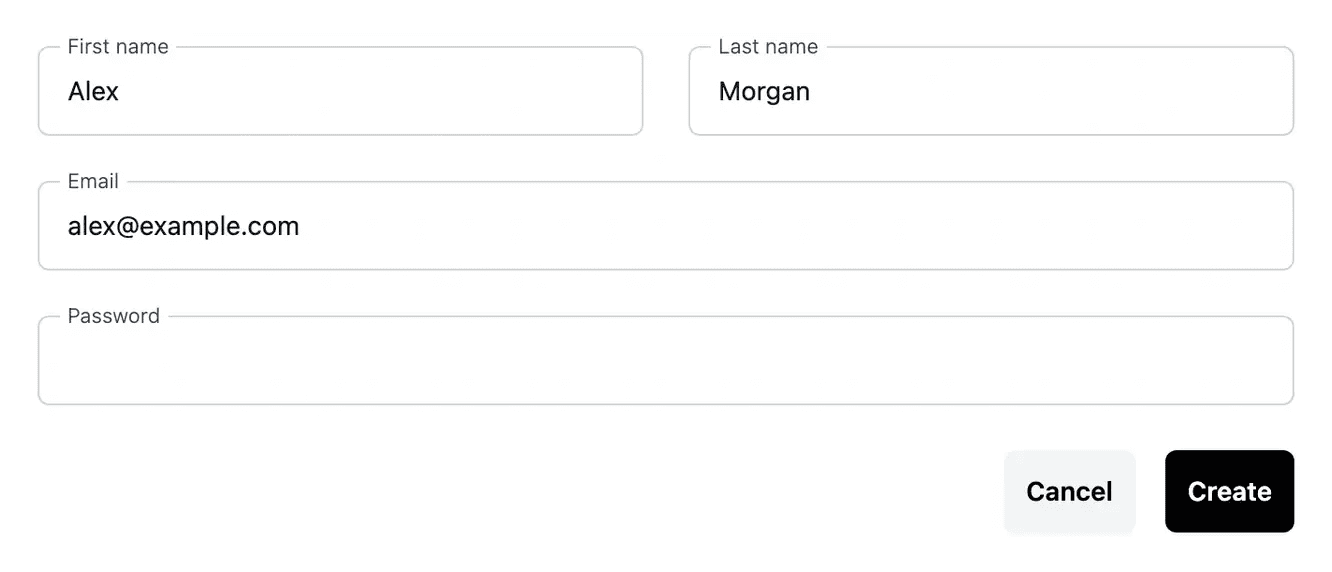
管理者アクセスに関する質問
各環境にはそれぞれ固有のアカウントがあります。開発環境へのアクセス権限が付与されたからといって、本番環境へのログイン情報が自動的に作成されるわけではありません。アカウントに関連する操作を行う前に、選択されている環境を確認してください。
環境の所有者になります。以降のアクセスはメンバーになります。所有者は、通常のアクセス削除画面から削除されることはありません。
正しい環境で、アカウントのパスワード操作を使用してください。新しい値を受け入れる前に、入力が一致し、表示された要件を満たしている必要があります。
オーナーおよび保護されたテストアカウントは、通常のアクセスと同様に、通常の方法で削除することはできません。利用可能な操作と確認を読んで、すべての行が相互に交換可能であると想定しないでください。
管理アクセスはバックオフィス用です。一般顧客の作成は、プロジェクト設定とアプリケーションの顧客アカウントツールを通じて制御されます。