ウェブサイトのナビゲーション
訪問者にパブリックサイトの明確なルートを示します
パブリックなヘッダーとフッターのリンクを設定して、訪問者が重要なページにアクセスできるようにします。
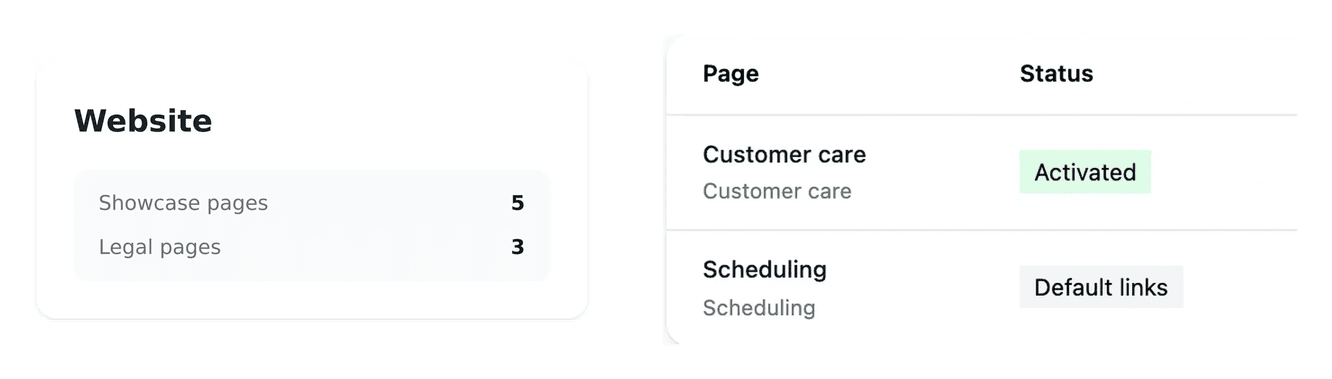
ページの目的に沿ったナビゲーション
- 目的地を選択
既存のウェブサイトページまたは外部のウェブアドレスへのリンクを入力してください。
- リンクの名前を教えてください
各目的地への行き先を説明するラベルを使用してください。
- 並べ替え
選択したメニューのリンクを順序どおりに維持します。
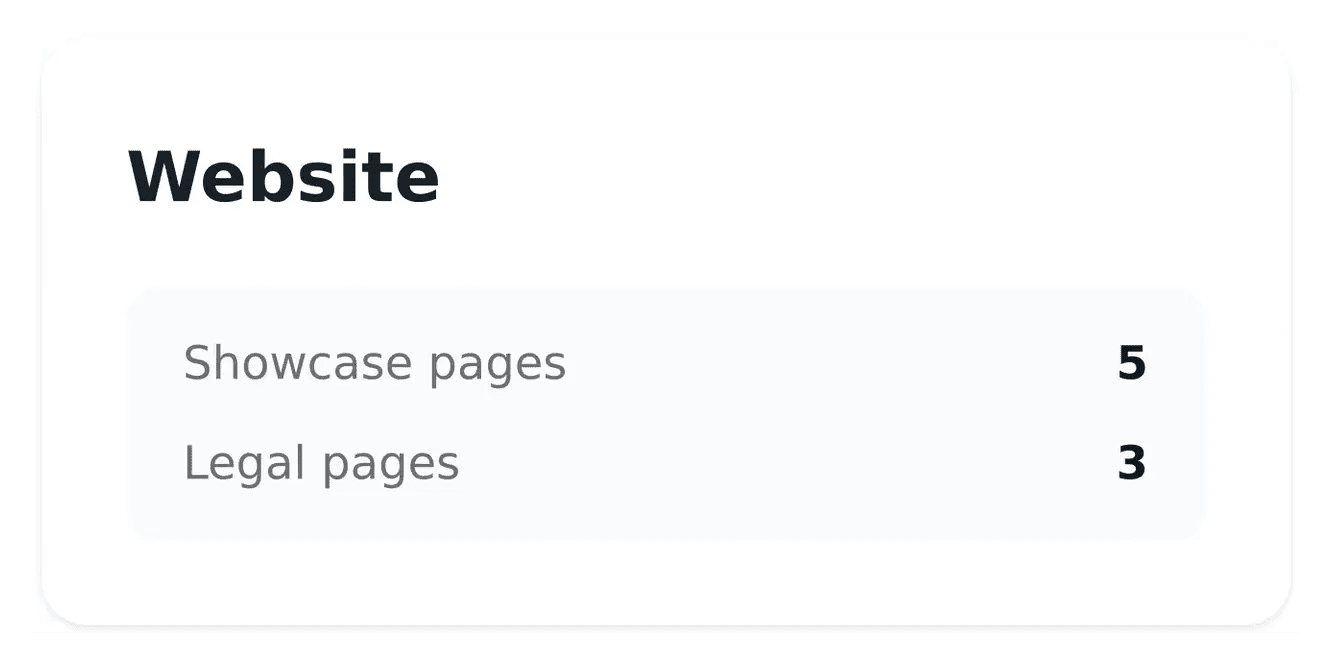
重要なページを簡単に見つけられるようにする
ウェブサイトの構成では、ヘッダーとフッターのメニューが分離されています。各リンクの目的とラベルを編集するには、対応するエディターを開いてください。
既存のページへのリンクとわかりやすいラベルを使用してください。外部 URL は、ヘルプコンテンツなどの関連サービスにリンクできます。
有用な目的地を簡単に識別できるようにする
広範な製品プレゼンテーションを企画する. サイトで複数の機能について説明する場合、箇条書きリストは読み取りにくくなります。関連する項目をまとめて整理し、それぞれの目的を説明するラベルを使用します。メニューは、読者が今必要なトピックを見つけやすくすると同時に、完全なカタログへのアクセスも維持するように設計する必要があります。
公共サービスを接続. 外部リンクは、ドキュメントや関連サービスへのリンクです。正しいアドレスを使用し、その役割を明確にしてください。製品の使用方法を学ぶことと、サインインしたり、チームに連絡したりすることは異なります。
デスクトップ版とモバイル版の操作方法を統一する. ウェブサイトのヘッダーとモバイルドロワーに適用されているナビゲーションを確認してください。ウェブサイトの規模が拡大するにつれて追加されるリンクを含め、訪問者はどちらのレイアウトでも同じ重要なページにアクセスできるようになっている必要があります。
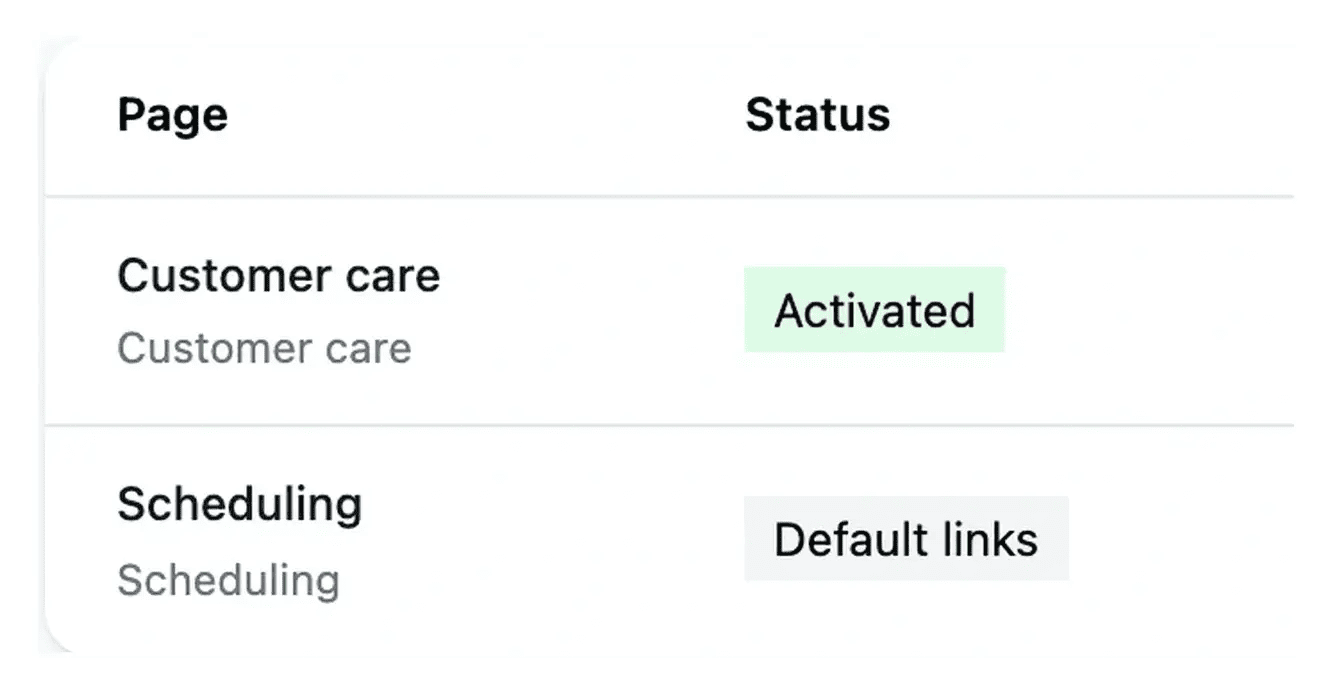
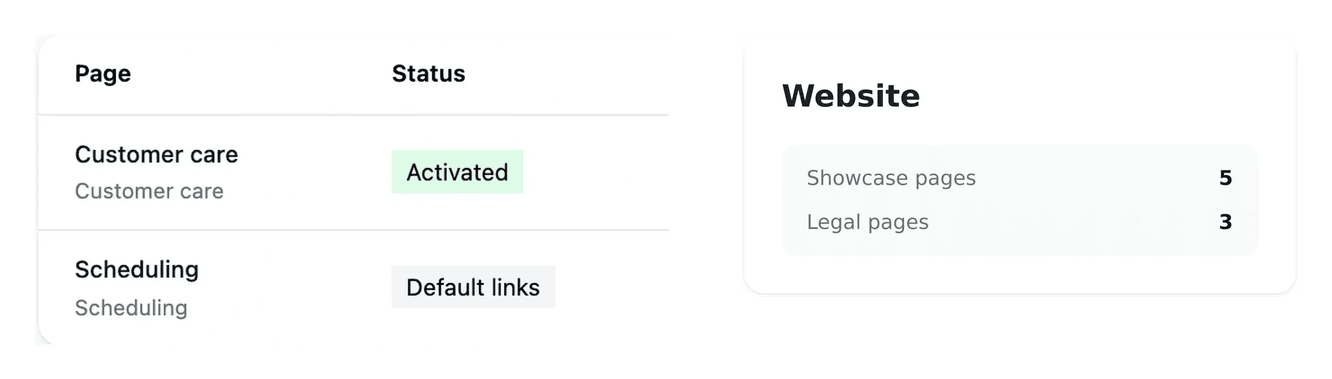
サイトのナビゲーションを最新の状態に保つ
新しいパブリックページが追加されたら、それがメニューに含めるべきかどうかを確認してください。最も役立つパスをわかりやすく表示し、訪問者がそのアドレスを推測することに頼らないようにしてください。
構成ステータスを確認し、デスクトップとモバイルで構築されたナビゲーションをチェックします。保存したメニューの変更を公開サイトに適用する必要があります。
訪問者の次の質問に合わせてリンクを整理する
訪問者が理解できるラベルを各リンクに付けます。分かりやすい少数の目的先の方が、区別のつかない長大な機能リストよりも見やすくなります。
スマートフォンとデスクトップの両方で、完全な操作の流れを確認してください。重要なページは、モバイルナビゲーションとフッターの便利なリンクを通じてアクセスできるようにする必要があります。
リンク設定から、実際に利用できる訪問者パスへ
メニューを選択. ヘッダーとフッターは別々に設定します。まず、目的のコンテンツを表示するサイトの部分から始めましょう。
ラベルを確認して注文. 各エントリにはラベルと既存のページキーまたは完全な外部URLがあります。順序付けされたリストが理解しやすく、ターゲットが有効であることを確認してください。
適用結果を確認してください. 構成の状態を確認し、サイトを開いて、デスクトップとモバイルで変更されたリンクをテストします。保存されたリストは、作成されたナビゲーションにまだ反映される必要があります。

次のページを簡単に見つけられるようにする
ナビゲーションに、ページのコンテンツと同じくらい注意を払いましょう。わかりやすいラベル、一貫性のある目的地、そしてスマートフォンで使いやすいパスを提供することが重要です。
ウェブサイトのナビゲーションに関する質問
それらは異なる設定を持っています。編集する前に適切なメニューを選択し、変更したリンクがパブリックサイトの意図した場所に表示されることを確認してください。
既存のウェブサイトページのキーまたは完全なウェブ URL を使用して、外部サービスを指定します。エディターが期待する形式に従い、宛先が正しく保持されるようにしてください。
エディターでは、繰り返し使用できるリンク行と削除コントロールが提供されます。少なくとも1つの有効なリンクを残し、シーケンスを確認して、結果の構成を保存してください。
保存とナビゲーションの適用は、それぞれ別の段階で行います。構成の状態を読み取り、同じ編集を繰り返す前に、その更新に従ってください。
指定された目的地を開き、その意味を確認し、モバイルドロワーを調べてください。結果は、広いヘッダーだけでなく、両方のレイアウトで引き続き役立つようにする必要があります。