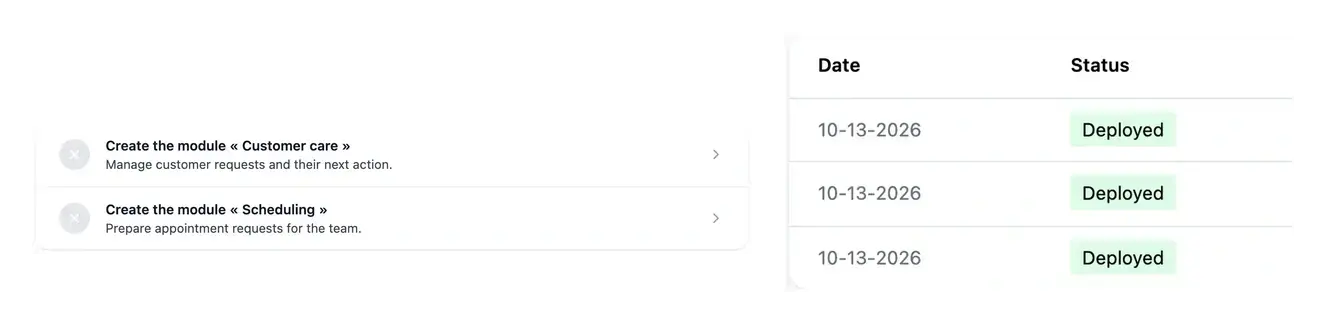
次に実行する操作と、現在進行中の作業を区別してください。
- 次のアクションをご覧ください
確認が必要な質問、前提条件、および確認事項を特定します。
- 現在の作業に従ってください
現在進行中のプロジェクトの作業内容を確認してください。
- 確認
タスク履歴を使用して、記録された操作を確認します。
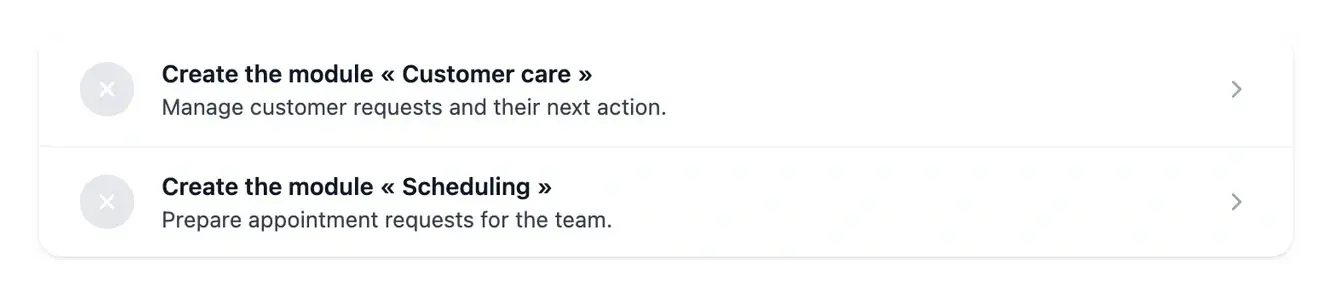
プロジェクトを前進させるアクションを見つける
タスクは、対応が必要なプロジェクトの項目をまとめます。未解決の質問や未完了のステップを見つけるために各セクションを検索する代わりに、関連するコンテキストを開きます。
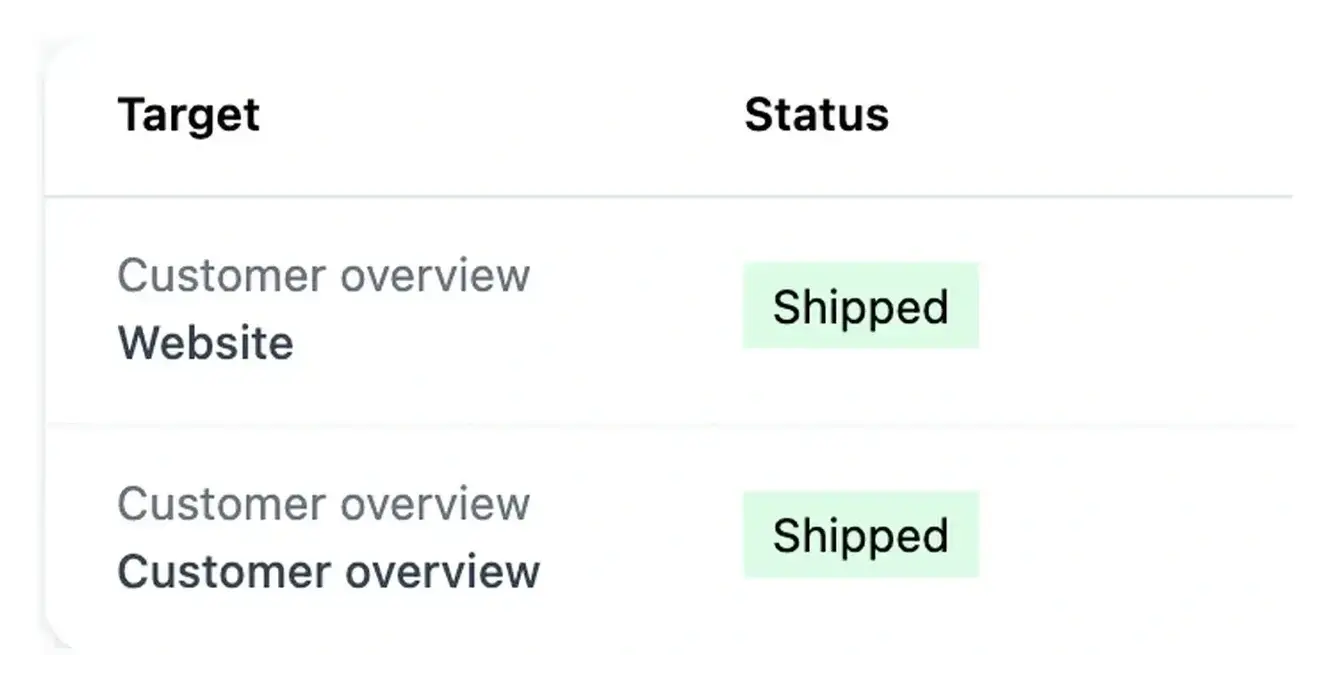
概要には、進行中の作業も表示されます。ステータス情報により、あなたのために待機中の作業と、すでに処理中の作業を区別できます。
すべてのセクションを開かずに、次の有用な手順を見つけてください。
保留中の要件に対応する. 準備と構築は、プロジェクトのさまざまな部分で疑問を生じさせる可能性があります。タスクの概要は、対応が必要な項目を見つけるための出発点となり、その後、関連するコンテキストに戻ります。
現在の操作内容を確認する. 「処理中」と表示されている項目は、現在処理中であり、完了を待っているとは限りません。詳細を開いて、ステータスと必要な情報を確認してください。これにより、すでに処理中の作業について再度リクエストすることを避けることができます。
以前の決定を見直す. 履歴には、以前のプロジェクトのアクティビティが記録されています。Studioのリクエストやロードマップの詳細と合わせて参照することで、何が起こったのか、どの項目が関連していたのか、次に何をチェックすべきかを把握できます。
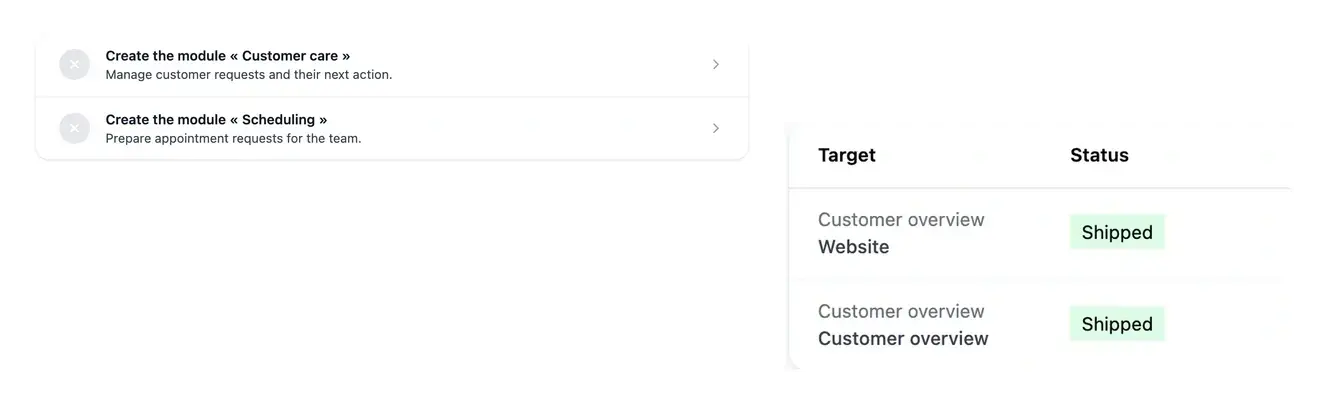
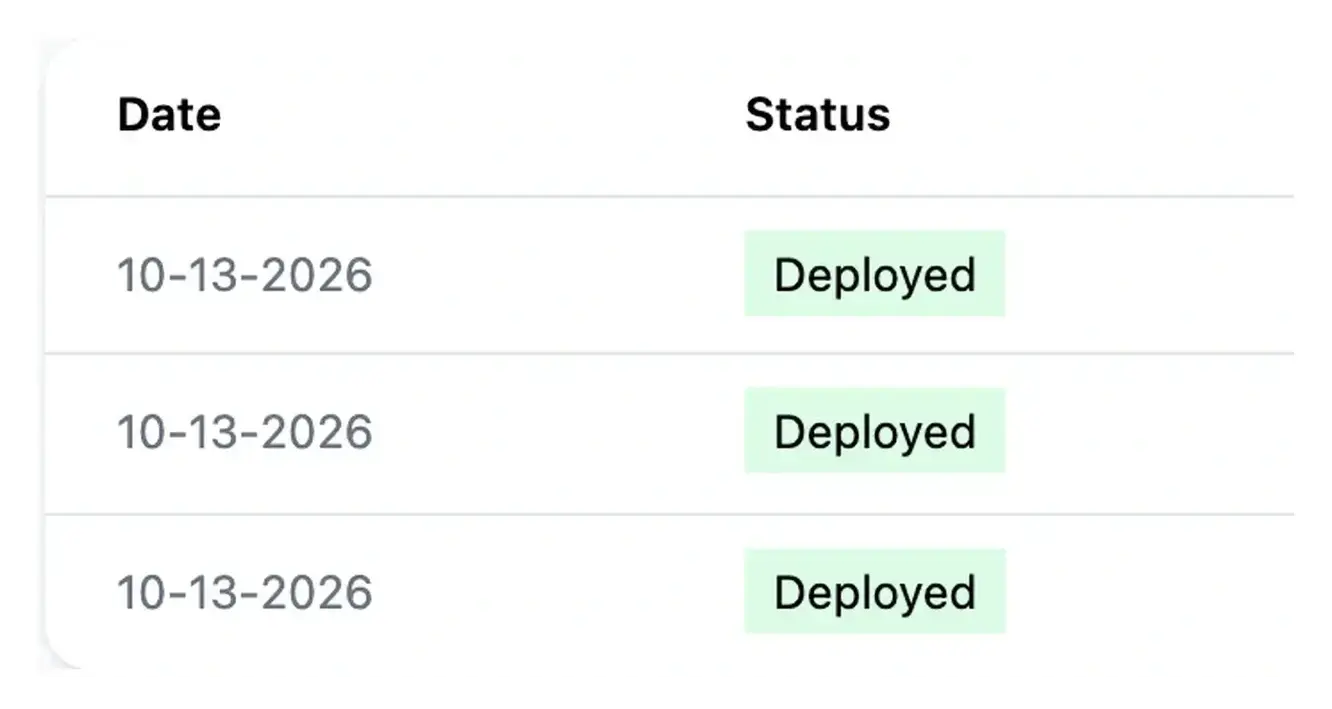
レコードを確認し、結果を検証してください
履歴を使用すると、プロジェクトのアクティビティを振り返り、以前の操作の背景を理解できます。Studioリクエストやロードマップと組み合わせて使用してください。
タスクの状態は、全体像の一部にすぎません。ユーザーに変更が反映されているかどうかを判断する前に、開発中のアプリケーションとデプロイメントで選択したリリースを確認してください。
あなたを待っているアクションと進行中の作業を区別する
入力が必要な項目に回答または意思決定が必要です。現在進行中の作業については、詳細を確認し、記録された状態に従って再確認してください。
これまでの経緯を参照して、何がいつ処理されたかを把握してください。これにより、次のアクションをプロジェクトの実際の状況に関連付け、記憶された状態に頼るのではなく、プロジェクトの状況に沿ったアクションを実行できます。
実践的なアクションとフォローアップのサイクル
何をすればよいかお読みください. 確認が必要な質問、確認事項、または前提条件を見つけます。対応する前に、プロジェクトのコンテキストを確認してください。
関連するステップを完了してください. アイテムを開いて、その画面内で応答または確認してください。概要に戻って、更新された状態を確認できます。
結果を確認する. アプリケーションで完了した作業を確認し、その環境バージョンを確認します。タスクの状態とライブリリースは、異なる段階を説明しています。
タスクと進捗状況に関する質問
いいえ。これは処理中の作業を説明しています。詳細を開いて、あなたのアクションが必要なものと、単に追跡する必要がある進捗状況を区別してください。
関連するプロジェクトの項目(例:詳細の確認や準備ステップ)に戻ります。そのコンテキストで操作を完了することで、回答が正しい作業に紐付けられます。
タスク履歴と関連するStudioまたはロードマップの詳細を参照してください。記録されたコンテキストは、最新の状態を全体の履歴として扱うことなく、以前のアクションを説明するのに役立ちます。
準備状況とインフラの可用性を個別に確認してください。セットアップ中または利用できない旨のメッセージは、残りの作業がない完全なプロジェクトとして解釈されるべきではありません。
アプリケーションの結果と、目的の環境で実行されているバージョンを確認してください。完了と本番環境への公開は、それぞれ別のマイルストーンです。