開発、ステージング、本番環境
異なる環境で構築、テスト、およびユーザーにサービスを提供します。
ビルド、選択したバージョンのテスト、およびユーザー向けのアプリケーションの実行に、個別の環境を使用してください。
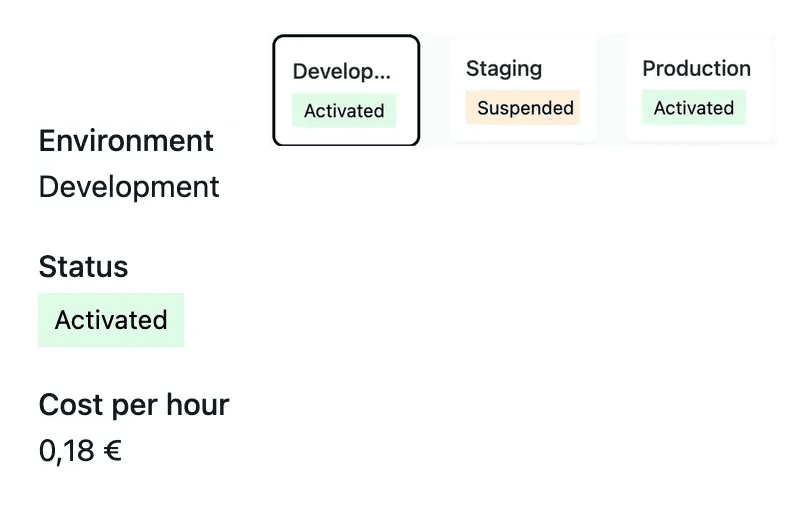
各インストールに明確な目的を付与
- 次回の変更を開発
開発環境で最新の作業を確認してください。
- リリースをテスト
ステージング環境を使用して、選択したバージョンとユーザーの操作フローを確認してください。
- アプリケーションを起動
ユーザー向けのバージョンと合わせて、常に最新のものを表示してください。
各環境に明確な目的を与えてください
開発は継続的に作業が行われます。ステージングはリリース版をレビューする場所です。本番環境は、ユーザーに利用してもらいたいバージョンを提供します。
環境ビューには、インストールされたリソースと運用状態が表示されます。再起動または公開コントロールを使用する前に、環境を確認してください。
テスト中のバージョンとは別に、利用可能状態を明確にしてください
最新の開発状況を確認する. 開発には継続的な変更が加えられます。リリース準備の前に、実装を要求された動作と比較して確認し、本番環境を意図したバージョンに維持してください。
ステージング版を確認する. ステージング環境は、選択したリリースを検証するためのコンテキストを提供します。利用可能かどうかと、実行中のバージョンを確認し、次に、公開に関連するユーザーの操作をテストします。開始された環境は、自動的に新しいバージョンを選択するわけではありません。
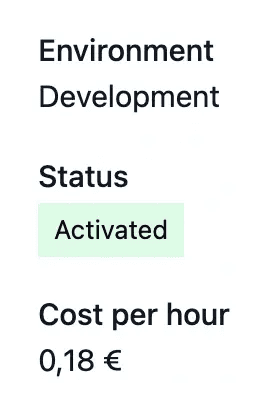
テスト実行時間を管理. 開発環境とステージング環境は、必要ない場合に一時停止できます。それらの稼働期間は、ホスティングの使用量に影響します。現在の状態と請求期間を確認し、可用性の決定がコストと関連しているようにしてください。
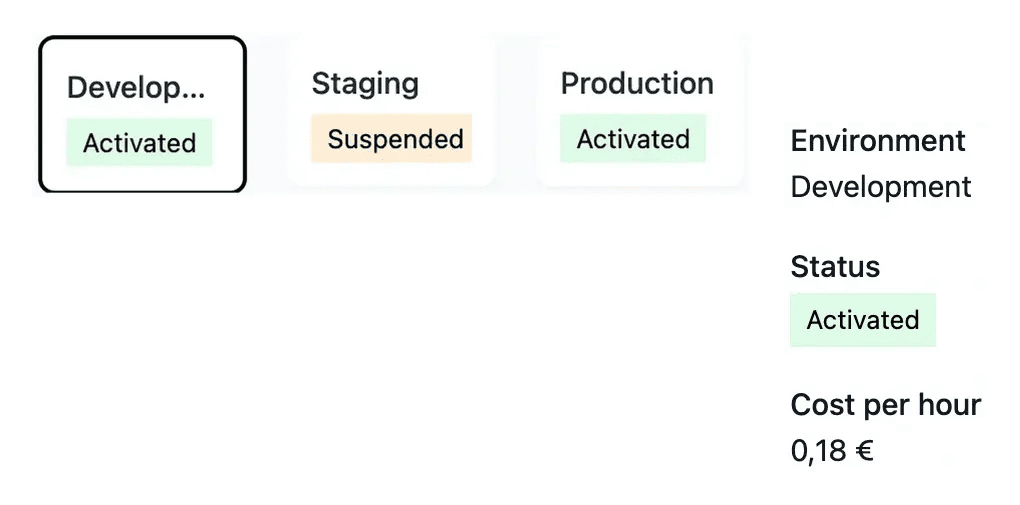
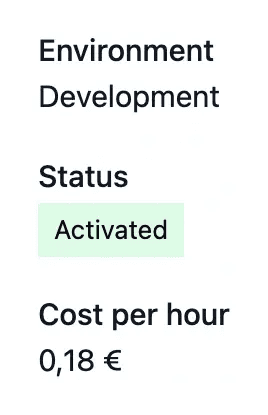
テスト環境の可用性と実行コストを常に表示する
開発環境とステージング環境は、必要ない場合に一時停止できます。実行時間はホスティングの使用量として記録され、本番環境はサブスクリプションに従います。
テストの前に、必要な環境が利用可能であることを確認してください。その後、実行し続ける必要があると想定するのではなく、運用状況とコストの概要を確認してください。
各環境に明確な役割を与えてください
開発環境は構築をサポートし、ステージング環境は公開前のレビューをサポートし、本番環境はライブアプリケーションとして機能します。実行するアクションに合った環境を選択してください。
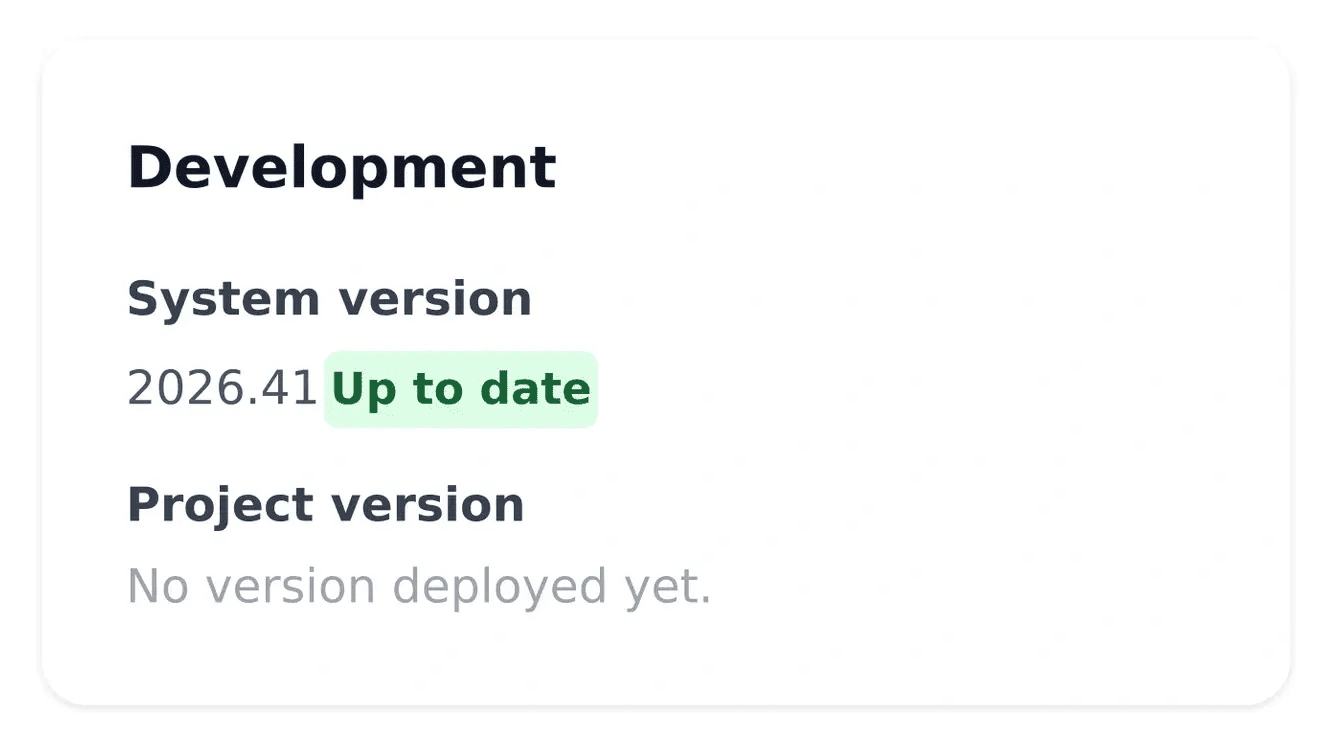
変更をテストする前に、現在の状態とバージョンを確認してください。同じプロジェクトは、環境間で異なるバージョンを提供することがあります。そのため、開発テストが成功したとしても、それは公開プロセスの一部に過ぎません。
各段階の明確な目的
次の結果を開発. 現在の作業内容と、開発における通常および例外的なケースを確認します。プロジェクトツールを使用して、前提条件と構築の進捗状況を追跡します。
意図したバージョンのリリースをテスト. ステージング環境を公開し、バージョンを確認して、タスク全体をテストしてください。可用性とデプロイは別の決定事項です。
ライブバージョンを確認. 本番環境への公開に備えて、バージョンとデプロイ後のユーザーフローを確認してください。
開発、ステージング、および本番環境に関する質問
開発、リリース、本番環境での利用を分離します。これにより、各レビューに明確なコンテキストが与えられ、ユーザーが実際に使用しているバージョンを特定するのに役立ちます。
再開すると可用性が回復します。デプロイによって、そこで実行されているバージョンが決まります。環境が利用可能になったら現在のバージョンを確認し、必要に応じて意図したリリースをデプロイします。
開発およびステージング用の提供されたコントロールを使用し、その結果の状態に従ってください。リクエストと実際の停止状態は異なるステージです。
請求画面には、適用される時間料金を使用して、実行されたセッションが記録されます。セッションは請求時間に切り上げられます。実際のプロジェクトの期間と金額を確認してください。
表示されたステータスと再試行時間を確認してから、再度アクションを送信してください。結果の可用性を確認してから、最初の要求がすでに完了したと仮定しないでください。