会社と登録の設定
会社名とアカウントポリシーを明確にしてください。
プロジェクトの会社情報と住所を維持し、ユーザーが一般にアカウントを作成できるかどうかを決定します。
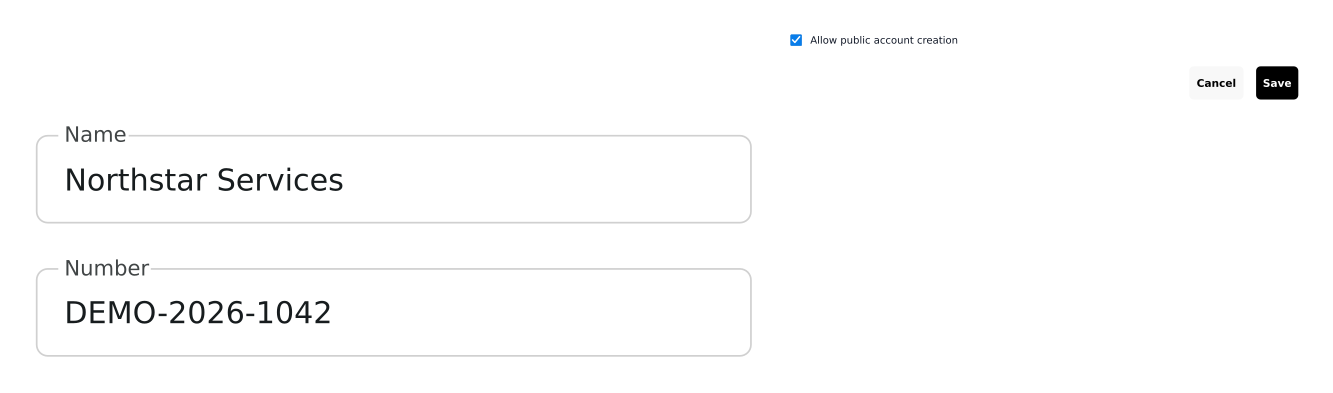
対象のプロジェクト環境に紐付けられた設定
- 会社データを最新の状態に保ちます
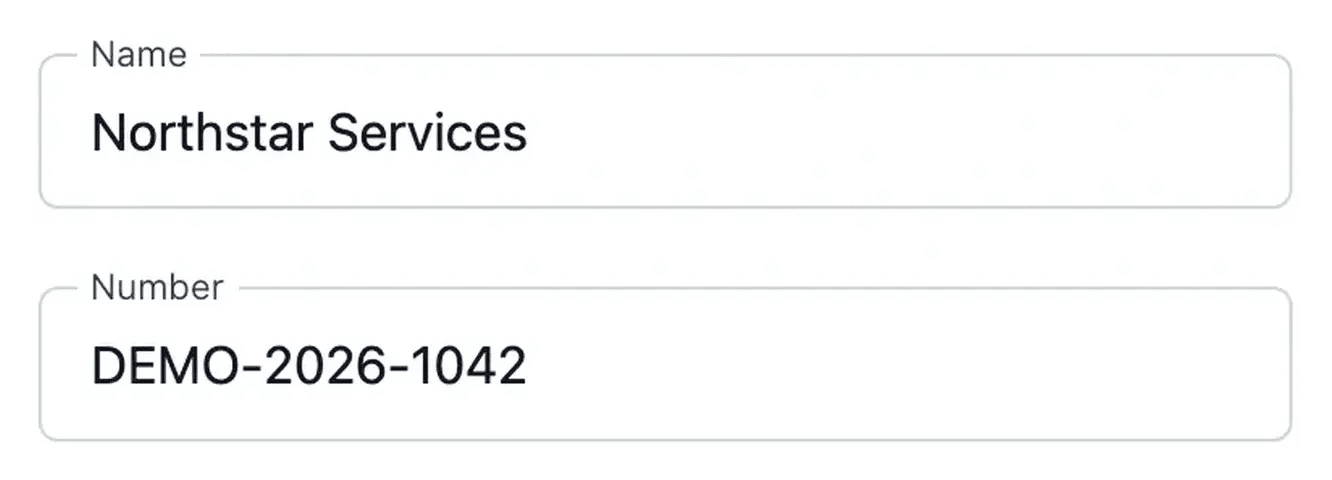
会社名、登録番号、住所を編集します。
- 環境を選択
開発、ステージング、または本番環境の会社情報を確認および編集します。
- コントロールアカウントの作成
パブリック登録を有効にするか、アカウント開設を管理下に置きます。
プロジェクトのブランドイメージを一貫させます
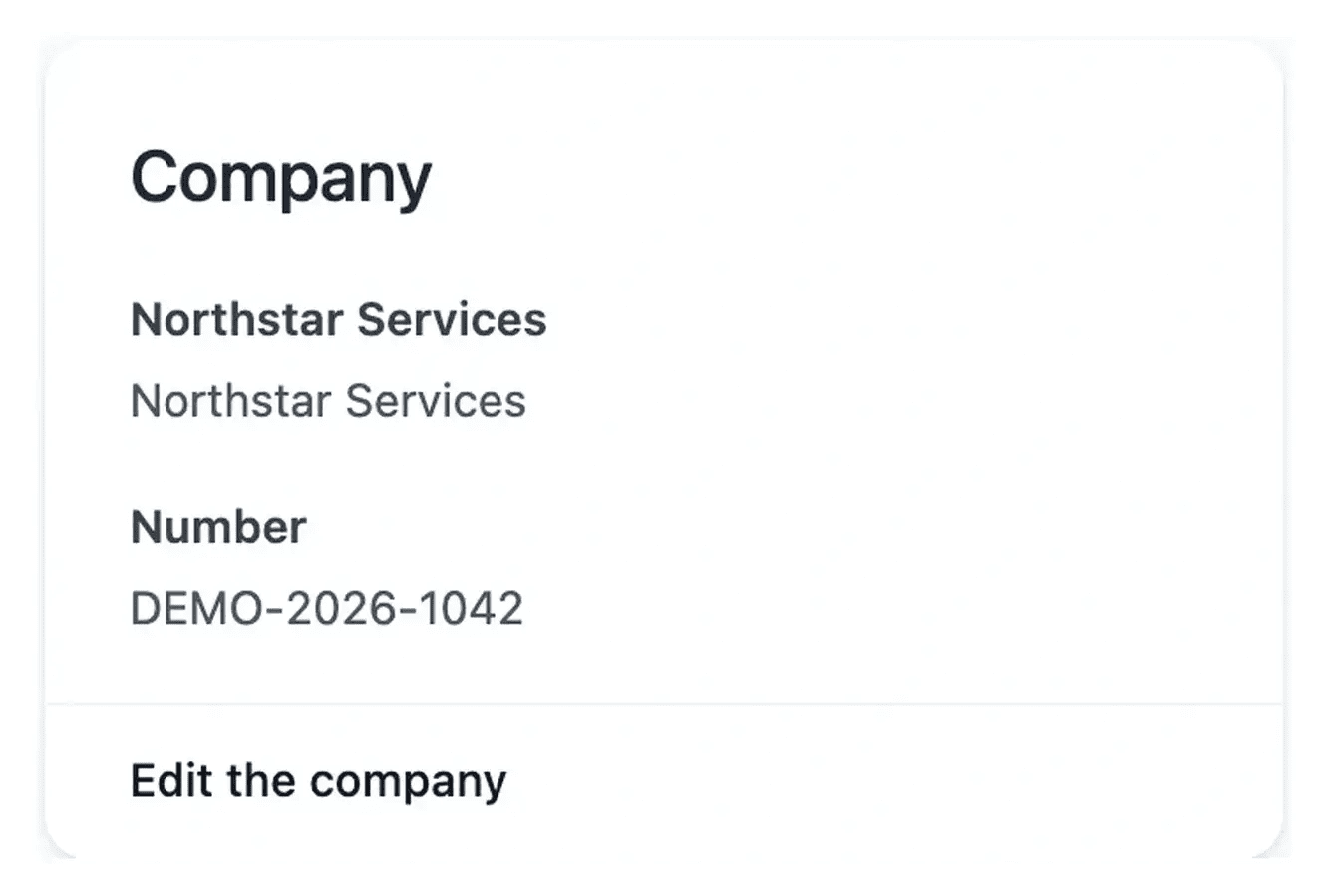
「設定の概要」では、選択した環境の会社名と住所が表示されます。対応するエディターを開いて情報を更新し、概要に戻ります。
保存する前に環境を確認してください。開発に関する詳細は、現在本番環境で使用されている会社の情報と混同しないでください。
新規顧客がアカウントをどのように受け取るかを選択してください。
アプリケーションの会社情報を維持する. 会社名、番号、住所を更新し、同じ環境で概要を確認します。これらはプロジェクトの情報であり、Ultineo Studioアカウントの個人ログイン情報とは異なります。
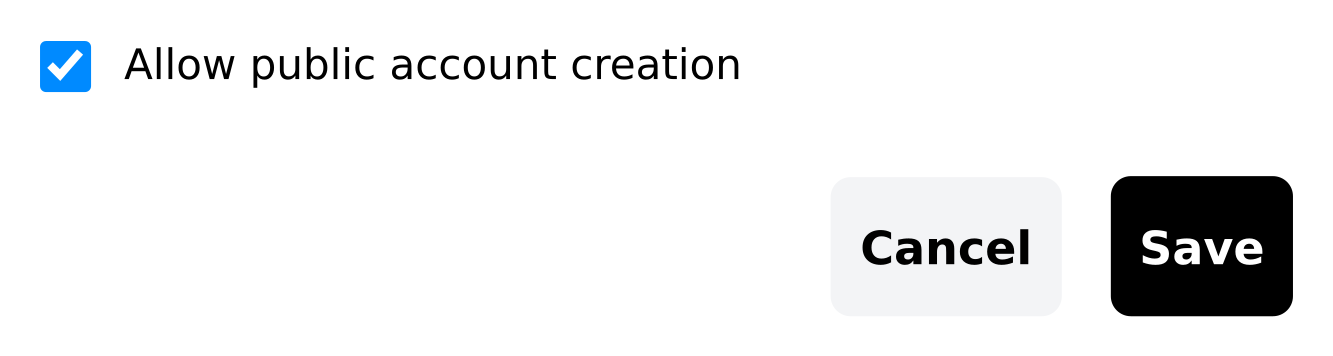
お客様自身で登録できるようにします. ビジネスプロセスで公開された作成が許可される場合は、セルフ登録タブで公開アカウントの作成を許可します。この選択は、開発、ステージング、および本番環境に適用されます。結果の状態と訪問者の操作フローを確認してください。
手動による審査後、アカウントを開設. アカウントを付与する前に、一部のサービスでは顧客情報を確認する必要があります。そのプロセスでは、パブリック登録を無効にし、次に、承認されたユーザーに対してアプリケーションの顧客アカウントワークフローを使用します。パブリックページから、無効化されたポリシーを回避することはできません。
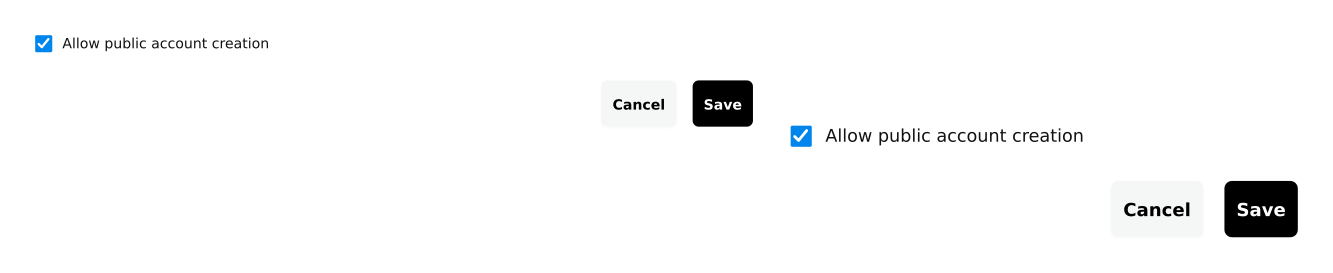
新規のお客様がアカウントを受け取る方法を選択してください。
お客様がご自身のアカウントを作成できるようにするには、公開登録を有効にします。お客様の情報を確認し、手動でアカウントを開設する必要がある場合は、無効にします。
無効にすると、サインアップリンクが非表示になり、登録ページはログインページにリダイレクトされます。管理者アカウントは、引き続き別のアクセスツールで管理されます。
サービスに合った登録ポリシーを選択してください。
一部のサービスでは、ユーザーが自分でアカウントを作成できます。また、一部のサービスでは、顧客の情報を確認してから、手動でアクセスを許可します。公開登録オプションは、これらの選択肢をサポートします。
そのポリシーとともに、会社および住所情報を確認してください。設定を変更した後、保存された結果を確認してください: 環境ごとの会社および住所、プロジェクト全体のセルフ登録。
設定の編集から、確認済みのポリシーへ
プロジェクトと環境を確認. 会社情報が変更される環境を選択します。自己登録は、プロジェクト全体の設定項目の一つです。
関連する設定を保存. 会社、住所、および公開登録はそれぞれ専用のエディターで編集します。離脱前に確認またはエラーメッセージをお読みください。
概要と利用フローを確認してください. 同じ環境に戻って、値を再確認してください。登録の場合は、公開エントリーポイントとポリシーの状態を確認してください。
お客様のビジネスプロセスに合わせて、アカウント開設プロセスを調整します。
プロジェクトのブランドイメージを最新の状態に保ち、顧客が自身でアカウントを作成できるか、または事前にレビューが必要かを設定します。
会社と登録設定に関する質問
選択した環境(開発、ステージング、または本番環境)に応じて、会社および住所の詳細が読み込まれるため、必ず明示的に確認してください。セルフ登録は例外であり、1つのプロジェクト全体で、開発、ステージング、および本番環境に適用されます。
エディターは、目的の環境に設定画面に戻ります。保存結果を読み取り、そこで表示されている値を確認してください。
サインアップリンクは非表示になっており、登録ページはログインページにリダイレクトされます。既存のアカウントとその権限は別途管理されます。
必要な確認の後、お客様ご自身で提供されているアプリケーションの顧客アカウントプロセスをご利用ください。Ultineo Studioの管理者アクセスはバックオフィスに関わるもので、別のタイプのアカウントです。
プロジェクトと環境を確認し、エラーメッセージがあれば読み、対応する概要を再表示します。異なる環境または利用できないサービスが、一見矛盾しているように見える原因となる可能性があります。