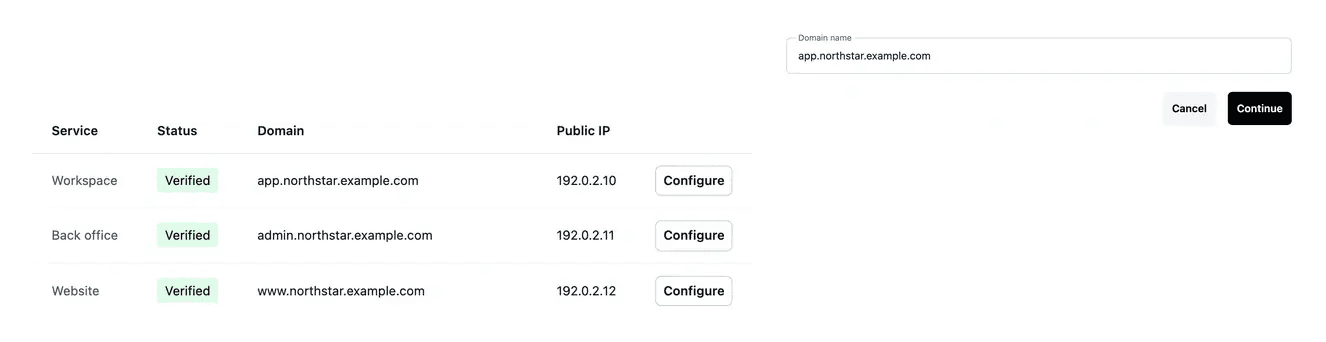
所有権とサービスルーティングは別々のチェックです
- 住所を入力
関連するプロジェクトサービスに対してドメインを追加します。
- 設定に従ってください
アドレスと必要な設定手順を確認してください。
- 接続を確認してください
ドメインの状態を確認するには、検証ビューを使用してください。
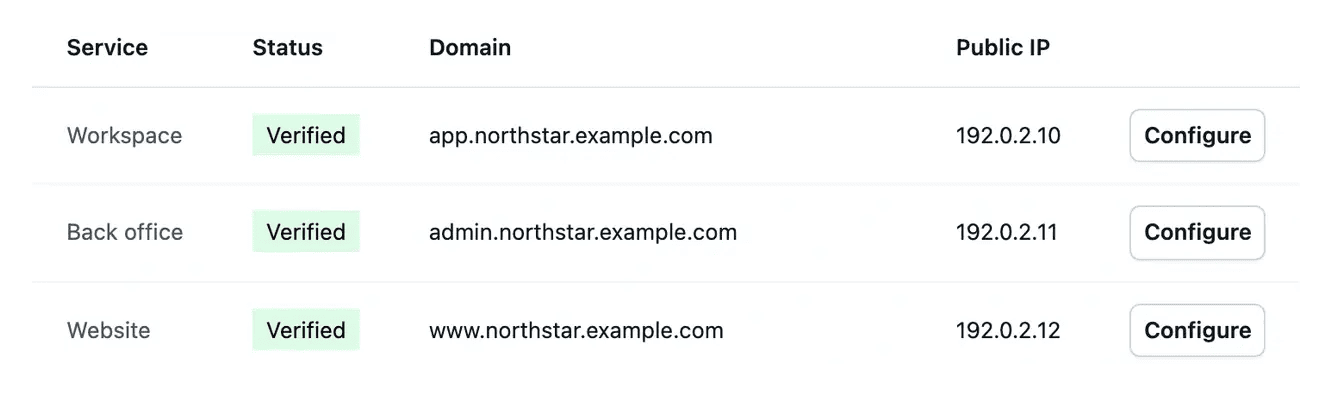
各公共サービスに正しい住所を登録する
お客様のアプリケーション、公開ウェブサイト、およびドキュメントでは、これらのサービスに対して定義されたアドレスを使用できます。ドメインをどのサービスに割り当てるかを決定してから、ドメインを宣言してください。
ドメイン設定の要件に従い、ドメインプロバイダーに必要な設定を行います。アドレスの登録と、接続の確立はそれぞれ別の手順です。
信頼できる情報源を訪問者に提供
所有しているドメインを確認してください. 所有権の確認では、プロジェクトで表示される検証記録を使用します。これにより、サービスにドメインを割り当てる前に、ドメインの制御が確立されます。そのドメインとプロジェクトに属する値を使用してください。
適切なサービスアドレスを割り当てます. アプリケーション、ウェブサイト、ドキュメントはそれぞれ異なる目的を果たします。各関連サービスに対して、意図したドメインまたはサブドメインを構成し、別のサービスの住所を再利用するのではなく、表示されたDNS宛先を使用してください。
公開されている住所を確認してください. アドレスが変更された場合は、DNSステータスとパブリックな宛先を確認し、ウェブサイトやガイドからのリンクを見直してください。サービス接続とユーザーがたどるパスが一貫性を保つようにします。
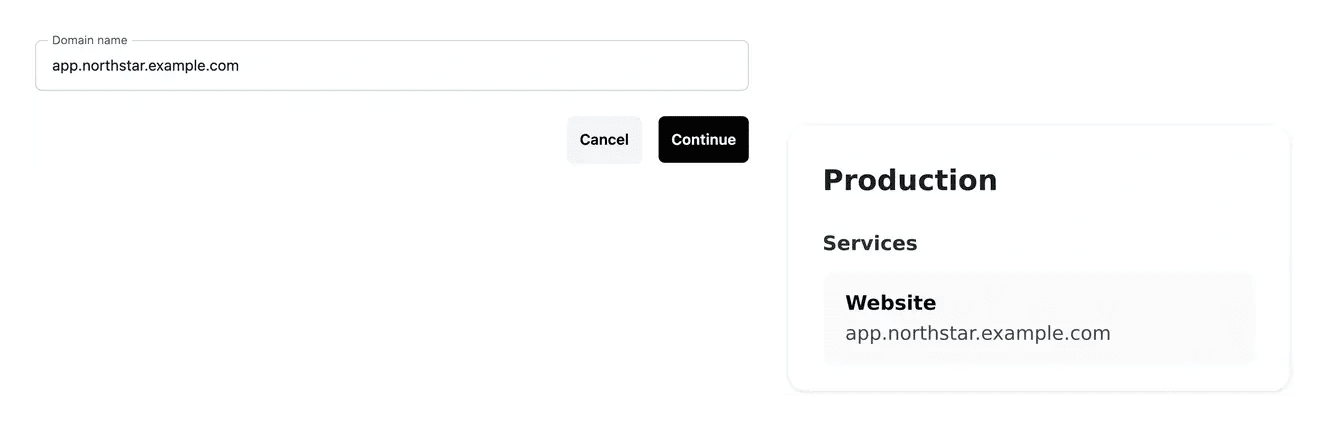
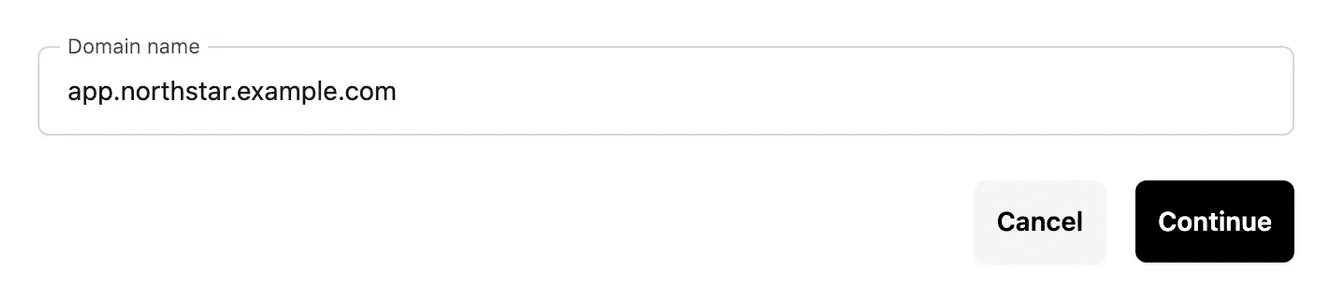
その名前の裏にあるサービスを確認してください
検証を使用して接続状態をチェックし、パブリックアドレスで目的のサービスを開きます。
アドレスが変更された場合は、ウェブサイトとドキュメント内のリンクだけでなく、アプリケーションのエントリーポイントも確認してください。宛先がユーザーにとって理解しやすい状態に保つようにしてください。
認識可能なアドレスを適切なサービスに接続する
このアドレスが、アプリケーション、パブリックウェブサイト、ドキュメントのいずれに属するかを決定します。明確な命名規則により、ユーザーは自分がどこにアクセスしようとしているのかを認識しやすくなります。
対象のプロビジョニングサービスに対して、ドメイン検証の手順に従ってください。その後、アドレスを開いて、目的の宛先が実際に提供されているかどうかを確認します。保存された構成だけに頼らないでください。
所有者が明確になり、目的の場所に確実に届く
宣言して検証. ドメインを入力し、プロジェクトに表示されている所有権TXTレコードを追加します。検証チェックを完了させてください。
サービスに接続. 確認済みの名前と適切なサービスアドレスを選択します。表示されたDNSレコードをその設定に追加します。
公開された顧客体験フローを確認. サービス接続を確認し、そのアドレスを開いて、訪問者が使用しているリンクをたどります。最初のチェックが失敗した場合は、DNS の伝播が完了するまで待ってから再試行してください。
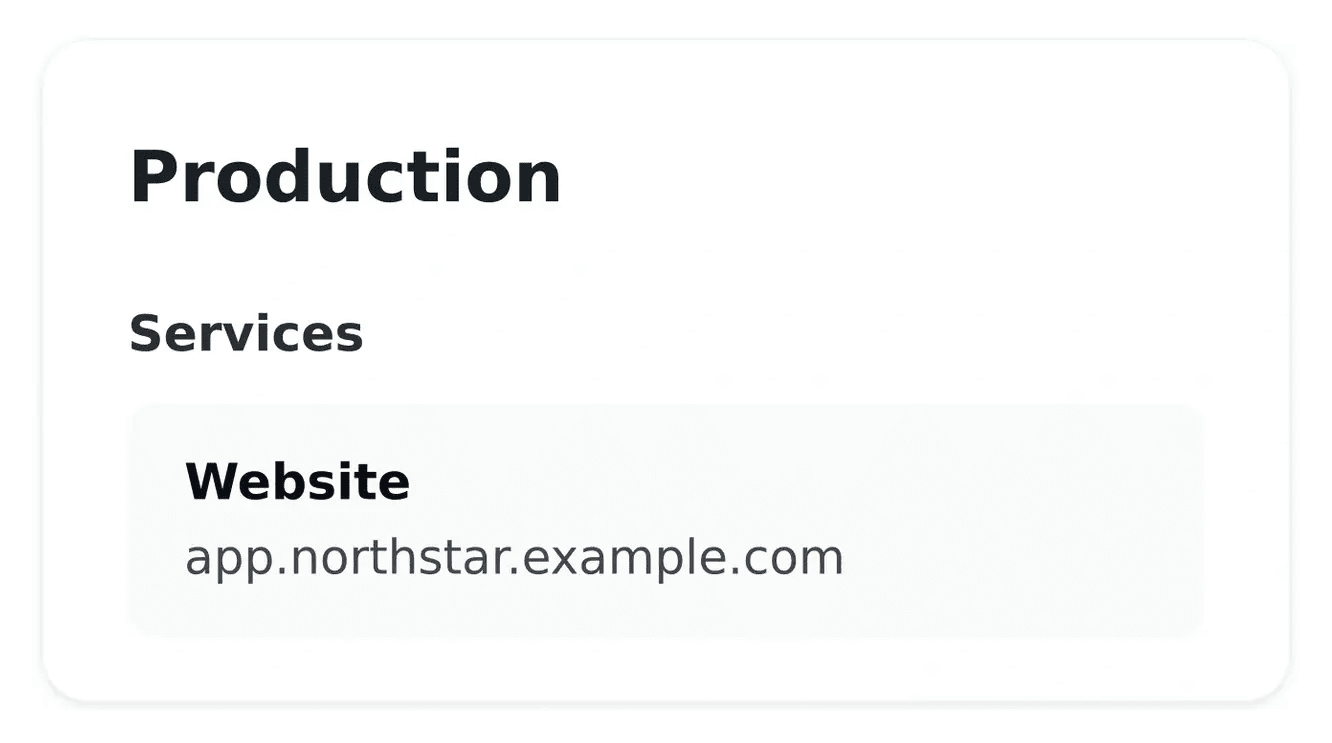
ドメイン名に関する質問
ドメインの所有権は、ドメインの制御を確立します。サービスDNS構成は、訪問者を意図したアプリケーション、ウェブサイト、またはドキュメントに誘導します。所有権の確認が成功しただけでは、すべてのサービスアドレスが自動的に構成されるわけではありません。
これらは異なる目的地です。関連するサービスのドメイン構成と、表示される値を使用してください。
現在のプロジェクト構成に表示されているレコード名、種類、および値を使用してください。別のサービスのIPアドレスまたはサンプルドメインは、必要な宛先ではありません。
DNSの変更がまだ反映されていない可能性があります。レコードを正確に比較し、伝播を待ってから、プロジェクトで示されている確認を再度行ってください。
新しい公開先と、それへのリンクを確認してください。ウェブサイトやドキュメントの経路、およびアプリケーションのエントリーポイントも確認してください。