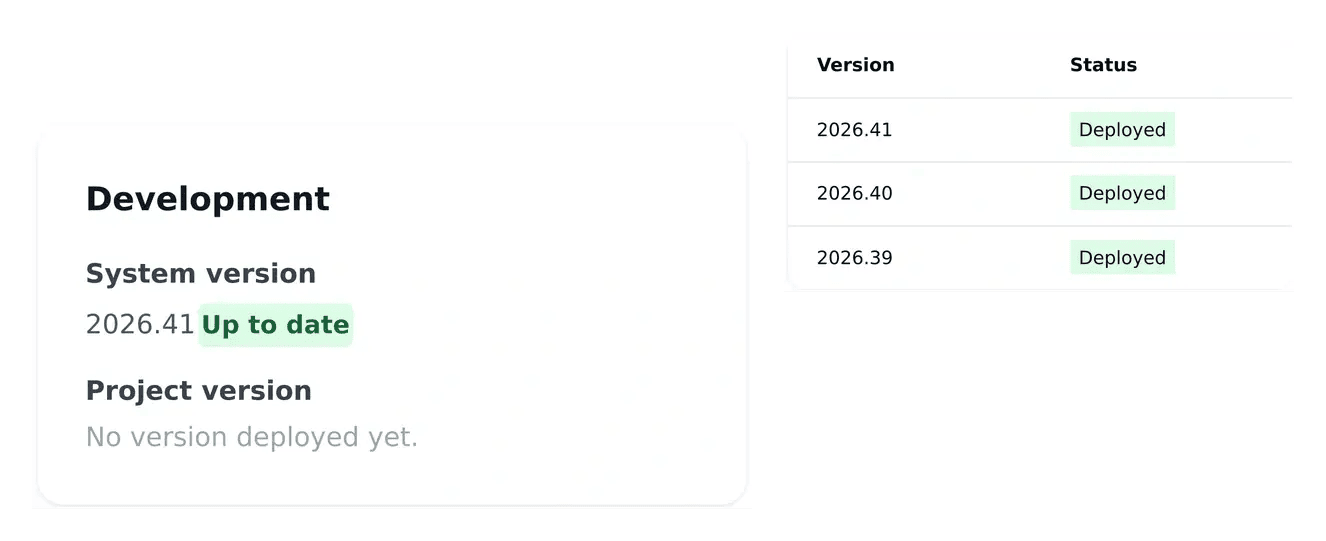
構築、テスト、および実稼働環境での使用を明確に区別する
- 現在のバージョンを確認する
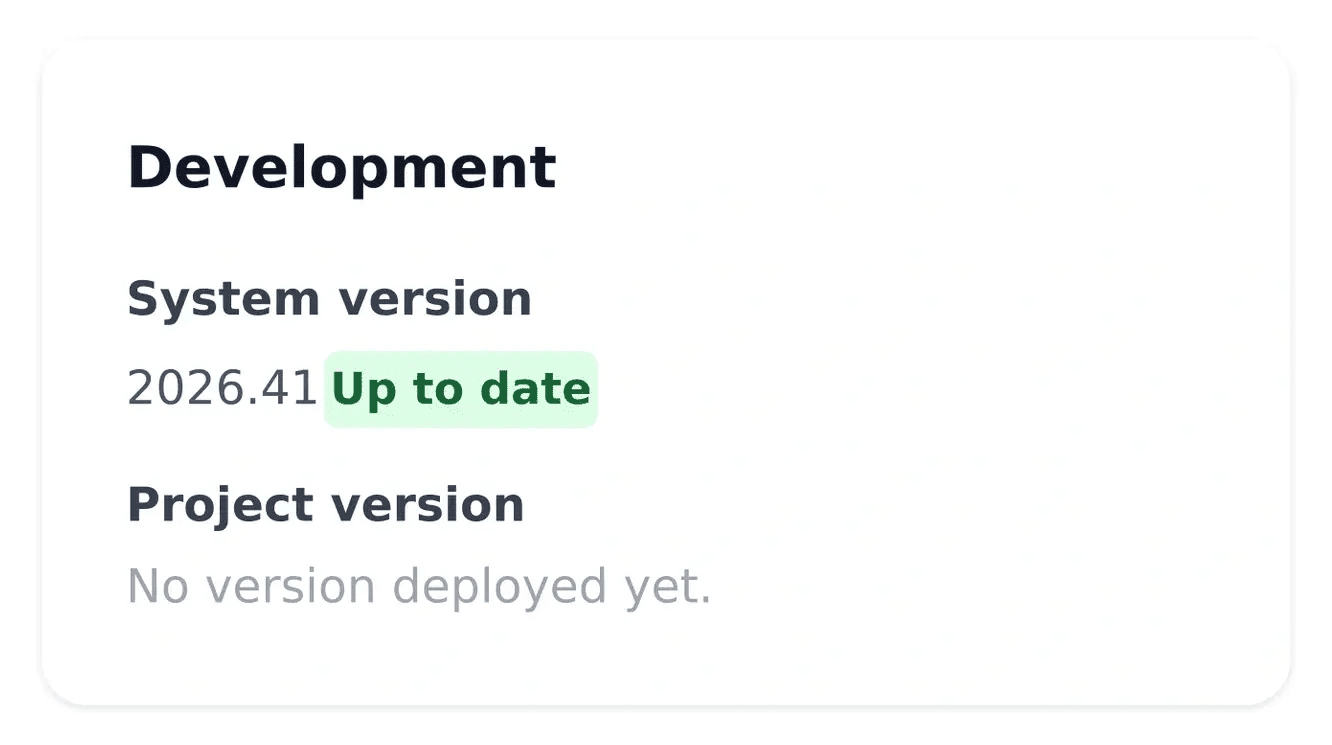
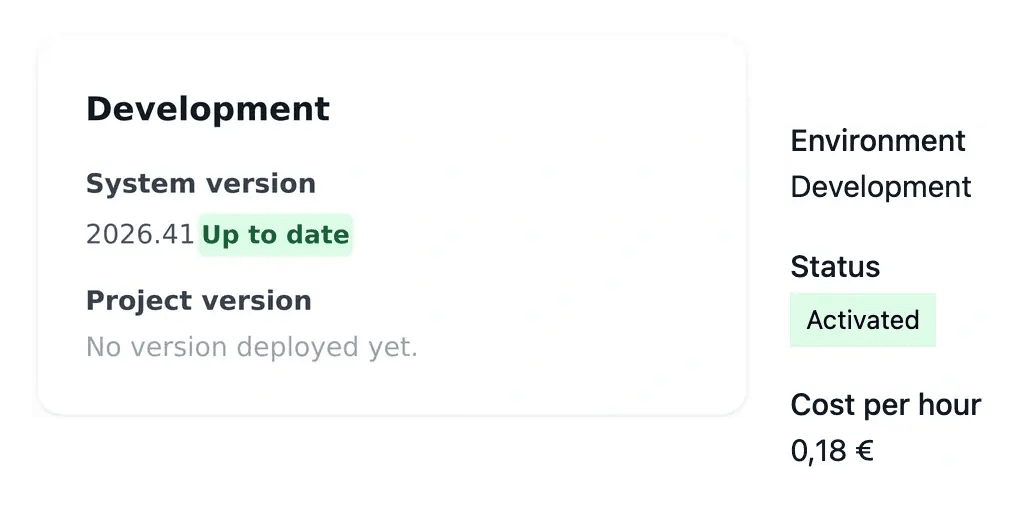
開発、ステージング、および本番環境で実行されている内容を確認してください。
- リリースを準備
リリースツールを使用して、作品のバージョンを公開してください。
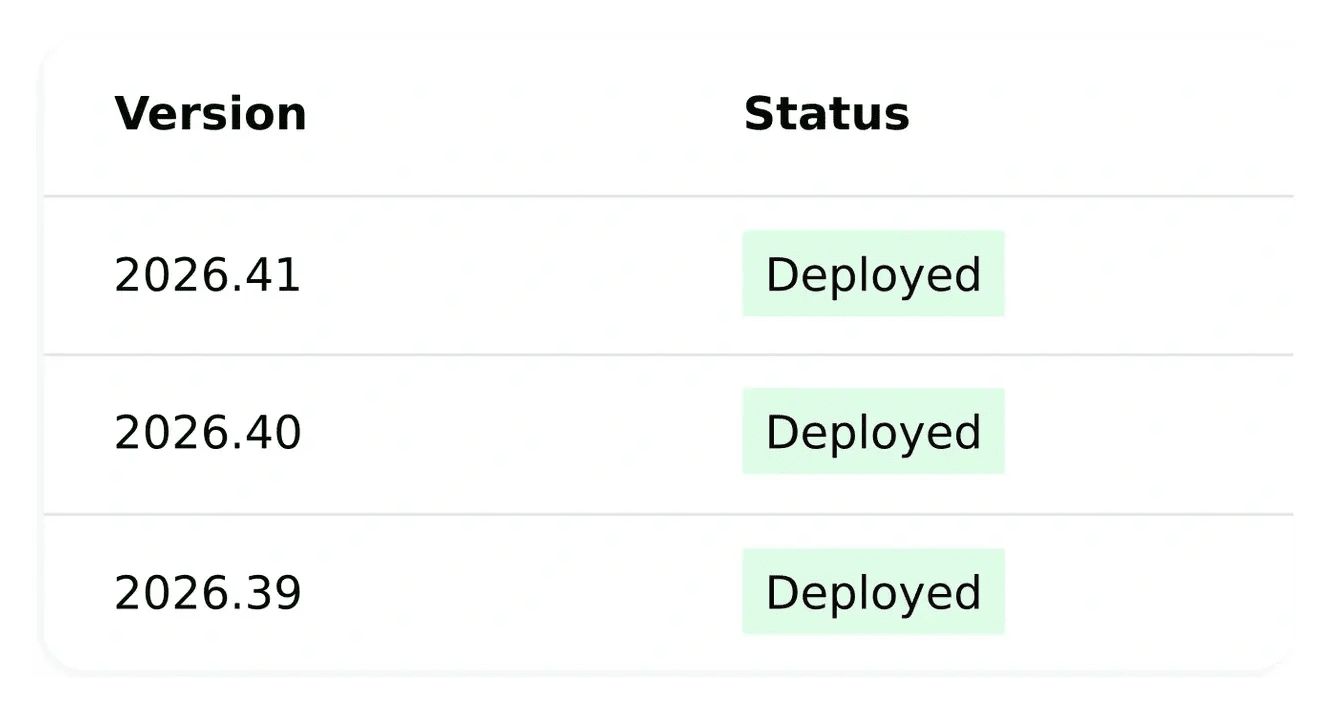
- 履歴を確認する
記録されたバージョンとデプロイの進捗状況を確認します。
開発と公開を分けてください
開発環境に最初に新しい作業が適用されます。ステージング環境では、本番環境のユーザーに公開する前に、選択したバージョンを確認できます。
各環境で表示されるバージョンを確認してください。リリースとデプロイのコントロールを使用して、目的のバージョンを公開プロセスに進めます。
ユーザーがどのバージョンを見ているかを確認してください。
変更されたページを確認する. リクエストは開発段階で完了しても、本番環境ではまだ以前のリリースを使用している場合があります。実際の動作結果と当初のニーズを比較し、次に公開用に作成されたプロジェクトバージョンを作成します。
より広範な操作をテスト. あるページの変更は、その周辺のリンクや操作に影響を与える可能性があります。ステージングを使用すると、本番環境に移行する前に、選択したバージョンを、関連する言語と例外を含め、タスク全体で確認できます。
デプロイされた構成を理解する. アプリケーション、ウェブサイト、およびドキュメントは、異なるコンポーネントバージョンを持つことがあります。デプロイメントビューは、システムストリームとプロジェクトストリームを区別し、記録された環境の状態を表示します。すべての内容が1つの番号で表されていると仮定するのではなく、関連するストリームを確認してください。
公開前に、すべての手順を確認してください。
変更された画面、そのリンク、およびユーザーが完了すべきタスクを含むレビューは役立ちます。アプリケーションに関連する言語と環境でテストしてください。
公開後、本番版を読み、結果を確認します。デプロイ履歴は、どのリリースがどの環境を通過したかを把握するのに役立ちます。
ユーザーが受け取るバージョンを確認してください
以前の環境でテストされたバージョンと、公開先を確認してください。バージョンとターゲットが明確であれば、デプロイメントの検証が容易になります。
公開後、録画されたバージョンを読み、関連するユーザーの操作をテストします。レビューは、配信された変更と関連付けて行い、後で問題が発生した場合は履歴を参照してください。
レビュー済みの作業から本番環境へ
開発を確認する. 機能のテストが完了しました。現在のプロジェクトバージョンと利用可能なプロジェクトバージョンを比較します。適切な変更が完了したら、バージョンを作成します。
ステージングを確認. 目的のプロジェクトバージョンをステージング環境にデプロイし、変更されたユーザーの操作フローを完了させます。次に進む前に問題を解決してください。
製造の確認. 必要なドメインを確認し、テスト版を公開し、結果の運用状態を確認してください。リクエストが完了した後、ライブ環境でテストしてください。
バージョンとデプロイに関する質問
これは、構築結果を説明するものです。バージョンを作成し、デプロイすることは、それぞれ別の操作です。ライブ変更を発表する前に、開発ページと環境バージョンを確認してください。
選択したリリースを確認し、本番環境にデプロイする前にユーザーの操作フローを完了させる場所を提供します。変更されたアクションとその周辺のリンクや重要な例外をテストします。
それらは異なるリリースストリームを記述しています。デプロイで関連するコンポーネントと環境を確認し、選択したアクションでどの作業が公開されるかを確認してください。
画面には、作成するバージョン、完了するステージング、検証が必要なドメイン、または進行中のデプロイメントなどの前提条件が表示されます。別のリクエストを送信する前に、記載されている条件に従ってください。
デプロイの状態が完了するまで待ち、想定される本番バージョンを確認し、ライブサービスでユーザーのタスクを繰り返します。記録されたリクエストだけでは、公開は完了しません。