ウェブサイトのビジュアル
製品の説明に役立つ画像を選んでください
公開ページで使用する画像を準備し、各ビジュアルが伝えたいメッセージと関連付けられていることを確認します。
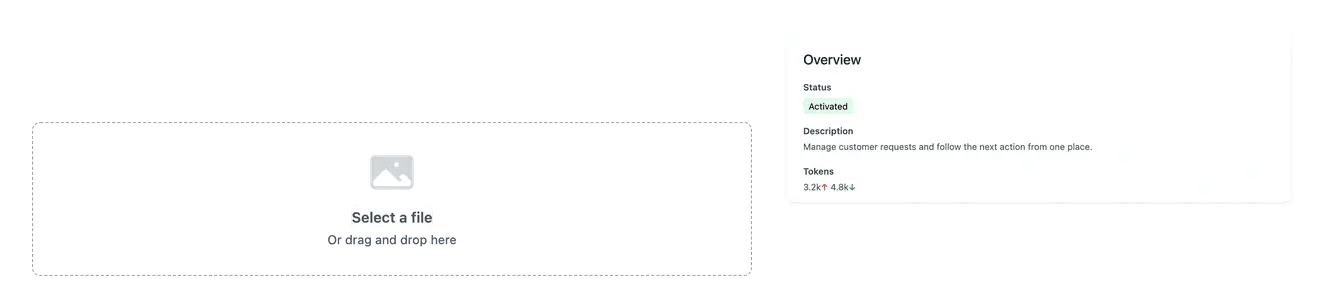
ビジュアルは、明確なメッセージを1つ伝えるようにする必要があります
- 配置を一致させる
画像が属するページとセクションを確認してください。
- 実際の参考資料を提供してください
サポートされている配置に適した画像をアップロードしてください。
- 結果を確認してください
ビルドされたページで、選択したビジュアルがどのように表示されるか確認してください。

製品を説明する画像を選んでください
ホームページの画像と詳細な製品の説明は、それぞれ異なる目的を果たします。セクションのタイトルと、製品が実際に提供する機能に合ったビジュアルを選択してください。
公開することを許可されている資料を使用してください。製品のスクリーンショットは、実際のアプリケーションを表し、顧客の個人情報を公開しないようにしてください。
画像を実際の配置場所に合わせて表示します
サポートされている機能について説明します. 製品画像は、隣接する説明を理解しやすくする場合に役立ちます。実際のアプリケーションの表示は、サポートされている動作を表すべきですが、機密性の高い顧客情報は公開されるべきではありません。
セクションに適切な詳細を選択してください. 製品の第一印象と、特定のタスクの説明では、必要な詳細レベルが異なります。画像を選択する前に、掲載の目的を読んでください。そうすることで、重要な情報が適切に表示され、モバイル版でも見やすくなります。
既存の選択を維持. ページに画像が選択されました。ビジュアルを変更する際は、変更を保存する前に他の選択肢を確認してください。この関連付けにより、アップロードされたファイルは、すべてのアップロードをグローバルな置換にするのではなく、その意図されたメッセージに接続されたままになります。
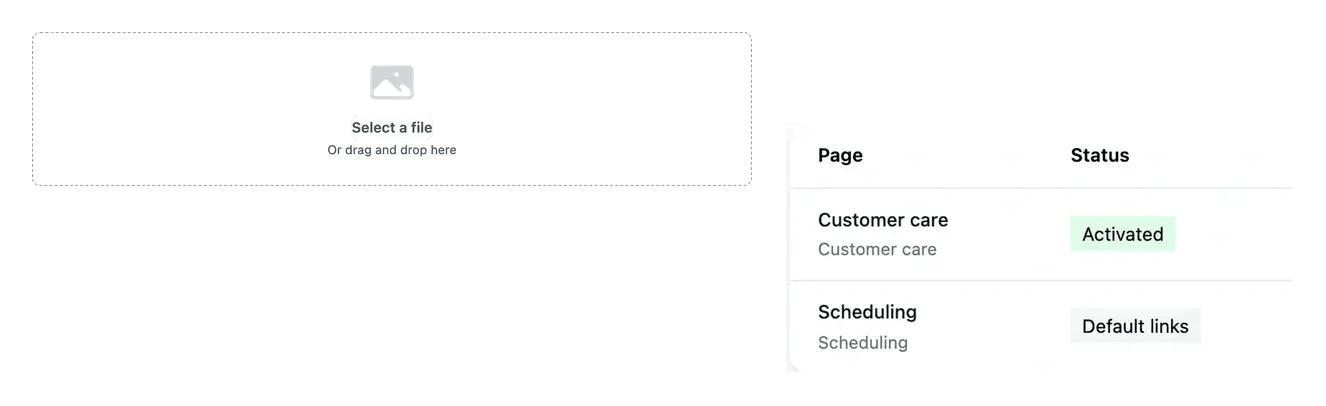

ページのビジュアルスタイルを維持
パブリックページのビジュアル選択は、その配置に関連付けられています。これにより、選択した画像がすべてのアップロードを交換可能なものとして扱うのではなく、そのページに接続されたままになります。
選択を変更して適用した後、デスクトップとモバイルで公開された結果を確認してください。重要なコンテンツが、意図した画像領域内に表示されたままになっていることを確認します。
このテキストが説明する製品の部分を表示します
わかりやすい図解は、特定の機能(フィールド、結果、または少数のコントロール)に焦点を当てます。その役割は、隣接する説明をより理解しやすくすることです。
実際の訪問者が見るサイズで画像を確認してください。重要な詳細が読みやすく、画像がページの内容をサポートし、不適切な主張を加えていないか確認します。
適切な素材からレビュー済みのページ画像へ
配置を確認してください. ページのグラフィックコンテンツを開き、目的と現在の画像選択を調べます。そのセクションで何を説明する必要があるかを特定します。
アップロードして選択. 対応する場所に表示する利用可能なファイルを選択し、その選択を保存してください。サポートされている画像と、アップロードパネルの制限を使用してください。
適用結果を確認. ウェブサイトの変更を確認し、デスクトップとモバイルで実際のテキストの横にある画像を調べてください。重要な詳細の切り抜きと可読性を確認してください。
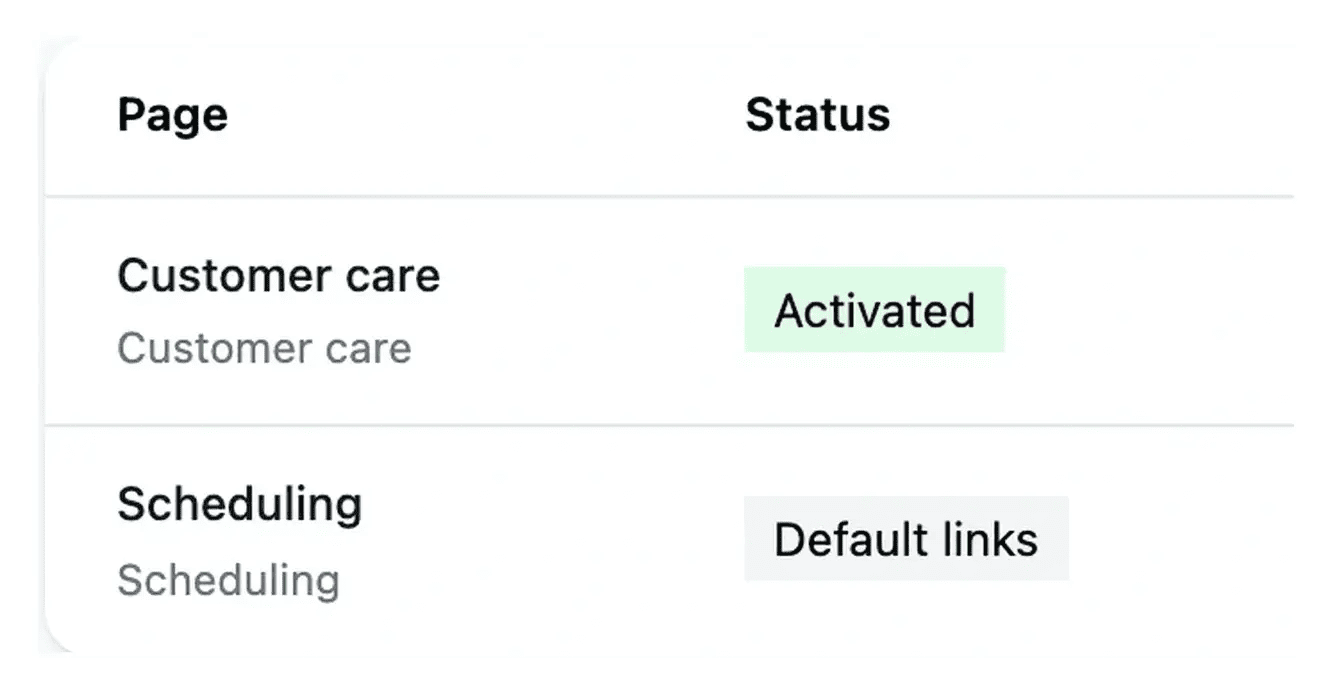
ウェブサイトのビジュアルに関する質問
アップロードによってファイルが利用可能になります。ただし、目的の場所に配置し、ウェブサイトに適用するには、まだ選択する必要があります。これらはワークフローの異なる段階です。
サポートされている機能とセクションのメッセージに関連する資料を使用してください。スクリーンショットは実際のアプリケーションを反映している必要があり、顧客情報が公開されたり、利用できないコントロールを示唆したりすることはできません。
選択肢は、それぞれの配置に関連付けられています。保存されたマップを確認し、ビジュアルを修正する際には、他の有効な選択肢も保持してください。
画像がより小さいフレームに表示されます。重要な詳細が読めなくなったり、切り取られたりする可能性があります。大きな画面ではファイル全体が有用に見えていたとしてもです。
ドキュメント自体には、Webサイトの画像配置に関する情報は含まれていません。Webサイトの公開時には、該当するWebサイトページのグラフィックツールを使用してください。