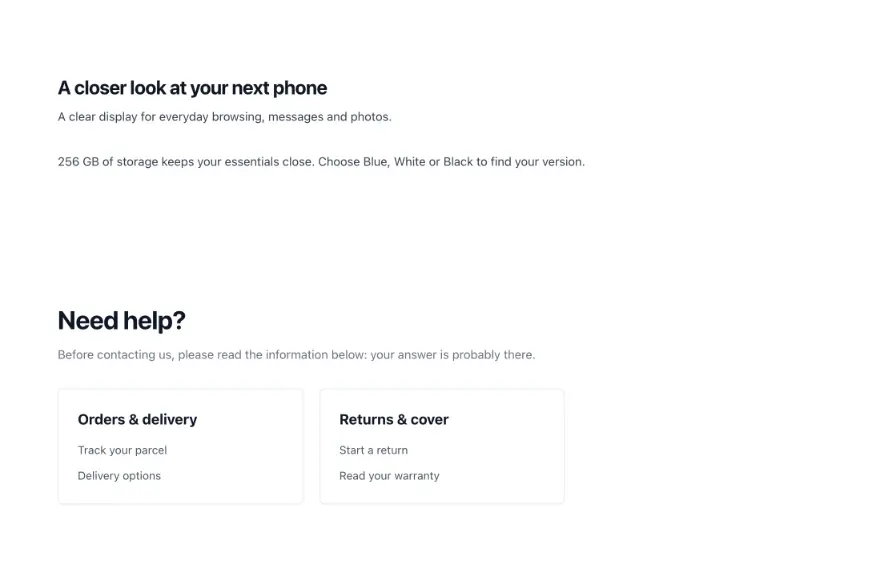
役立つブロックを一度作って再利用する
- すぐに使えるブロック
サポートされているコンテンツブロックから選び、独自のコンテンツを入力しましょう。
- 各セクションを整える
利用できる設定で、サイズ、色、タイポグラフィ、余白を設定しましょう。
- ページをまたいで再利用
1つのセクションを複数のページに配置できます。一度の変更ですべての配置先が更新されます。
サポートされているセクションタイプから構成する
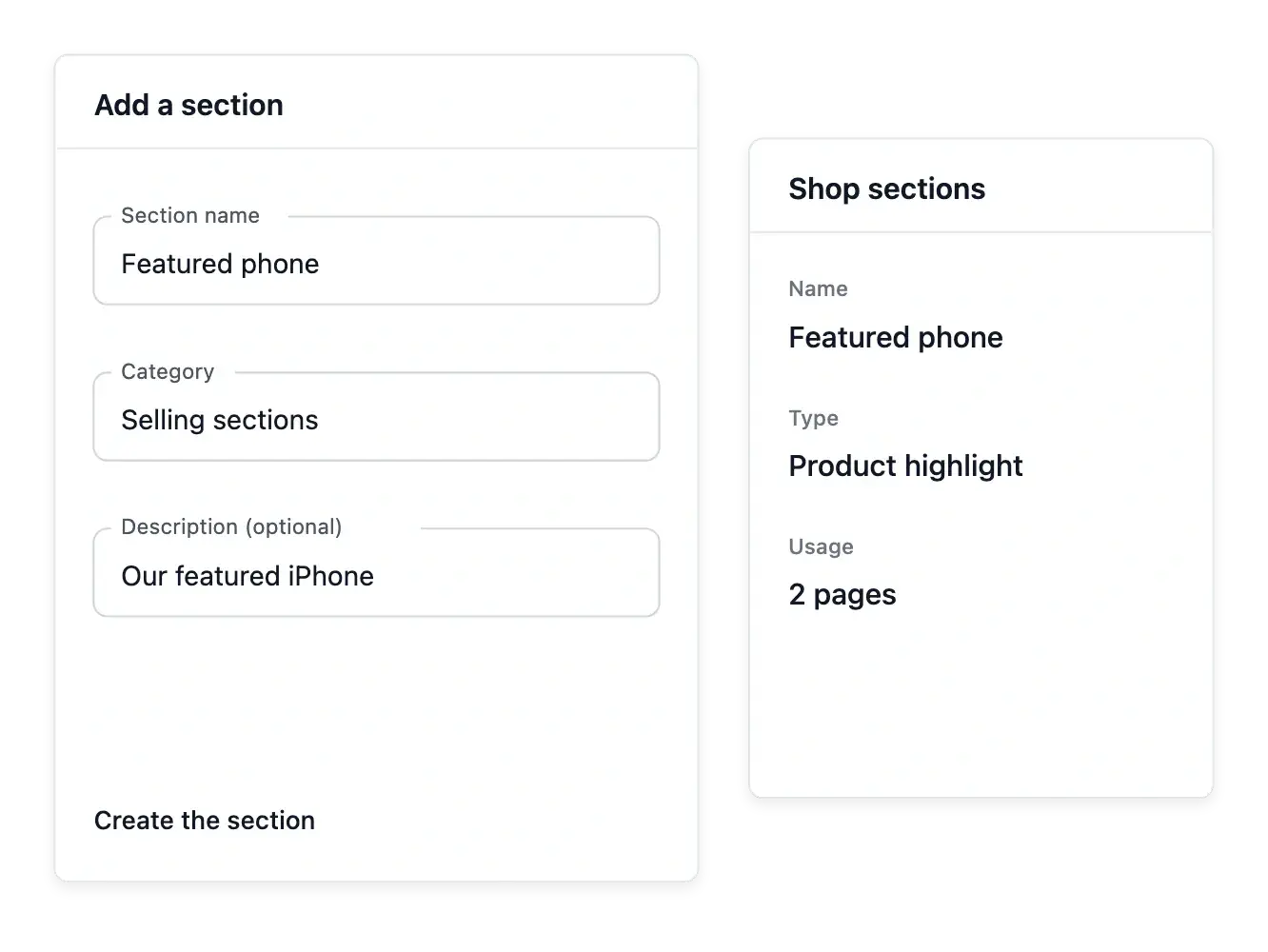
バナー、ギャラリー、商品カルーセル、レビューウォール、プレス掲載帯など、利用できるブロックを選びましょう。管理しにくい構造のないページを作るのではなく、そのタイプに合ったフィールドに入力します。
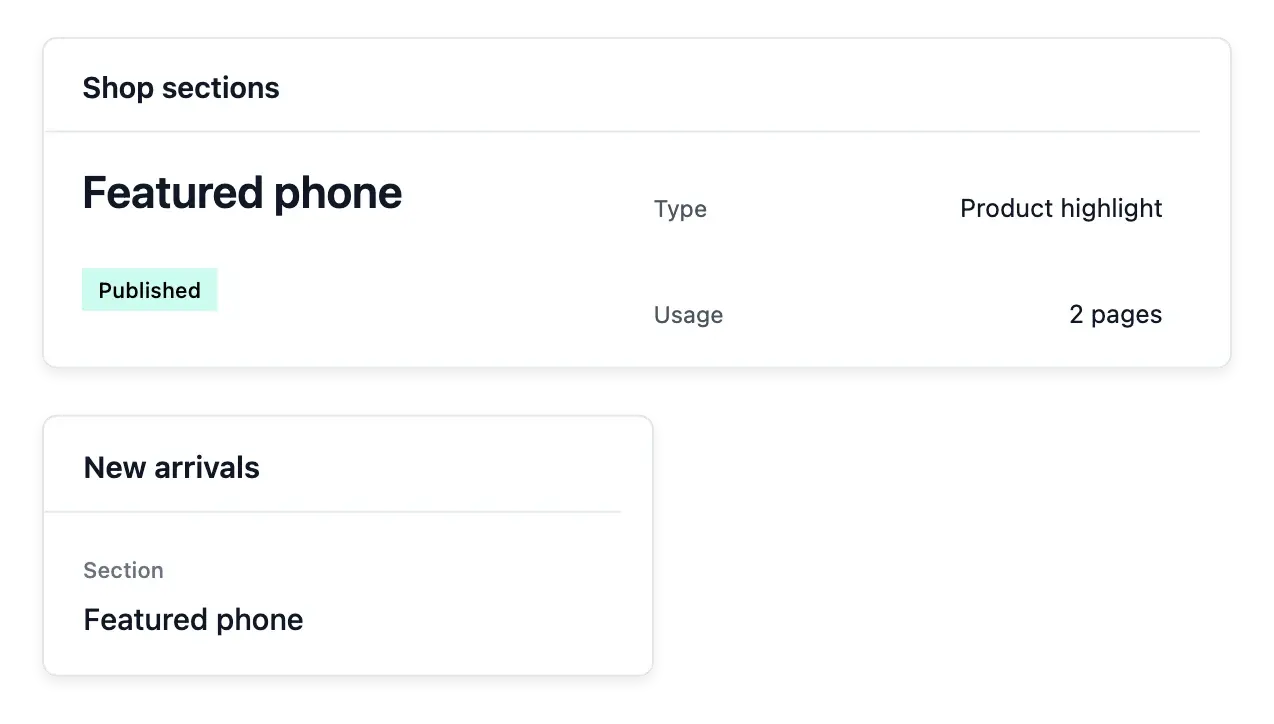
セクションのサポートされているサイズ、タイポグラフィ、色、余白を調整しましょう。セクション自体の記録にはコンテンツ、設定、公開状態がまとめられ、ブロックが使われているページも確認できます。
メッセージごとに適したブロックを選ぶ
目的に合ったタイプ. コンテンツに合わせて、サポートされているセクションタイプを選びましょう。メッセージ、商品の紹介、その他の利用可能なショップブロックがあります。設定項目はそのタイプに応じて変わります。
ブロックとともに保持されるコンテンツ. セクション固有の文言、画像、サポートされているオプションを編集しましょう。セクション一覧があれば、チームは管理されているブロックを見つけられます。
ページの配置は別に. セクションを選んで配置するのはページです。セクションの編集と表示場所の変更は関連する作業ですが、使う設定は異なります。
共有コンテンツを本当に共有されたままにする
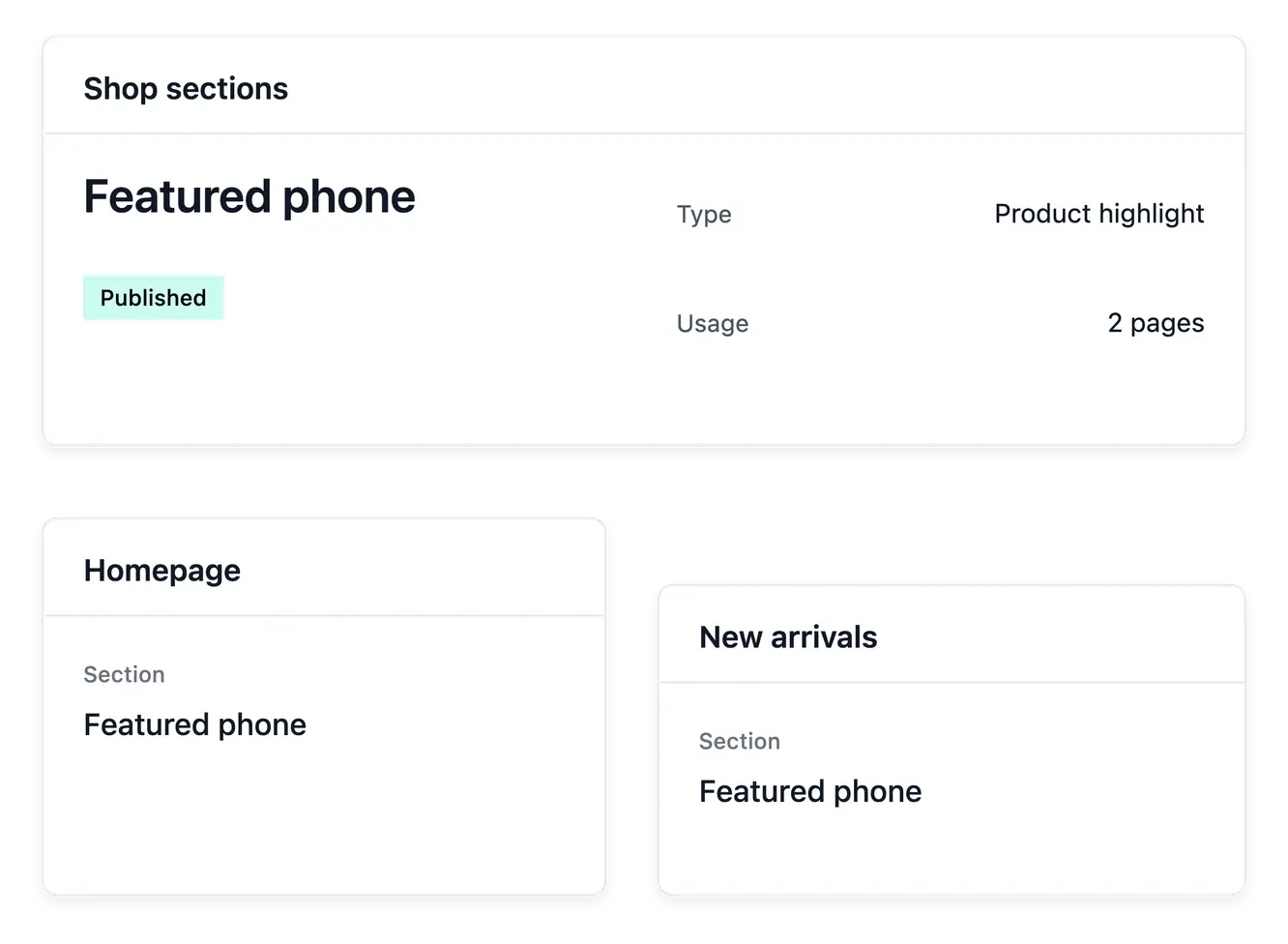
メッセージの一貫性を保つ必要がある場合は、1つのセクションを複数のページに配置しましょう。そのセクションを変更するとすべての配置先に反映されるため、更新は簡単になりますが、表示されるすべての場所に注意が必要です。
ページで異なる文言が必要な場合は、別のセクションを使いましょう。ブロックはそれ自体のワークフローで準備して公開し、その後ページ側で配置を整えます。ライブラリのコンテンツとページの順序は、別々に扱う事項です。
管理されたセクションからページを作る
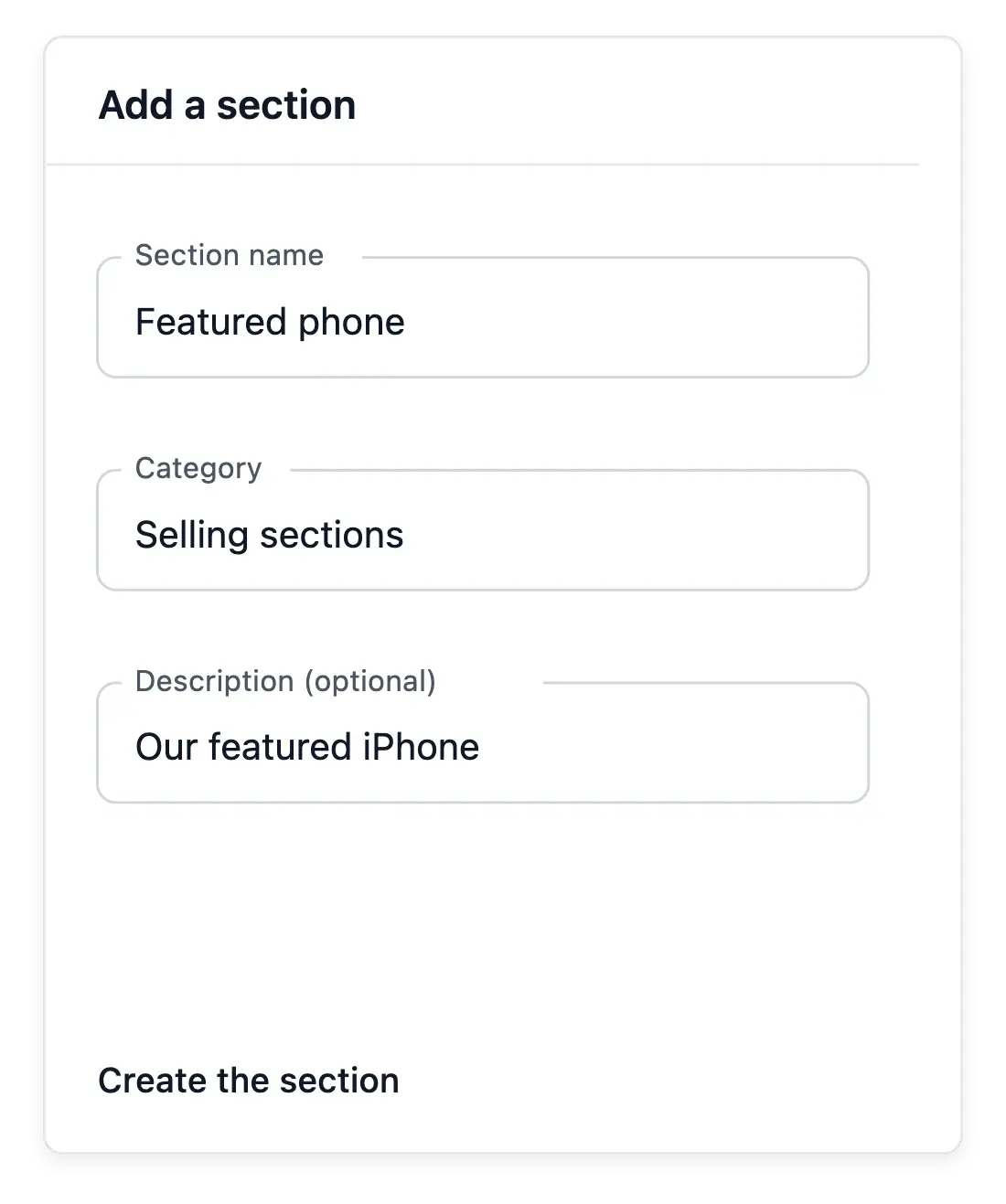
セクションを作成する. 伝えたいメッセージから始めて、既存のタイプを選びましょう。カスタムコードを追加するのではなく、そのタイプのフィールドを使ってコンテンツを用意します。
ページに配置する. 該当するページの構成でセクションを選び、順序を設定しましょう。読む流れがわかりやすいままになるよう、隣接するブロックも確認しましょう。
表示を管理する. コンテンツを更新したら、表示されたページを確認しましょう。共通のスタイルはテーマの設定が担い、セクションはそれ自体のメッセージの詳細を保持します。
あなたの売上。明快な販売手数料。
登録無料。契約の縛りなし。月額料金は一切なし。受け取った支払いに対する販売手数料と、実際に利用した従量制の操作の料金をお支払いいただきます。
セクションに関するご質問
サポートされているセクションタイプと、その利用可能なコンテンツフィールドから選びます。
はい。セクションは複数のページ配置で再利用できます。
はい。共有の変更を行う前に、そのセクションを使っているページを確認しましょう。
コンテンツフィールドではなく、ページのセクション配置で行います。
はい。そのセクションタイプで利用できる外観のコントロールを使いましょう。
はい。セクションには独自のコンテンツと公開のワークフローがあります。