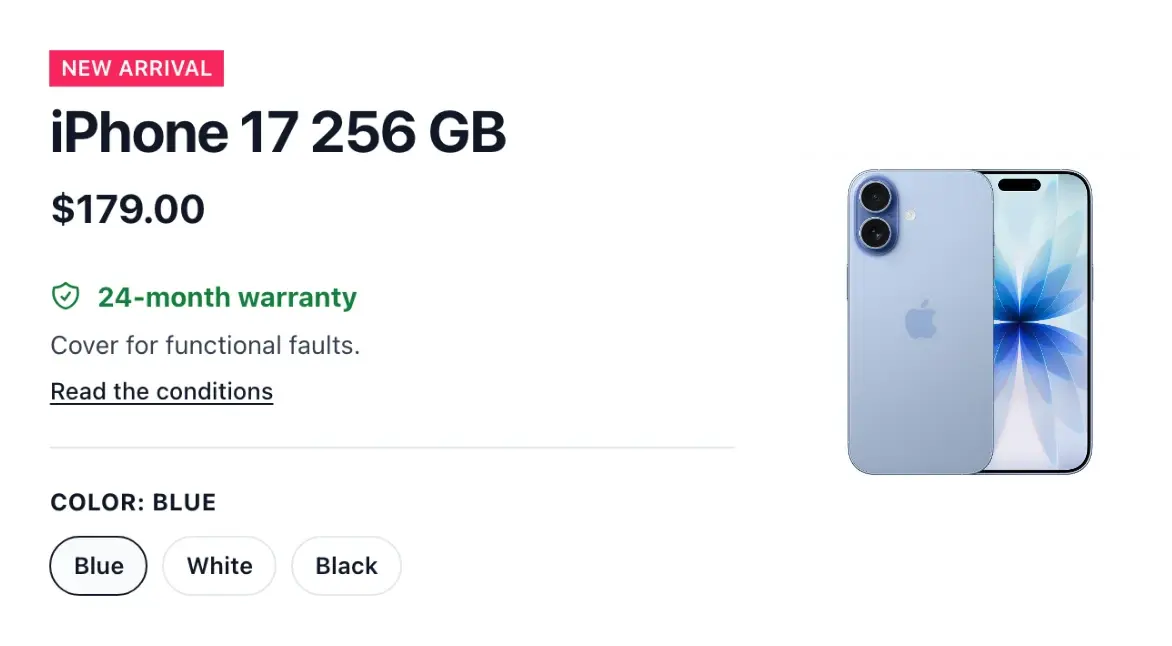
ショップのメッセージをひと目でわかるものに
- ショップのお知らせ
ショップの画面上部に表示されるメッセージを作成しましょう。
- 商品の強調表示
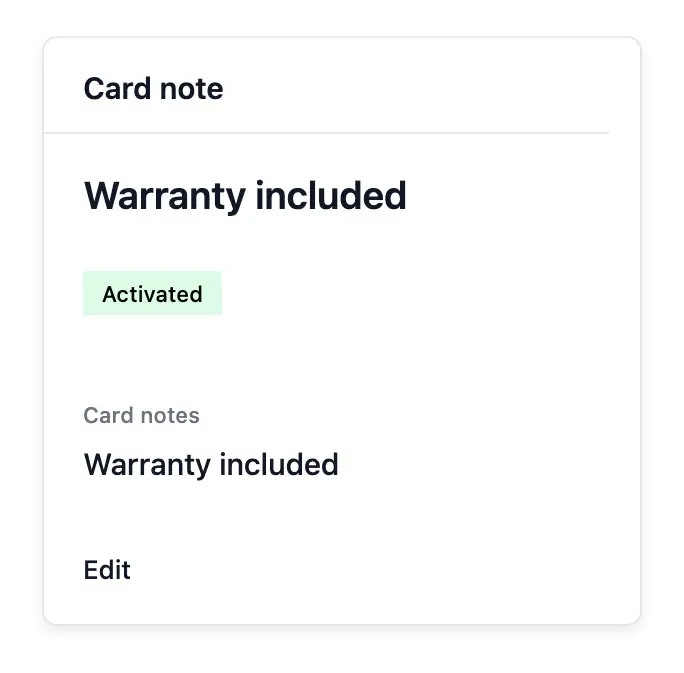
商品カードのバッジ、チップ、メモ、タグを設定しましょう。
- 目に見えるオファー
カタログのタイルで、元の価格と割引額をどのように表示するかを選びましょう。
お知らせと商品の表示に目的を持たせる
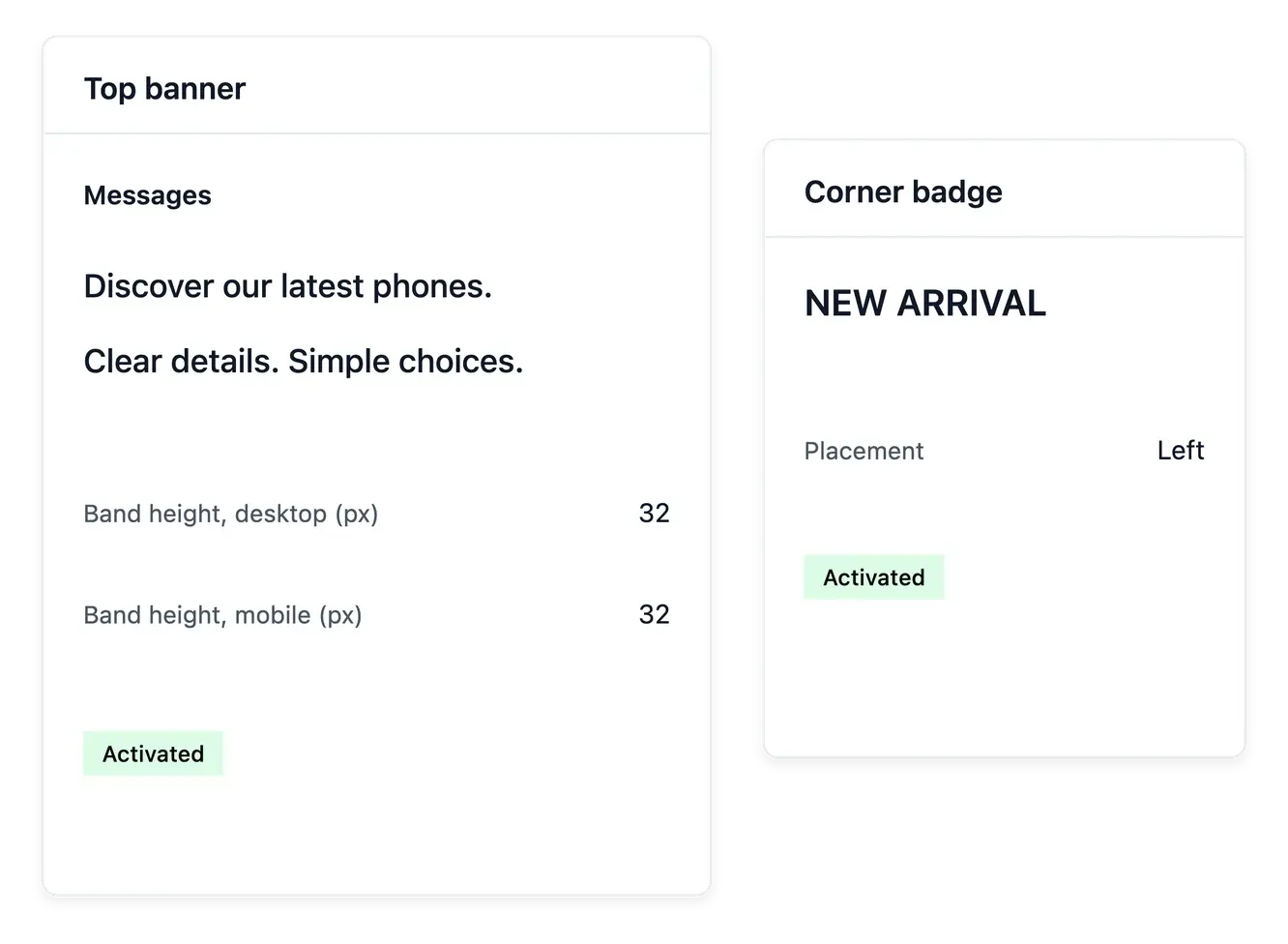
訴求メッセージでは、ショップの画面に配置される短いメッセージ(上部のお知らせバー、商品のバッジ、チップ、メモ、タグ)を管理します。ページ全体を書き直すことなく、実際のオファーや商品の特徴を説明するために活用しましょう。
利用可能な色、書体、配置の設定を選び、設定項目の横にあるプレビューで確認しましょう。上部バーでは複数のお知らせの文言をローテーション表示でき、商品カードの文言はそれぞれの用途に結びついたままです。
短いメッセージそれぞれに適切な役割を
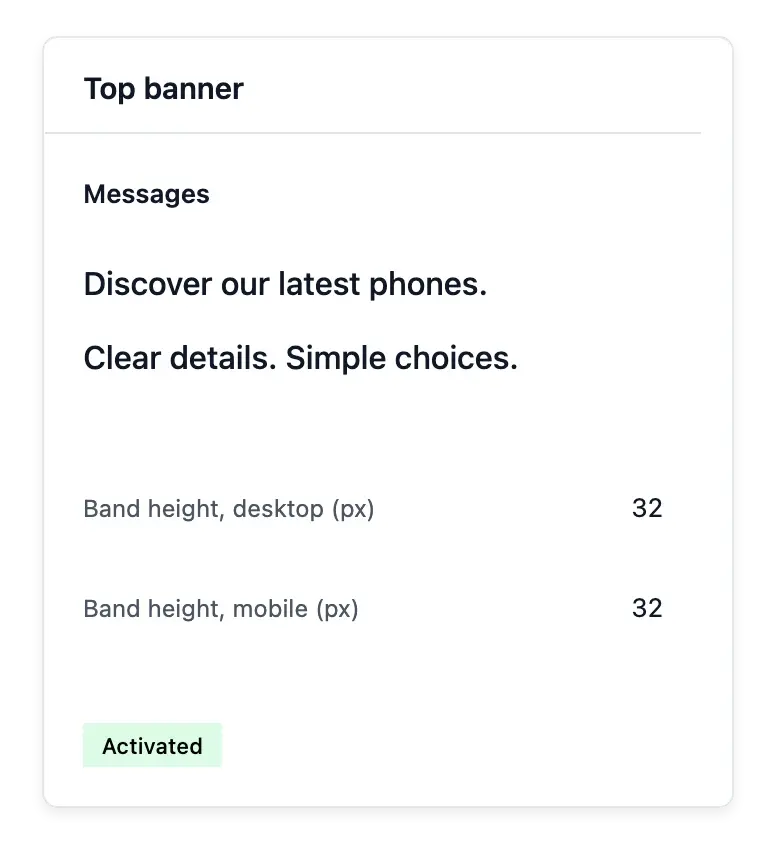
上部のお知らせ. 上部バーの文言と、対応しているローテーションを管理しましょう。ショップ全体に関わるメッセージに使用します。
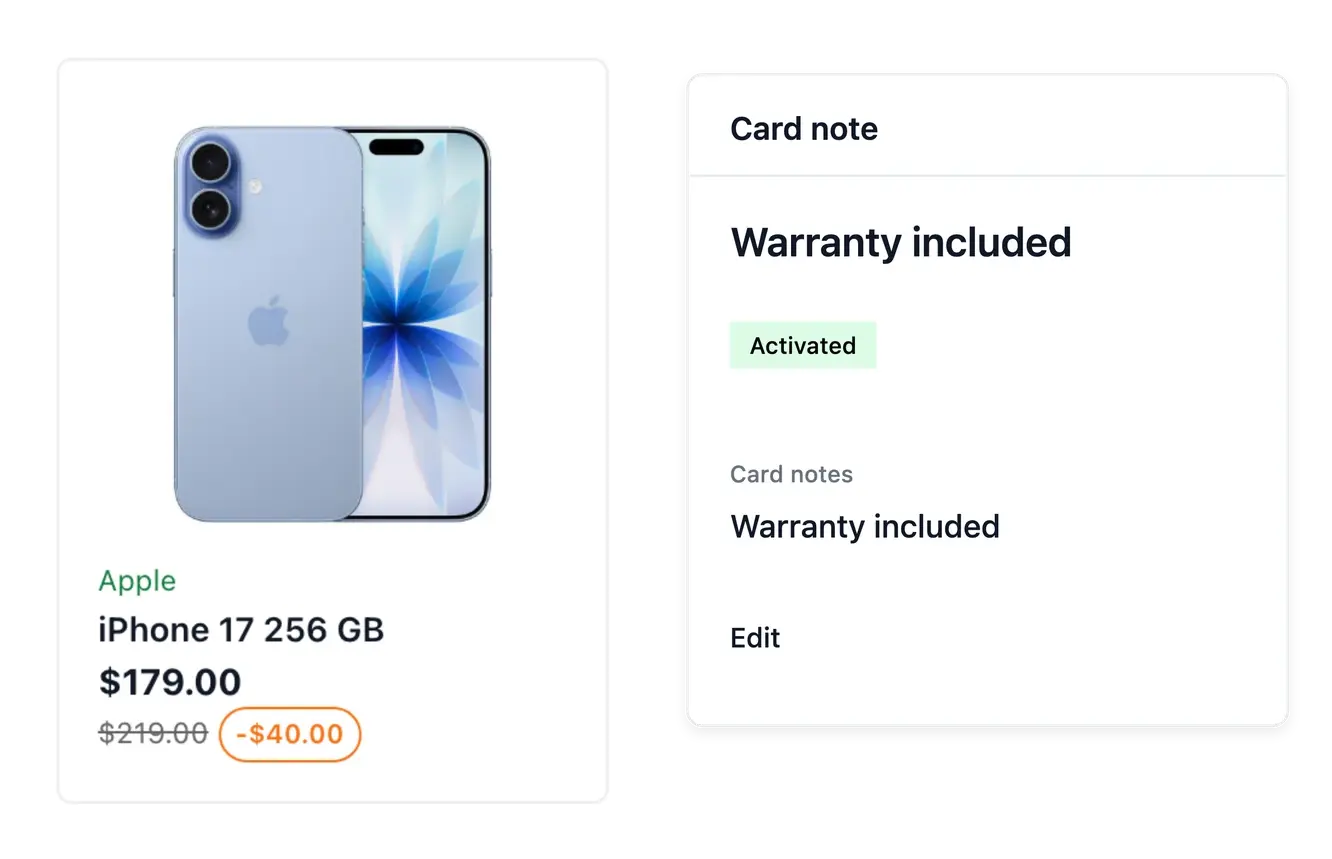
商品ごとの文言. 該当する商品には、バッジ、メモ、チップ、タグのツールを使いましょう。共通の文言は、各説明文を書き直さなくても修正できます。
設定項目の横に表示される見た目. 書体、色、配置を変更するときはプレビューを確認しましょう。割引額のラベルを表示しても、割引が有効になるわけではありません。
商品ラインナップ全体で共通の用語を保つ
文言リストを使えば、バッジ、メモ、タグがどこで使われているかを確認できます。同じフレーズを商品ごとに修正する代わりに、共通の用語の名前を変更したり、該当する商品に適用したりしましょう。
表示されるメッセージと、そのメッセージが説明する割引は別々の設定です。元となるオファーはプロモーションで設定し、訴求メッセージでわかりやすく伝えましょう。装飾的な割引ラベルだけでは割引は作成されません。
ルールを変えずにオファーを紹介
元となるオファーを設定する. まずプロモーションで条件を準備しましょう。メッセージでは、対象となる顧客が実際に利用できるオファーを説明する必要があります。
メッセージの表示位置を選ぶ. ショップ全体に関わる情報には上部のお知らせを、特定の商品や特徴には商品の文言を使いましょう。
文言と適用範囲を確認する. 文言が使われている箇所を確認し、最新の状態に保ちましょう。元となるプロモーションの期間と対象商品は、別途確認してください。
あなたの売上。明快な販売手数料。
登録無料。契約の縛りなし。月額料金は一切なし。受け取った支払いに対する販売手数料と、実際に利用した従量制の操作の料金をお支払いいただきます。
訴求メッセージに関するご質問
はい。お知らせバーでは、設定した複数の文言をローテーション表示できます。
はい。対応している設定で見た目と配置を調整でき、プレビューも確認できます。
はい。共通の文言を管理すると、その用語を使用している商品が更新されます。
はい。文言リストで、使用状況と対象となる商品を確認できます。
いいえ。ラベルは情報を表示するだけで、実際のオファーはプロモーションで設定します。
いいえ。訴求メッセージで整えるのはこれらの特定のメッセージであり、全体的な見た目はテーマで設定します。