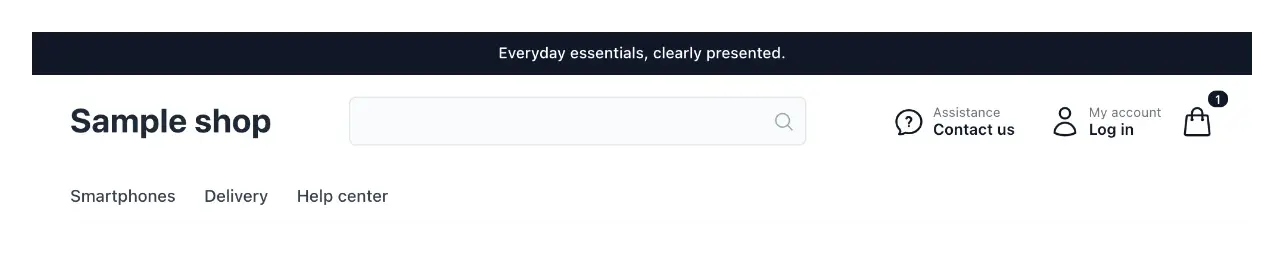
訪問者にショップ内のわかりやすい道筋を示す
- 複数のメニュー
ショップに必要なナビゲーションバーを構成しましょう。
- ページと外部リンク
ショップのページや外部アドレスにリンクし、各リンクに個別のラベルを付けましょう。
- 準備ができたら公開
メニューを公開する前に、リンクの並べ替えや削除、メニュー全体のオフライン化や復元を行えます。
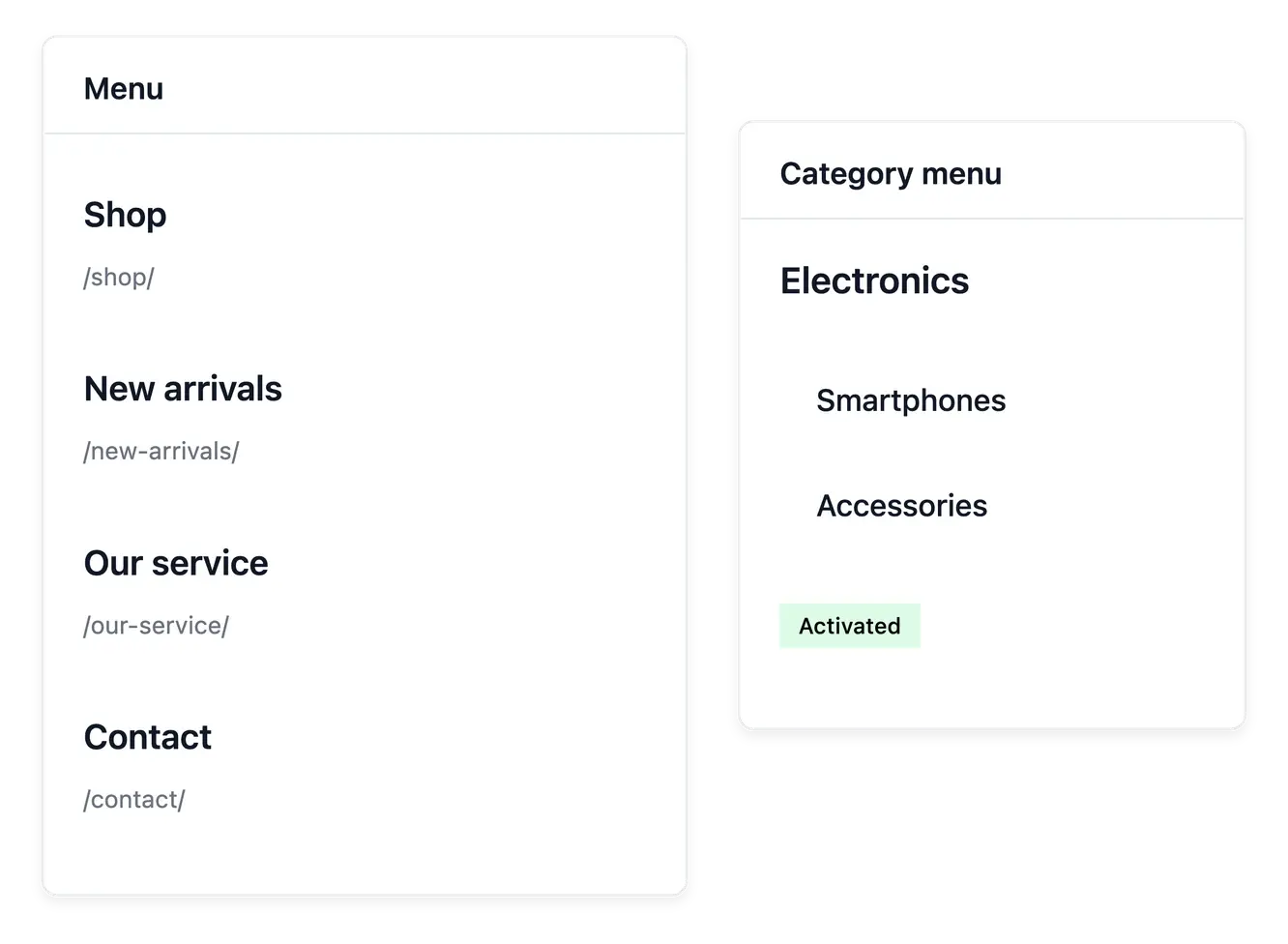
役立つリンク先を中心にメニューを構成する
メインナビゲーションやフッターなど、ショップに必要なメニューを構成しましょう。対応しているショップページ、商品、カテゴリ、外部アドレスへの項目を追加し、訪問者が理解できる文言をリンクに付けます。
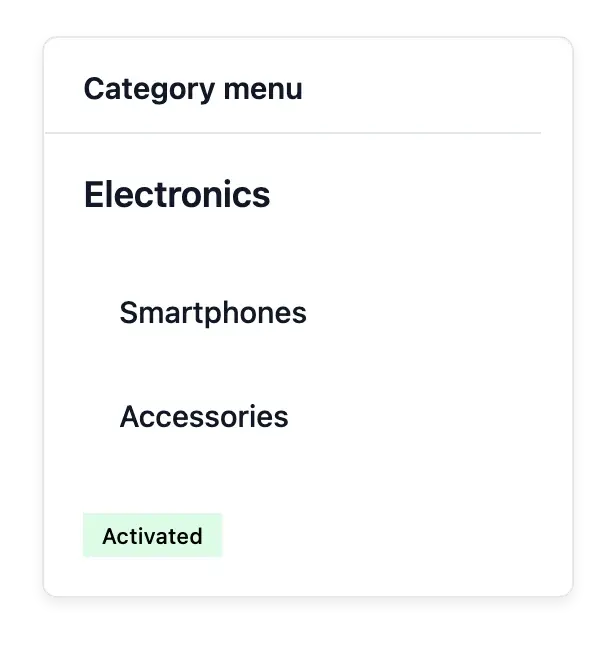
メインメニューとフッターのリンクを並べ、その順序を管理しましょう。カテゴリメニューは、選択したルート、画像、表示順でカタログのツリーを使用します。表示方法を選ぶ前に、元となるカテゴリを更新してください。
コンテンツを重複させずに、目的の場所を接続します
メインメニューとフッター. 訪問者が期待する場所にリンクを維持します。それらのラベルは、ページまたは製品自体の名前を変更することなく、宛先を説明できます。
明確なラベルが付いた並べ替え可能なリンク. 関連する目的地とその順序を整理します。各リンクにラベルとランクを付けて、最も役立つ目的地を最初に表示します。
さまざまな目的地タイプ. 対応しているページ、商品、カテゴリ、または外部アドレスにリンクしましょう。メニューの項目は、顧客が実際にたどり着くコンテンツと一致させます。
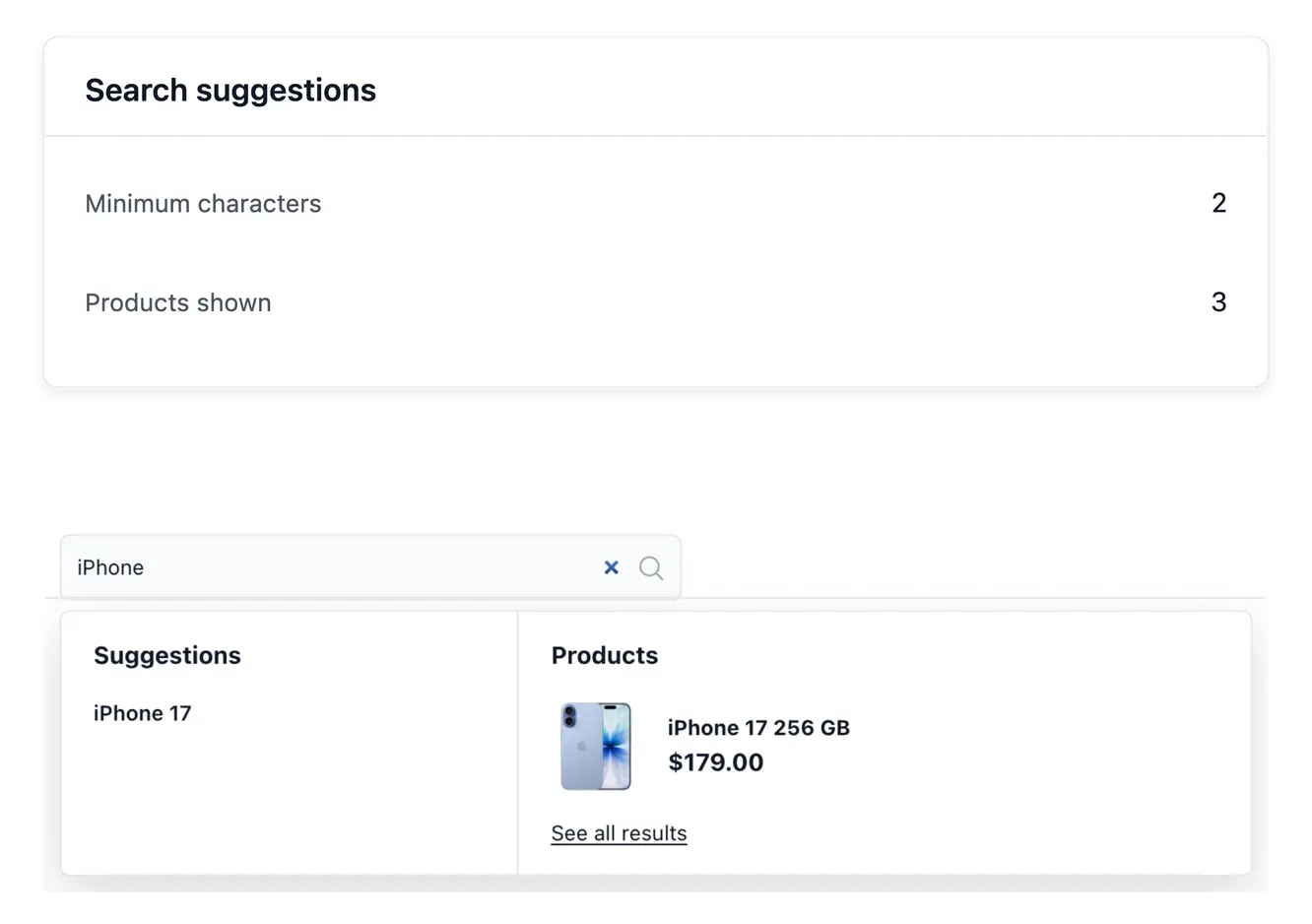
買い物客が次に役立つ商品を見つけられるようにする
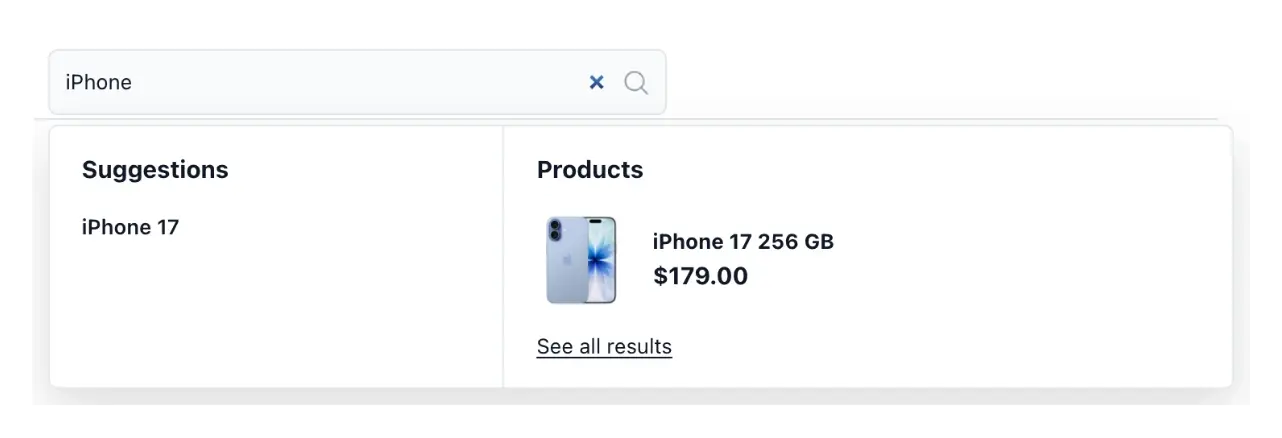
訪問者の検索中に表示する商品とカテゴリの候補を設定しましょう。検索欄はテーマのヘッダーに属し、その下に表示される内容は候補の設定で決まります。メニューのリンクと検索候補は異なる導線を担い、まとめて準備できます。
実際のカテゴリ名や商品コードを使って、スマートフォンも含めて結果を確認しましょう。検索の設定はカタログへのアクセスを改善するものであり、新しい商品を作成したり、その販売状況を変更したりするものではありません。
お店の中を分かりやすく案内するルートを準備する
リンク先を準備する. まずページまたはカタログ項目を整えましょう。メニューはそのコンテンツにリンクするもので、別のコピーを保持するものではありません。
項目を並べる. メインメニューとフッターには、わかりやすいラベルと順序を選びましょう。カテゴリの閲覧と検索は別途調整します。
購入までの導線を確認する. ショップ内の重要なリンク先を、スマートフォンも含めてひとつずつたどりましょう。結果がラベルの示す内容と一致していることを確認します。
あなたの売上。明快な販売手数料。
登録無料。契約の縛りなし。月額料金は一切なし。受け取った支払いに対する販売手数料と、実際に利用した従量制の操作の料金をお支払いいただきます。
ナビゲーションに関するご質問
はい。各メニューでリンクを作成して並べ替えられます。フッターのメニューはそれぞれ独立したリンク列になります。
既存のカタログカテゴリと、その表示用に選択したルート、画像、順序が使われます。
はい。検索設定で、対応している商品とカテゴリの候補を制御できます。
配置と外観はテーマのヘッダーで設定します。候補には専用のナビゲーション設定があります。
いいえ。実際に公開され、訪問者が利用できるリンク先にリンクしましょう。
はい。新しい構成を採用する前に、小さな画面でカテゴリメニューの開き方、役立つ検索語、最後の項目を確認しましょう。