インポートとエクスポート
結果がわかりやすい、カタログの一括変更
カタログデータをスプレッドシートとしてインポート・エクスポートでき、各行のインポートレポートも確認できます。
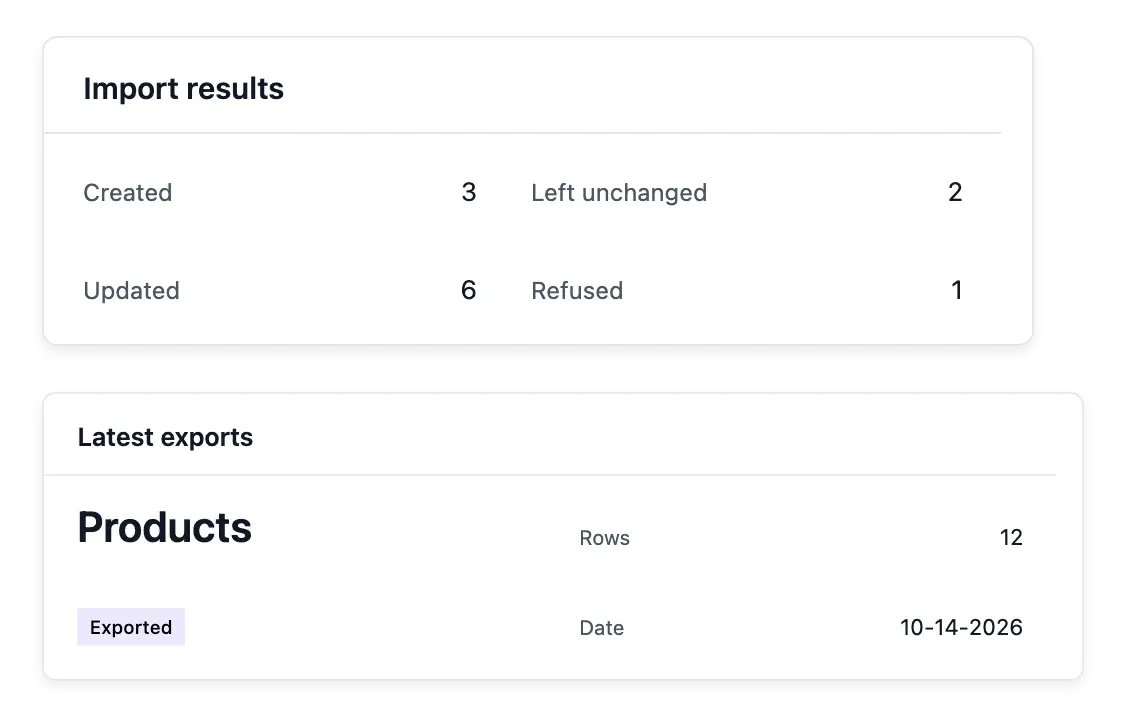
カタログ作業を1件ずつの作業から解放
- カタログの一括変更
複数の商品の変更をスプレッドシートで準備しましょう。
- 行ごとのレポート
インポート中に作成、更新、変更なし、拒否となった内容を確認できます。
- データを持ち出す
ファイルが必要なときは、商品、カテゴリ、ブランド、グループをエクスポートできます。
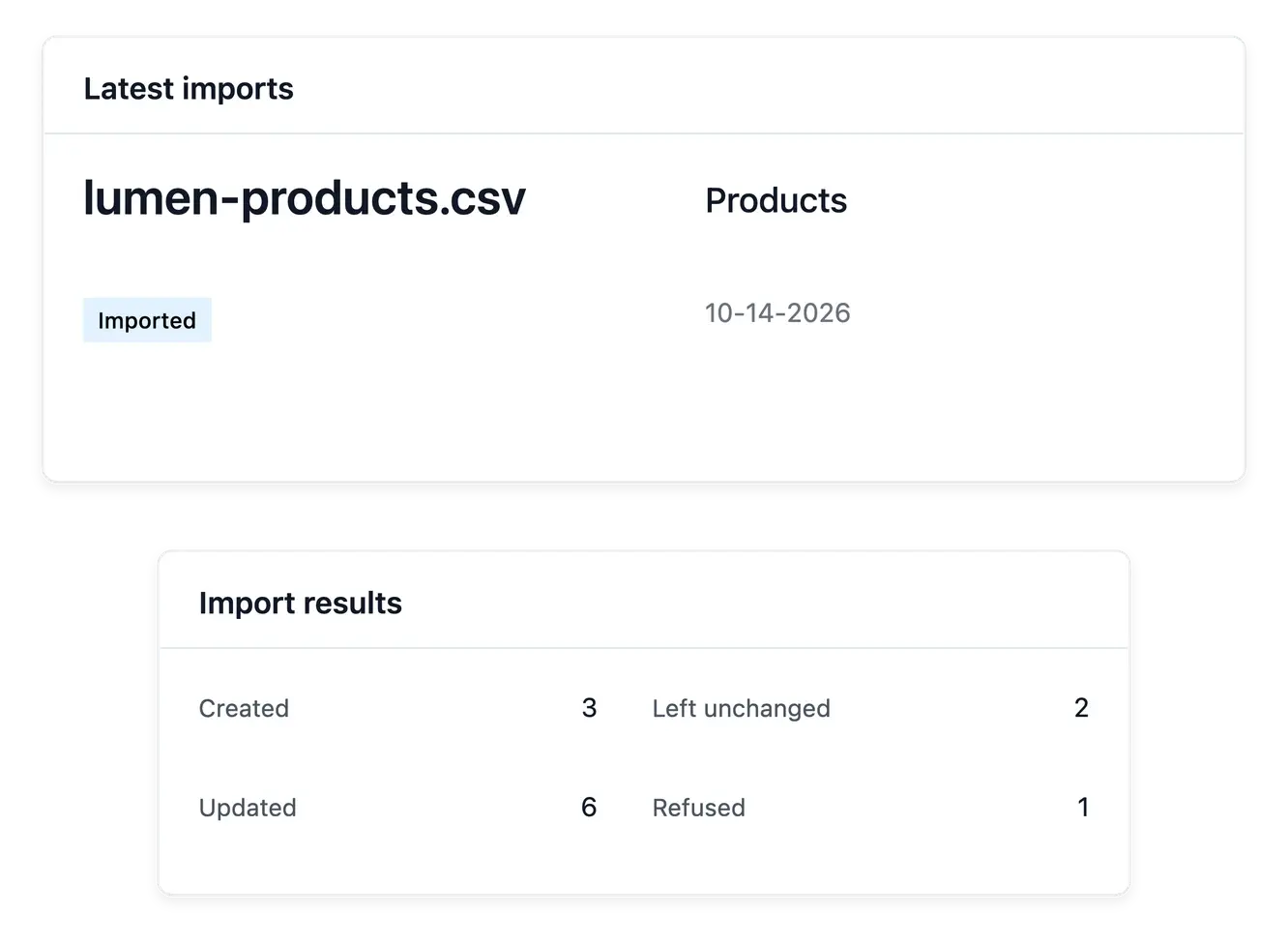
ファイルを準備し、その結果を確認する
同じ準備作業のために多くのレコードを開く必要がある場合は、カタログのインポートを使いましょう。データ交換は商品、カテゴリ、ブランド、グループのデータに対応しています。変更したいデータセットに合わせてファイルを準備してください。
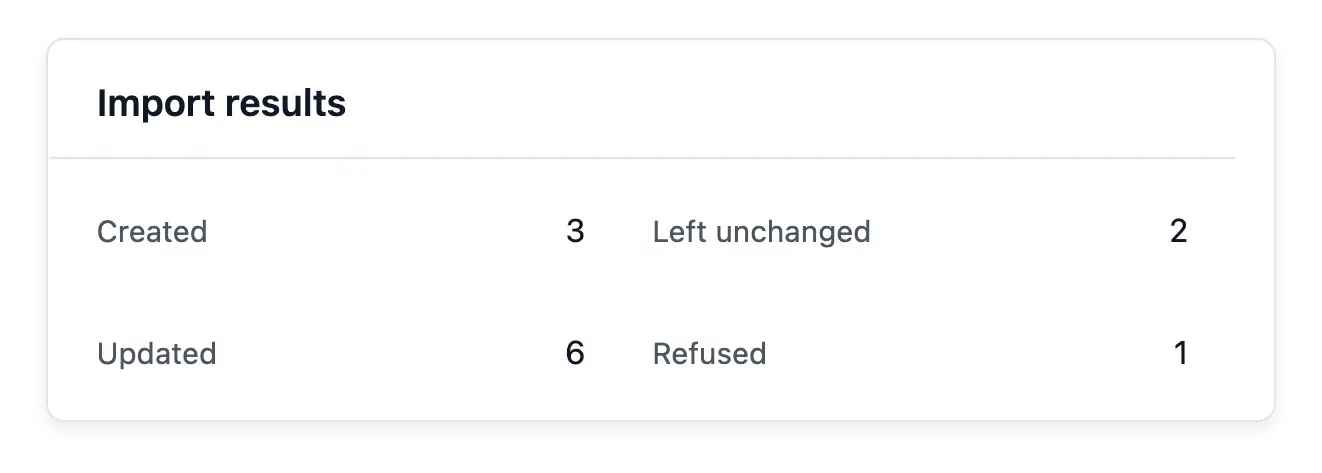
適用後は、行ごとの結果(作成、更新、変更なし、拒否)を確認しましょう。ファイルが受け付けられても、すべての行が変更されたことの証明にはなりません。拒否されたデータを修正し、ファイルに在庫の変更が含まれる場合は数量を確認してください。
カタログデータのやり取りごとに結果を確認
対応しているカタログデータセット. 対応しているデータ交換を使って、商品、カテゴリ、ブランド、グループのデータを準備しましょう。ファイルは、変更しようとしているデータセットに合わせてください。
行ごとの結果. 適用後は、作成・更新・変更なし・拒否の各行を確認しましょう。ファイルが受け付けられたことと、すべての行が正常に適用されたことは別です。
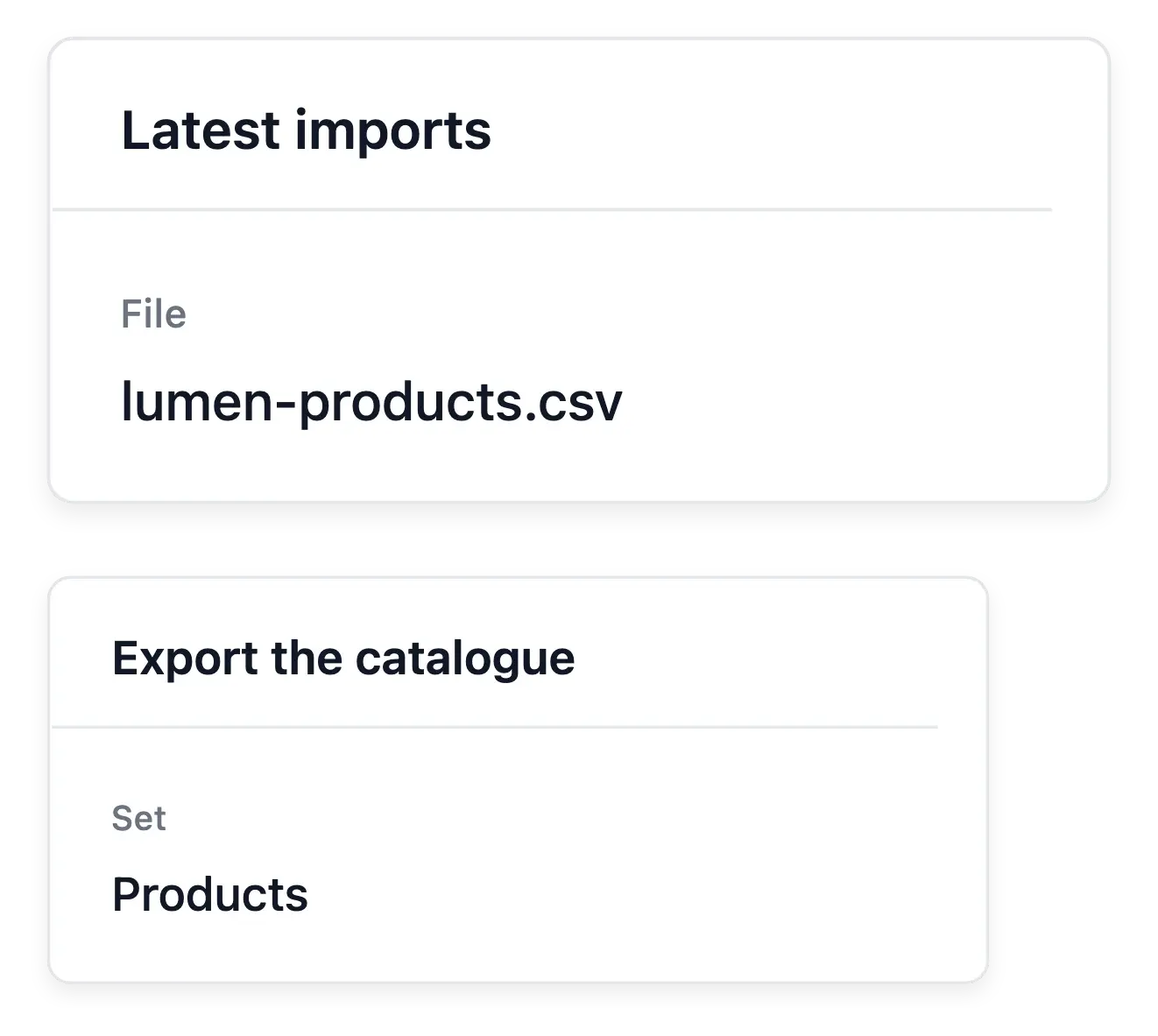
インポートとエクスポートの履歴. 何が、いつ、誰によって処理されたかを確認できます。アップロードした元のファイルはご自身で保管してください。ダウンロード可能なアーカイブとしては保持されません。
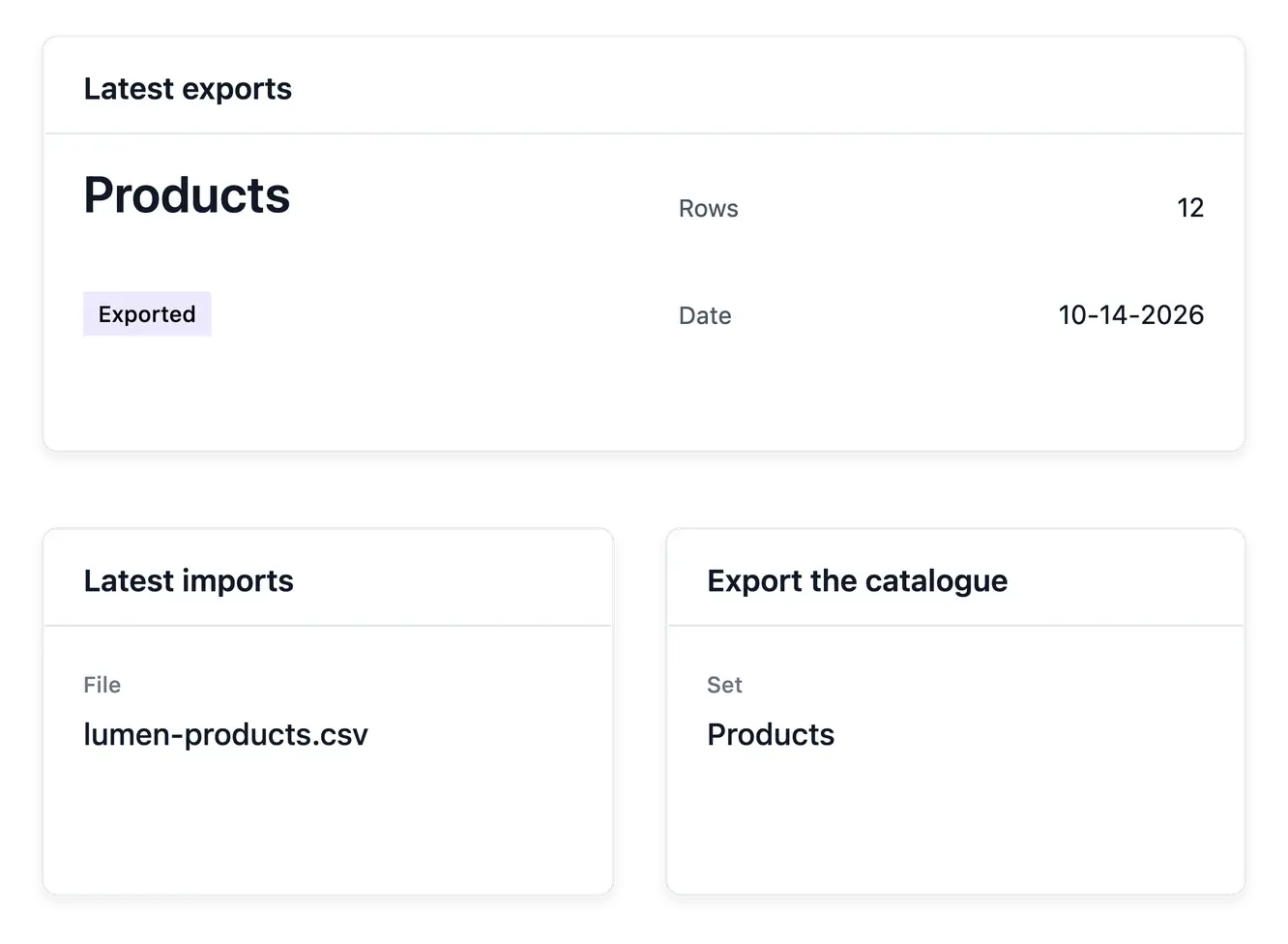
カタログの一括作業の記録を残す
インポートとエクスポートの履歴には、どのデータセットが、いつ、誰によって処理されたかが表示されます。エクスポートを使えば、対応しているカタログデータをスプレッドシートに取り出し、アプリケーションの外で確認したり、さらに準備を進めたりできます。
アップロードしたインポートファイルは、ダウンロード可能なアーカイブとしては保持されません。元のファイルはご自身で保管し、インポートの適用時に拒否された行の詳細を確認してください。実行ジャーナルには、処理内容の概要が記録されます。
ファイルを準備・適用・確認する
元ファイルを準備する. インポートする前に、必須の列と対象となる商品リファレンスを確認しましょう。データ交換に数量の変更が含まれる場合は、在庫数を慎重に確認してください。
適用して確認する. 適用直後に表示される各行の結果と、拒否された行の詳細を確認しましょう。ファイル全体が反映されたと思い込まず、元ファイルを修正してください。
確認できる形で引き継ぐ. 実行履歴を確認し、対応しているエクスポートを使ってスプレッドシートで見直しましょう。元のファイルは、ご自身の準備記録とあわせて保管してください。
あなたの売上。明快な販売手数料。
登録無料。契約の縛りなし。月額料金は一切なし。受け取った支払いに対する販売手数料と、実際に利用した従量制の操作の料金をお支払いいただきます。
インポートとエクスポートに関するご質問
対応しているデータセットには、商品、カテゴリ、ブランド、商品グループが含まれます。
いいえ。レポートでは作成・更新・変更なし・拒否の行が区別されるので、結果を確認してください。
はい。ジャーナルには、各実行のデータセット、件数、実行者、日時が記録されます。
インポートの元ファイルはダウンロード用に保持されません。アップロードする前に、ご自身でコピーを保管してください。
詳細はインポートの適用時に表示されます。履歴には実行の概要が保持されます。
エクスポートされるのは対応しているカタログデータセットであり、すべての注文、設定、事業記録ではありません。