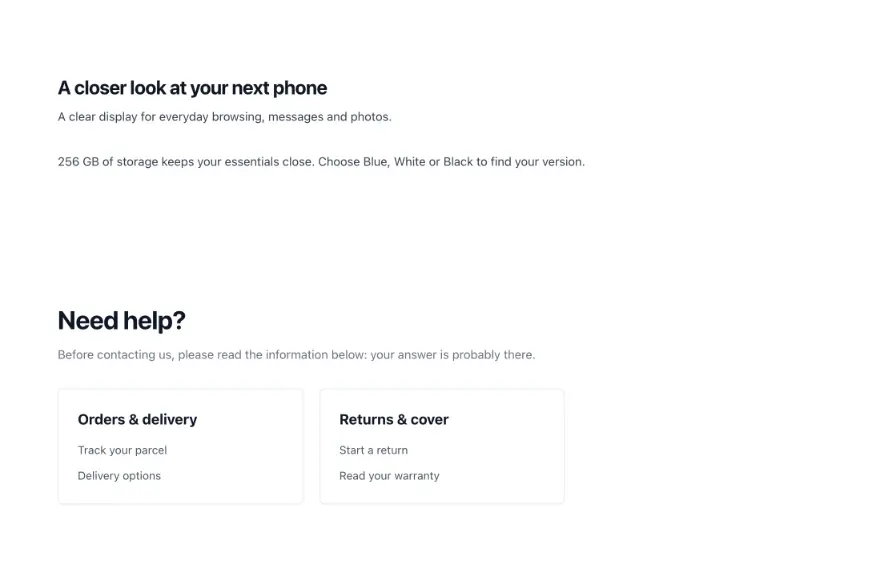
유용한 블록을 한 번 만들고 재사용하기
- 바로 쓸 수 있는 블록
지원되는 콘텐츠 블록 중에서 선택하고 직접 만든 콘텐츠로 채우세요.
- 각 섹션 꾸미기
사용 가능한 설정으로 크기, 색상, 타이포그래피, 간격을 설정하세요.
- 여러 페이지에서 재사용
하나의 섹션을 여러 페이지에 배치하세요. 한 번 변경하면 모든 배치 위치가 업데이트됩니다.
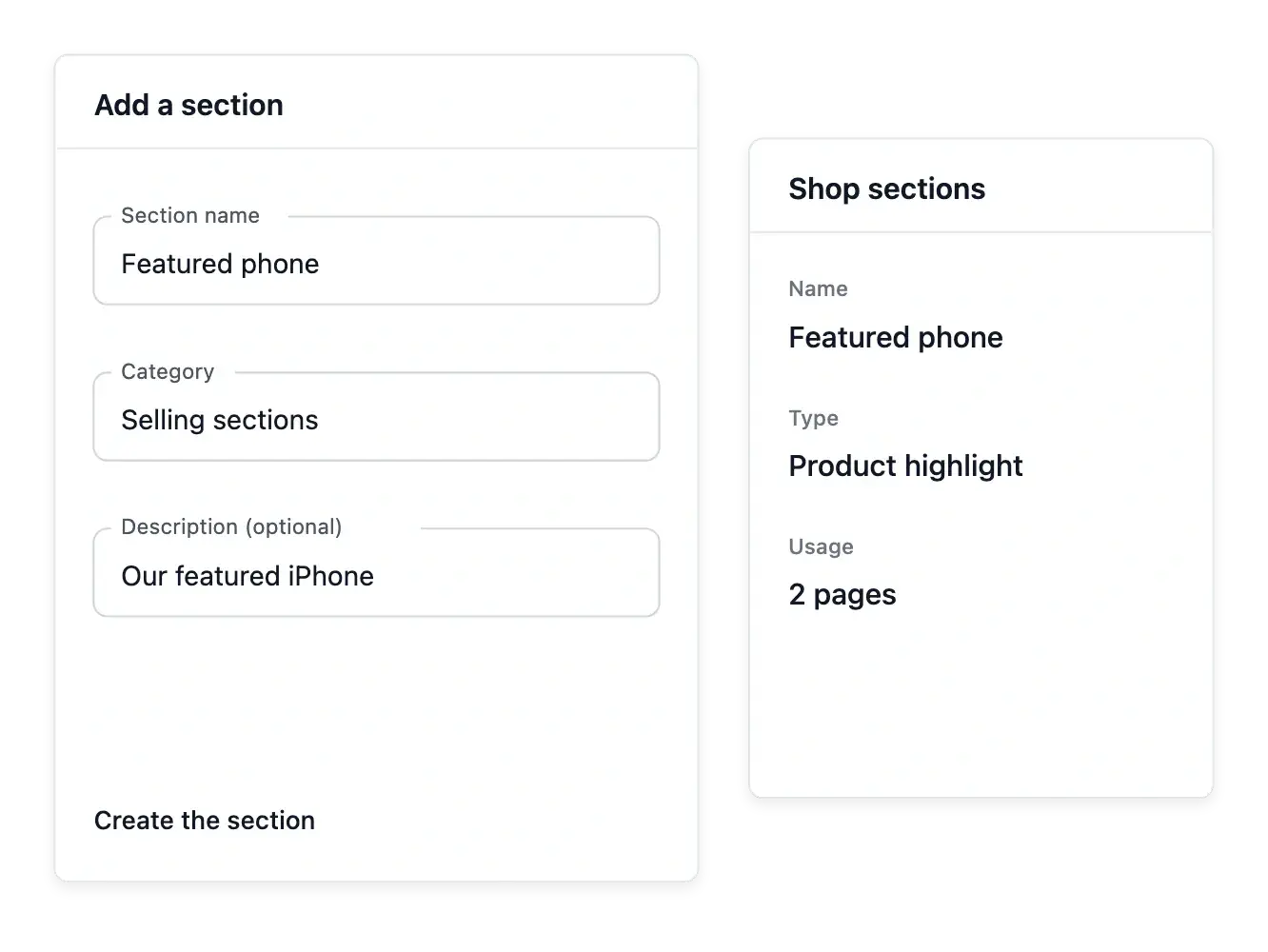
지원되는 섹션 유형으로 구성하세요
배너, 갤러리, 상품 슬라이더, 리뷰 월, 언론 보도 배너 등 사용 가능한 블록을 선택하세요. 관리하기 더 어려운 비정형 페이지를 만드는 대신 해당 유형에 맞는 필드를 채우세요.
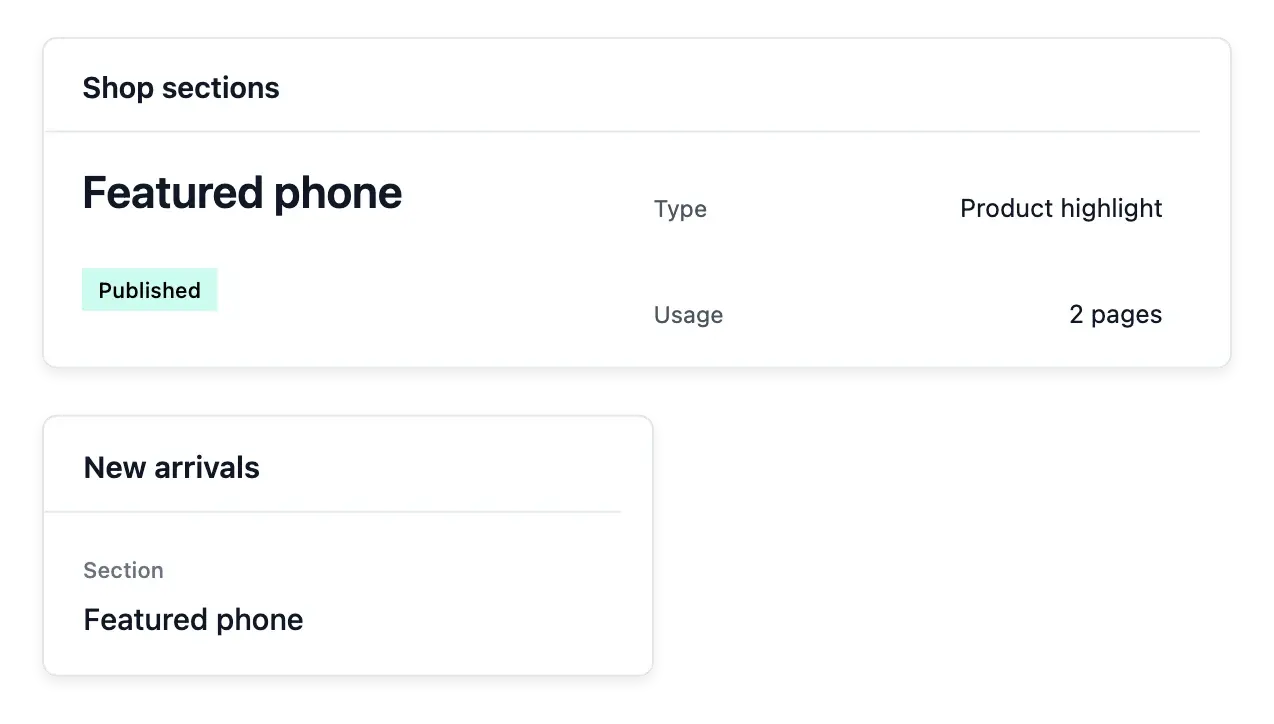
섹션에 지원되는 크기, 타이포그래피, 색상, 간격을 조정하세요. 섹션 자체의 기록에는 콘텐츠, 설정, 게시 상태가 함께 보관되며, 블록이 사용되는 페이지도 검토할 수 있습니다.
메시지마다 알맞은 블록 선택하기
목적에 맞는 유형. 콘텐츠에 맞는 지원 섹션 유형을 선택하세요. 메시지, 상품 소개 또는 사용 가능한 다른 스토어 블록이 있습니다. 컨트롤은 해당 유형에 따라 달라집니다.
블록과 함께 유지되는 콘텐츠. 섹션 고유의 문구, 이미지, 지원되는 옵션을 편집하세요. 섹션 목록에서 팀이 관리 중인 블록을 찾을 수 있습니다.
페이지 배치는 별도로. 섹션을 선택하고 배치하는 것은 페이지입니다. 섹션 편집과 표시 위치 변경은 서로 관련된 작업이지만 컨트롤이 다릅니다.
공유 콘텐츠를 진정으로 공유된 상태로 유지하기
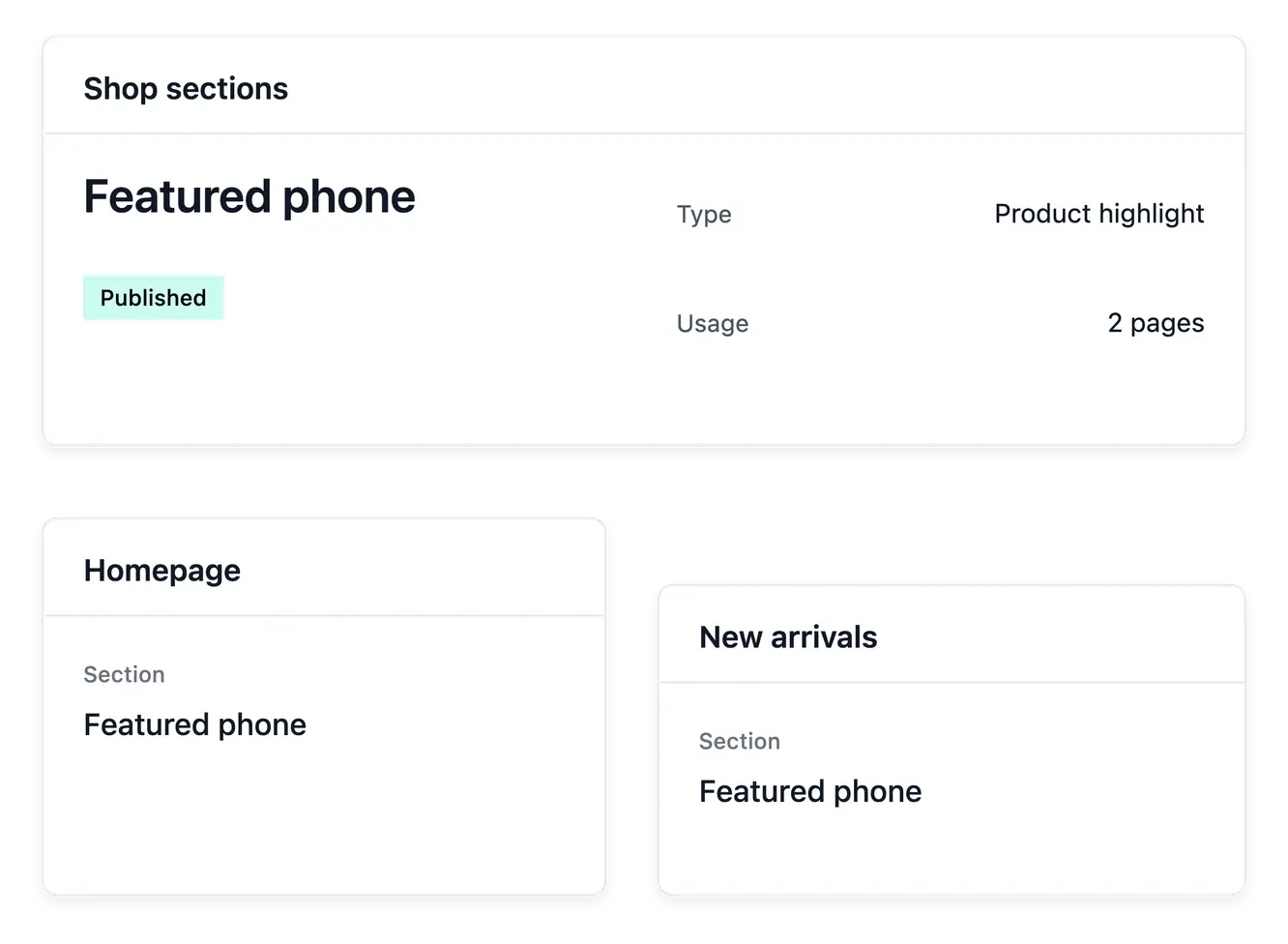
메시지를 일관되게 유지해야 할 때는 하나의 섹션을 여러 페이지에 배치하세요. 해당 섹션을 변경하면 모든 배치 위치에 반영되므로 업데이트는 쉬워지지만, 섹션이 표시되는 모든 곳을 살펴야 합니다.
페이지에 다른 문구가 필요할 때는 별도의 섹션을 사용하세요. 블록을 자체 워크플로로 준비하고 게시한 다음 페이지에서 배치를 정하세요. 라이브러리 콘텐츠와 페이지 순서는 별개의 사항으로 남습니다.
관리되는 섹션으로 페이지 만들기
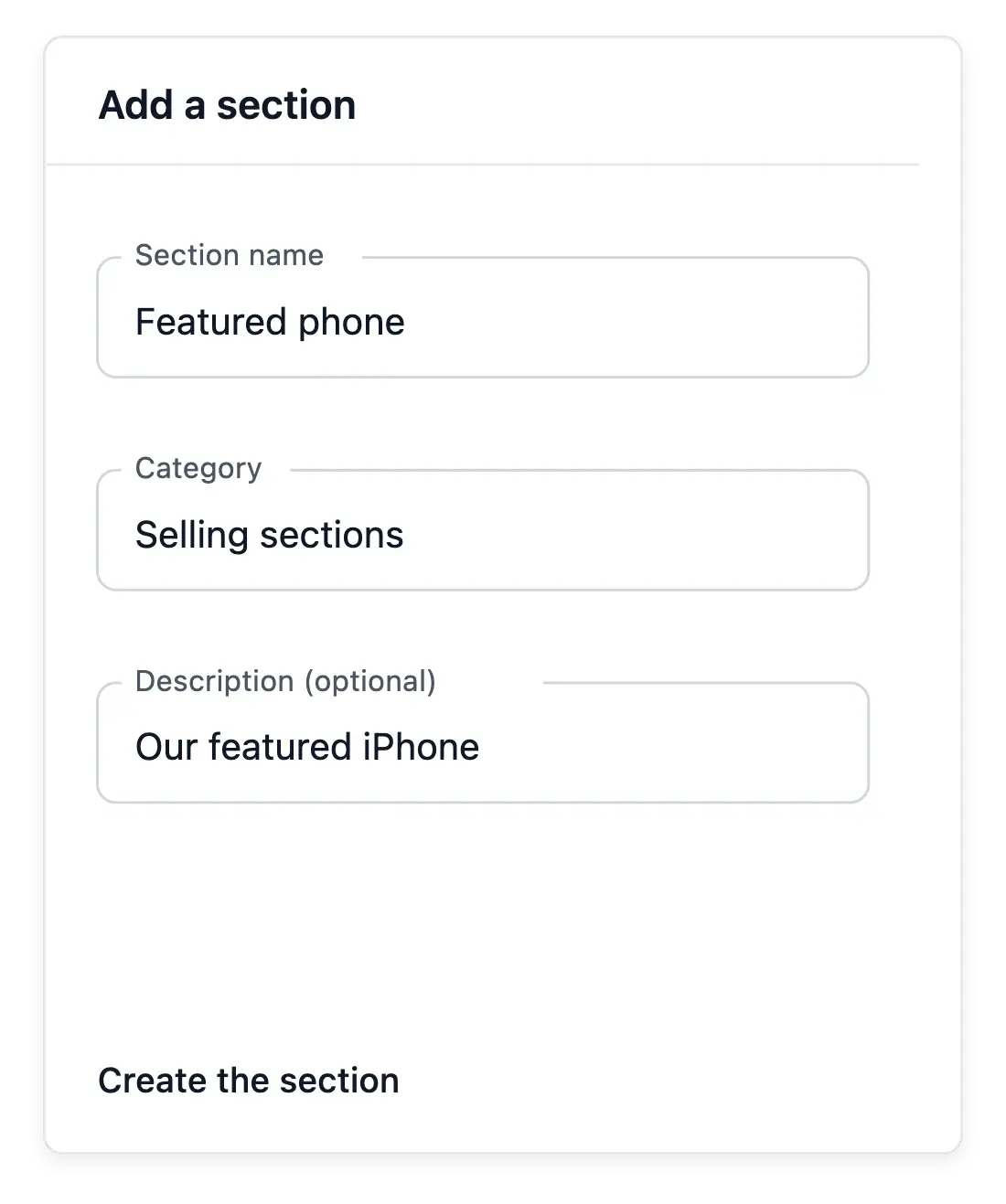
섹션 만들기. 전달하려는 메시지에서 시작해 기존 유형을 선택하세요. 사용자 지정 코드를 추가하는 대신 해당 유형의 필드로 콘텐츠를 준비하세요.
페이지에 배치하기. 알맞은 페이지 구성에서 섹션을 선택하고 순서를 설정하세요. 읽는 흐름이 분명하게 유지되도록 인접한 블록도 확인하세요.
표시 방식 관리하기. 콘텐츠를 업데이트한 후에는 표시된 페이지를 검토하세요. 테마 설정이 공통 스타일을 제공하고, 섹션은 자체 메시지의 세부 내용을 유지합니다.
당신의 판매. 명확한 수수료.
무료 가입. 약정 없음. 월 요금은 앞으로도 없습니다. 수납된 결제 금액에 대한 수수료와 실제로 사용한 종량제 작업 비용을 지불합니다.
섹션에 관한 질문
지원되는 섹션 유형과 사용 가능한 콘텐츠 필드 중에서 선택하세요.
네. 섹션은 여러 페이지 배치 위치에서 재사용할 수 있습니다.
네. 공유 변경을 하기 전에 해당 섹션을 사용하는 페이지를 검토하세요.
콘텐츠 필드가 아니라 페이지의 섹션 배치에서 합니다.
네. 해당 섹션 유형에서 사용할 수 있는 모양 컨트롤을 사용하세요.
네. 섹션에는 자체 콘텐츠 및 게시 워크플로가 있습니다.