Navigering
Skapa tydliga vägar genom din butik
Skapa dina butiksmenyer och konfigurera kategorinavigering och sökförslag på ett och samma ställe.
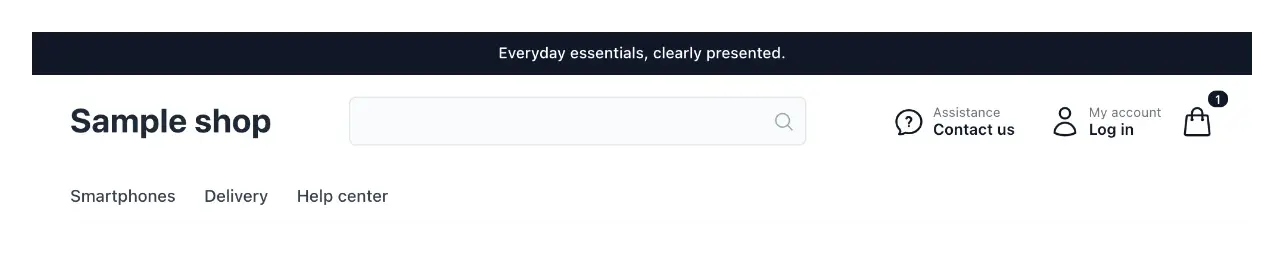
Ge besökarna ett tydligt sätt att navigera i butiken
- Flera menyer
Sätt ihop de navigeringsfält som din butik behöver.
- Sidor och externa länkar
Länka till butikssidor eller externa adresser och ge varje länk en egen etikett.
- Publicera när du är redo
Ändra ordningen på länkar eller ta bort dem, och ta en hel meny offline eller återställ den, innan du publicerar menyn.
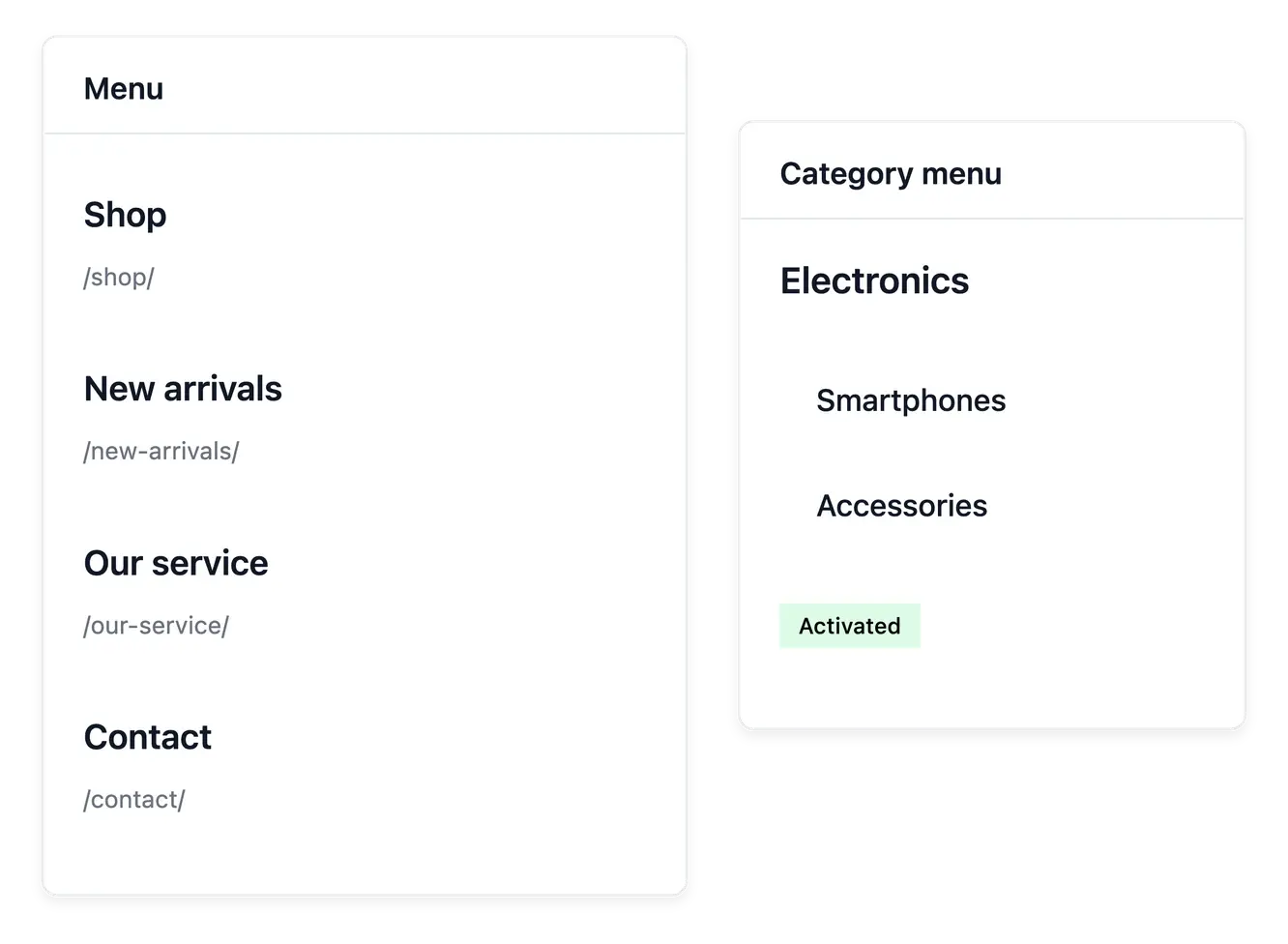
Skapa menyer baserade på användbara destinationer
Sätt ihop de menyer som din butik behöver, till exempel huvudnavigeringen och sidfoten. Lägg till poster som leder till butikssidor, produkter, kategorier eller externa adresser som stöds, och ge sedan länkarna en formulering som besökarna förstår.
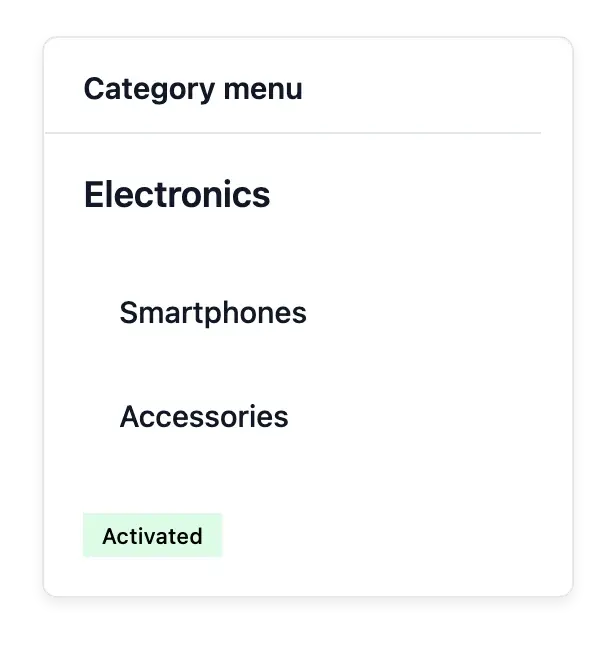
Ordna länkarna i huvudmenyn och sidfoten och styr deras ordning. Kategorimenyn använder ditt katalogträd, med de valda rotobjekten, bilderna och visningsordningen; uppdatera de underliggande kategorierna innan du väljer hur du vill presentera dem.
Anslut destinationer utan att duplicera innehåll
Huvudmeny och sidfot. Behåll länkar där besökare förväntar sig att hitta dem. Deras etiketter kan beskriva destinationen utan att byta namn på sidan eller produkten.
Ordnade länkar med tydliga etiketter. Ordna relaterade destinationer och deras ordning. Ge varje länk en etikett och en rangordning så att de mest användbara destinationerna kommer först.
Olika destinationstyper. Länka till sidor, produkter, kategorier eller externa adresser som stöds. Håll ett menyval i linje med det innehåll som kunderna faktiskt kommer till.
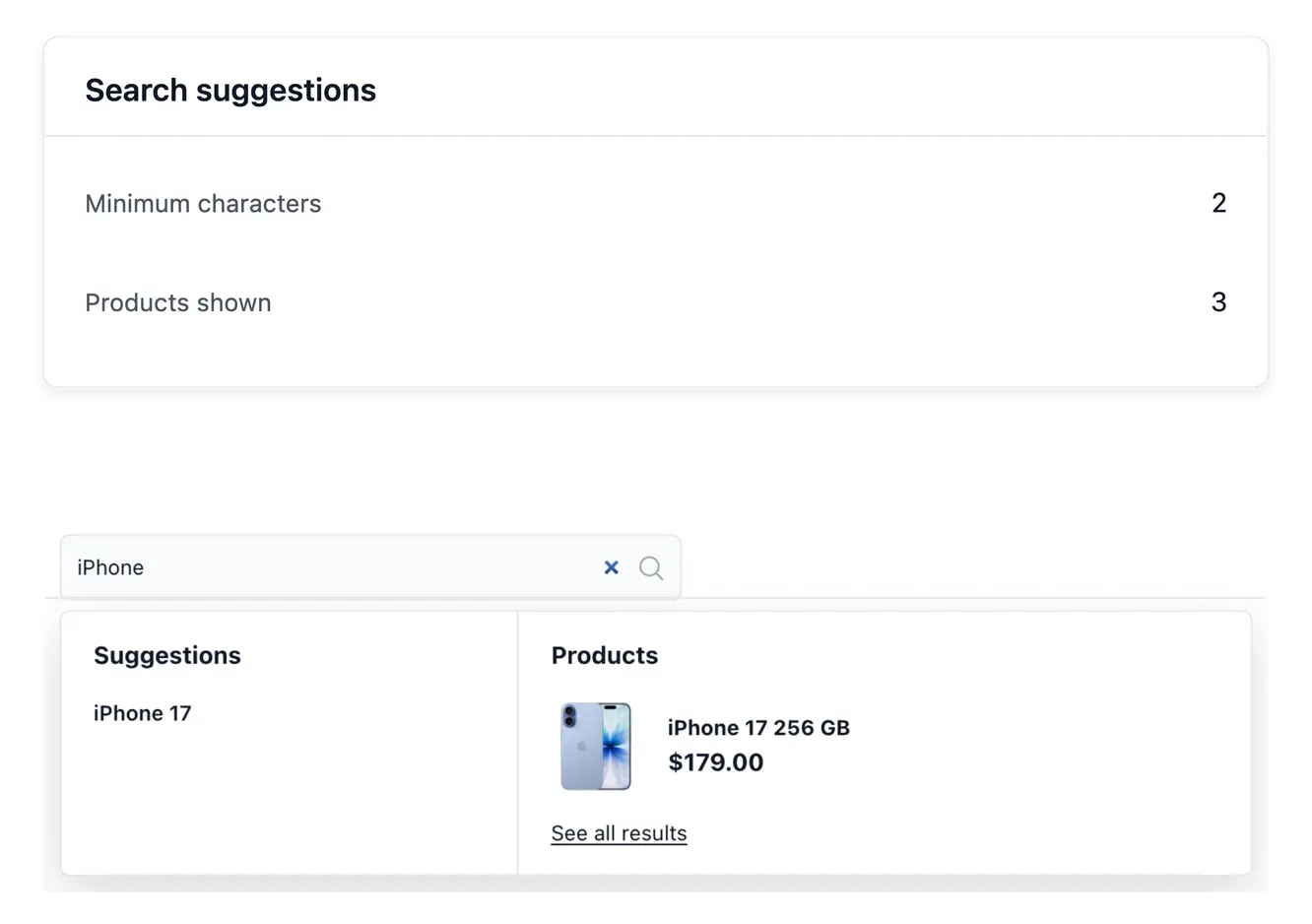
Hjälp kunderna att hitta nästa användbara produkt
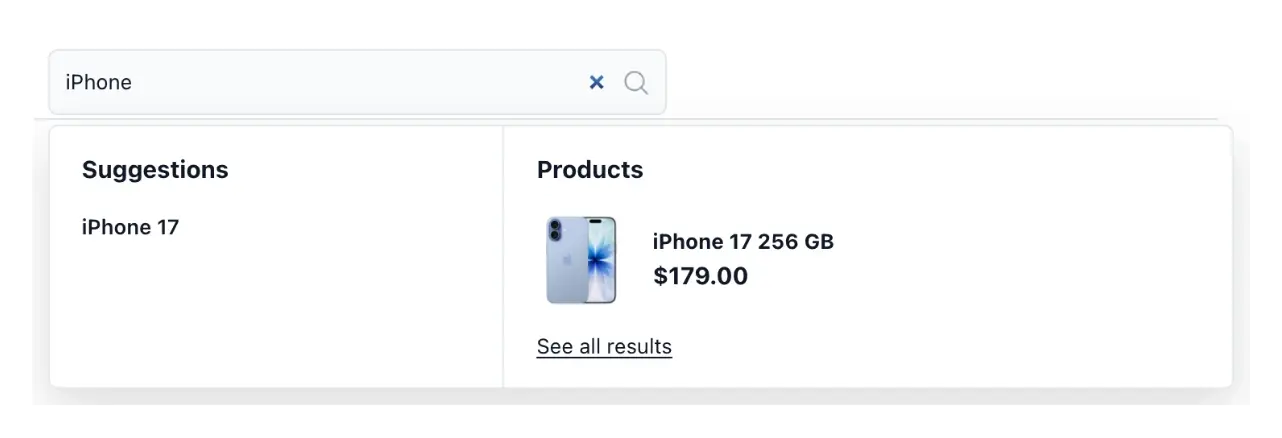
Konfigurera vilka produkt- och kategoriförslag som visas när besökarna söker. Sökfältet hör till temats sidhuvud; förslagsinställningarna avgör vilket innehåll som erbjuds under det. Menylänkar och sökförslag tjänar olika kundresor och kan förberedas tillsammans.
Kontrollera resultatet med faktiska kategorinamn och produktreferenser, inklusive på en telefon. Sökkonfigurationen förbättrar åtkomsten till katalogen; den skapar inte nya produkter eller ändrar deras tillgänglighet.
Skapa en tydlig väg genom butiken
Förbered destinationerna. Underhåll sidan eller katalogposten först. Menyn länkar till innehållet i stället för att hålla ytterligare en kopia av det.
Ordna valen. Välj tydliga etiketter och ordning för huvudmenyn och sidfoten. Samordna kategoribläddring och sökning separat.
Kontrollera köpflödet. Följ varje viktig plats i butiken, även på en telefon. Kontrollera att resultatet stämmer överens med vad dess etikett utlovar.
Din försäljning. En tydlig provision.
Gratis registrering. Ingen bindningstid. Aldrig några månadsavgifter. Betala en provision på dina inkasserade betalningar och för de användningsbaserade åtgärder du faktiskt använder.
Gör det enklare att utforska en butik som ständigt utökas.
Skapa en genomtänkt uppsättning länkar istället för att låta besökare upptäcka varje destination på egen hand.
Frågor om navigering
Ja. Skapa och ordna länkarna i varje meny; varje sidfotsmeny bildar en egen kolumn med länkar.
De använder katalogens befintliga kategorier och de rötter, bilder och den ordning som valts för deras presentation.
Ja. Sökinställningarna styr de produkt- och kategoriförslag som stöds.
Dess placering och utseende hör till temats sidhuvud; förslagen har egna navigeringsinställningar.
Nej. Länka till en destination som faktiskt är publicerad och tillgänglig för besökarna.
Ja. Kontrollera hur kategorimenyn öppnas, användbara söktermer och de sista posterna på en liten skärm innan du förlitar dig på den nya ordningen.