Categorie
Crea scaffali che rendano la tua gamma più facile da esplorare
Organizza i prodotti in categorie e sottocategorie che gli acquirenti possono esplorare facilmente.
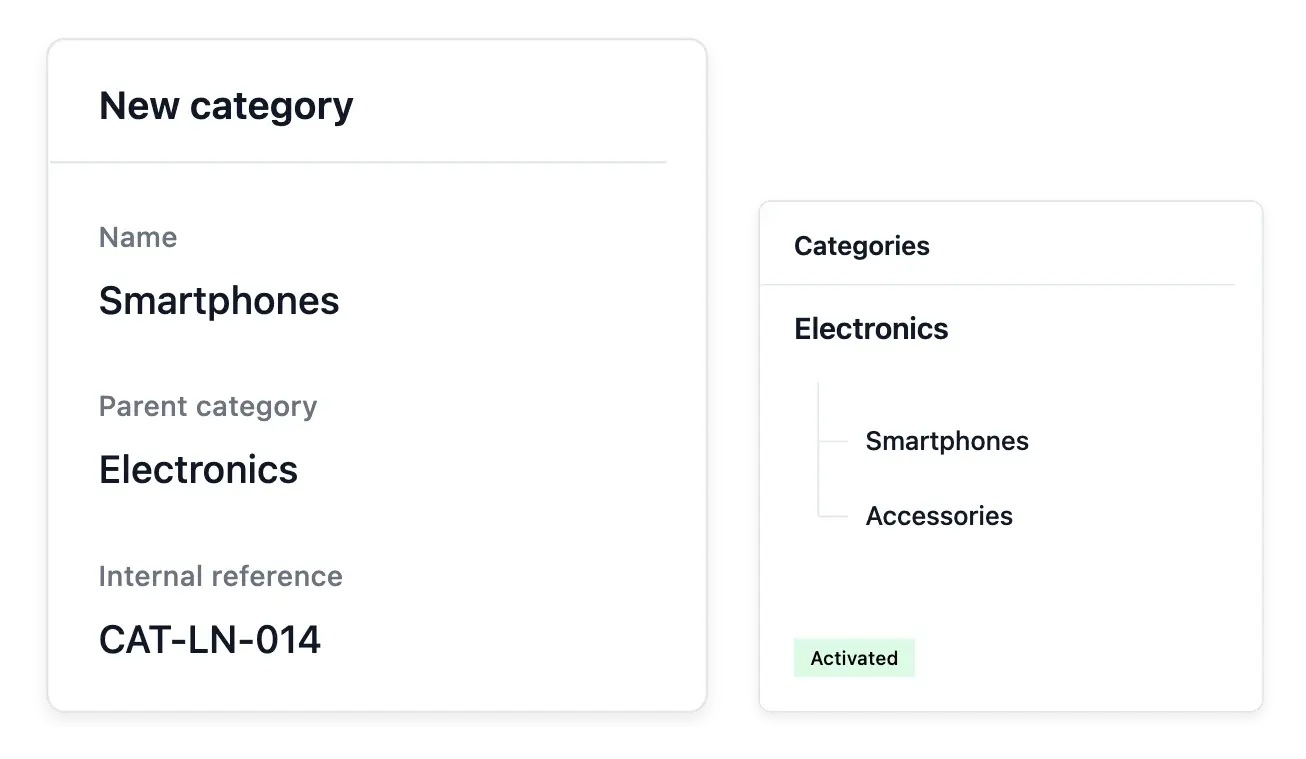
Rendi la tua gamma più facile da esplorare
- Il tuo albero delle categorie
Crea categorie principali e sottocategorie adatte al tuo catalogo.
- Una presentazione chiara
Assegna a ogni categoria la sua immagine, la sua descrizione e il suo ordine di visualizzazione.
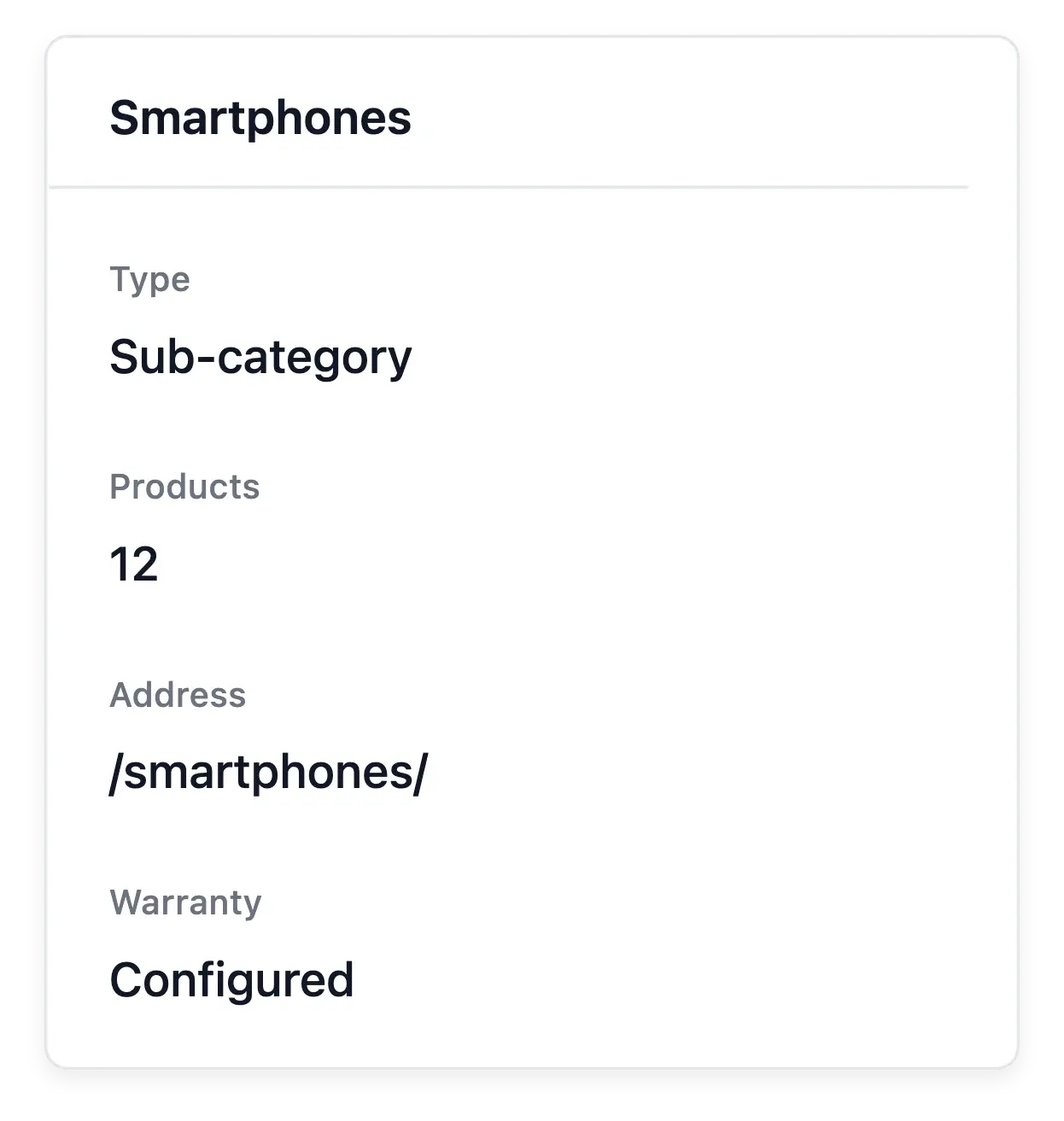
- Prodotti nel loro contesto
Sfoglia i suoi prodotti e le sue sottocategorie, poi pubblica o nascondi la categoria.
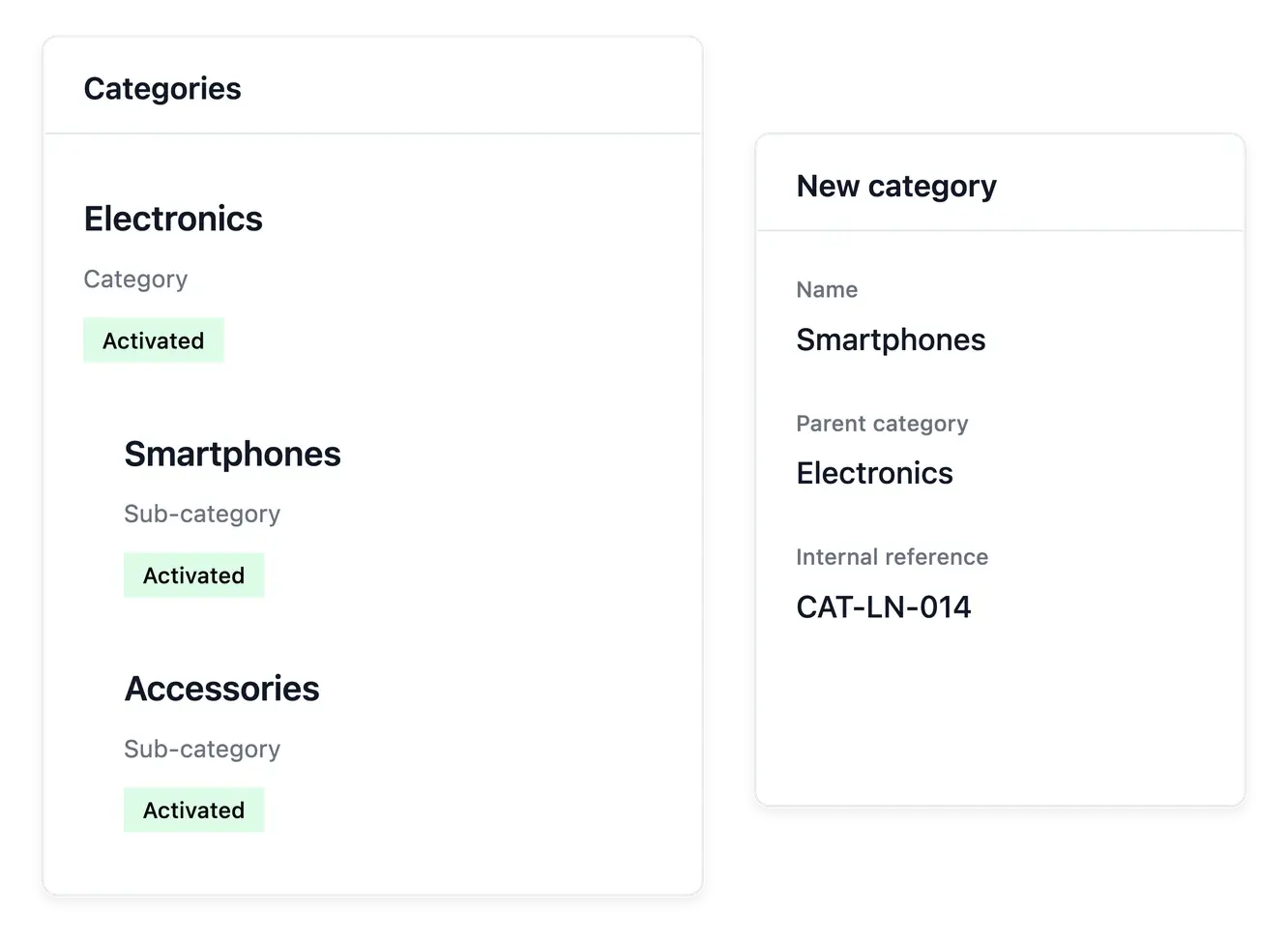
Crea scaffali adatti ai tuoi prodotti
Crea categorie e sottocategorie in base al modo in cui i clienti cercano la tua gamma. Una categoria principale rappresenta la famiglia più ampia; le sue sottocategorie offrono agli acquirenti un punto di partenza più preciso man mano che il catalogo cresce.
Assegna a ogni categoria un nome, una descrizione, un'immagine e un ordine di visualizzazione. La sua scheda riunisce i prodotti assegnati e le sottocategorie sottostanti, così lacune o articoli fuori posto sono più facili da individuare prima della pubblicazione.
Dai a ogni scaffale uno scopo chiaro
Nomi che orientano l'esplorazione. Scegli nomi di categoria che descrivano la gamma che i clienti si aspettano. L'elenco delle categorie mantiene l'organizzazione del catalogo separata dai nomi dei singoli prodotti.
Contenuti per la pagina della categoria. Gestisci la descrizione e le informazioni di ricerca della categoria. Spiega che cosa fa parte della gamma prima che gli acquirenti aprano un singolo articolo.
Prodotti al posto giusto. Controlla gli articoli associati a una categoria quando la gamma cambia. Una voce di menu e l'assegnazione della categoria al prodotto sono impostazioni separate.

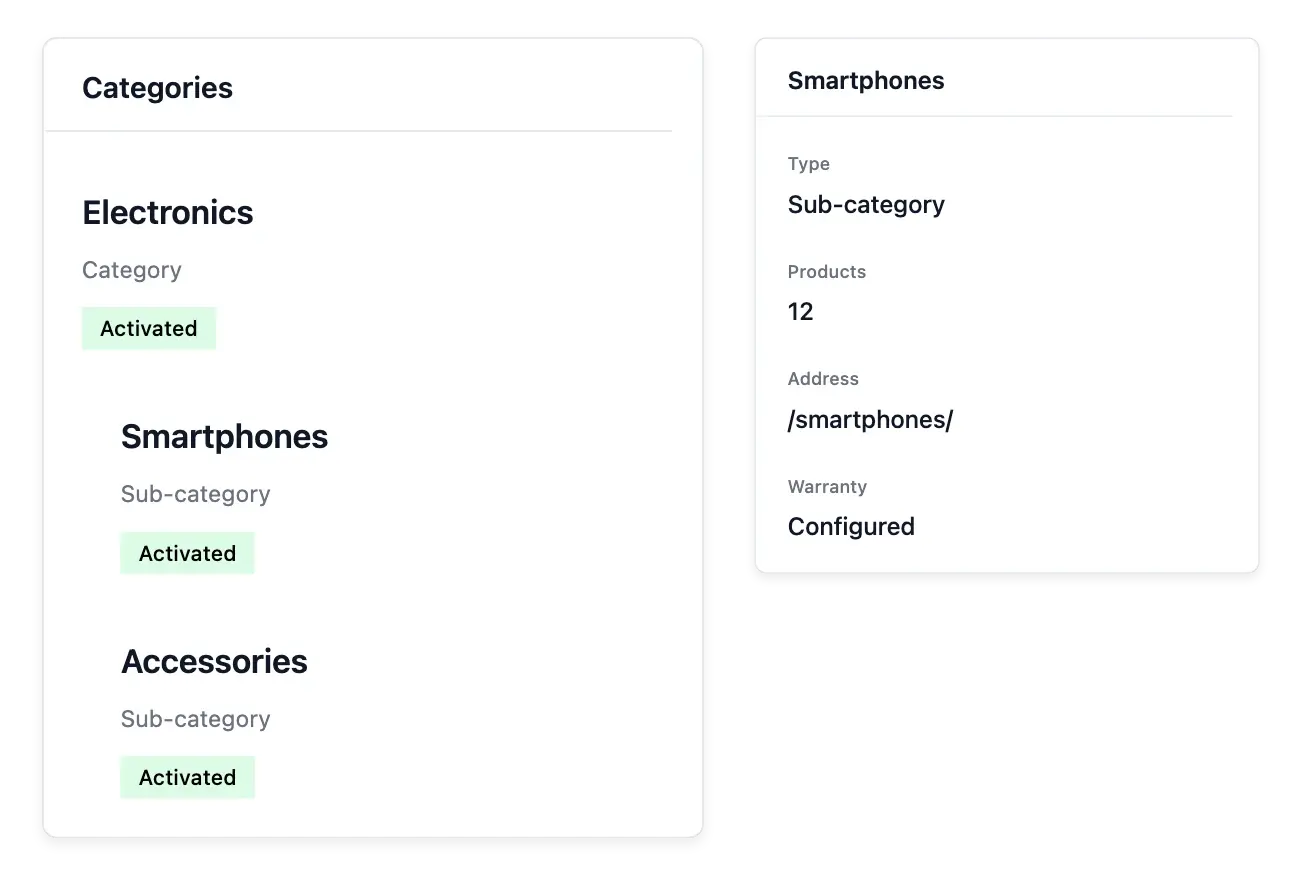
Collega la struttura del catalogo alla navigazione del negozio
L'albero delle categorie fornisce i contenuti al menu delle categorie. Mantieni significativa la struttura delle categorie, poi usa le impostazioni di navigazione e del tema per decidere come i visitatori la esplorano. L'assegnazione dei prodotti e l'aspetto del menu sono scelte separate.
Pubblica o nascondi una categoria quando la tua gamma cambia. La descrizione della categoria spiega lo scaffale, mentre la scheda prodotto spiega l'articolo; usarle entrambe evita che i clienti debbano dedurre ogni dettaglio da un elenco di nomi.
Organizza un catalogo che gli acquirenti possano esplorare
Prepara la struttura del catalogo. Crea le categorie necessarie alla tua gamma e scegli una formulazione chiara. Evita di creare un'altra categoria solo per risolvere una differenza di ortografia.
Assegna i prodotti. Seleziona la categoria appropriata su ogni prodotto. Controlla l'elenco risultante per individuare le referenze fuori posto prima di aprire il negozio ai clienti.
Presenta gli scaffali. Organizza il menu delle categorie separatamente, poi rivedi le pagine delle categorie e i loro testi. La struttura del catalogo fornisce i contenuti; la navigazione decide come raggiungerli.
Le tue vendite. Una commissione chiara.
Iscrizione gratuita. Nessun vincolo. Mai alcun canone mensile. Paghi una commissione sui pagamenti incassati e il costo delle operazioni a consumo che utilizzi effettivamente.
Aiuta gli acquirenti a trovare il loro prossimo acquisto
Organizza una gamma in crescita in famiglie riconoscibili e sottocategorie utili.
Domande su Categorie
Sì. Assegna una categoria principale per creare i livelli di cui il tuo catalogo ha bisogno.
Apri la sua scheda. I prodotti e le sottocategorie sono disponibili insieme alle sue informazioni.
Sì. Aggiungi un'immagine e una descrizione per dare a ogni scaffale una presentazione riconoscibile.
Sì. L'ordine delle categorie è configurabile, quindi l'albero può seguire le tue priorità commerciali.
Sì. Le azioni di disponibilità ti consentono di pubblicarla o ritirarla man mano che la tua gamma cambia.
No. Fornisce la struttura e i contenuti del catalogo; il menu delle categorie e il tema ne controllano la presentazione.