Kiemelések
Helyezze a megfelelő üzenetet a vásárlási döntés mellé
Emelje ki a webáruház üzeneteit és a termékajánlatokat bannerekkel, jelvényekkel, megjegyzésekkel és árcímkékkel.
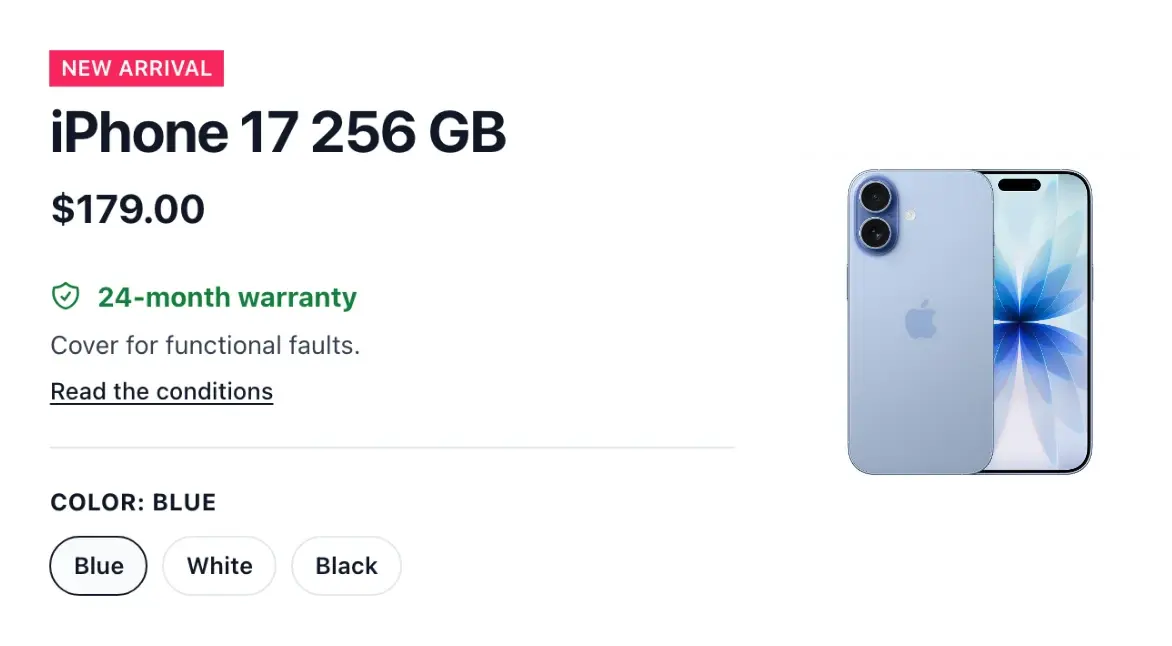
Tegye felismerhetővé webáruháza üzeneteit
- Webáruház-bejelentések
Írja meg a webáruháza tetején megjelenő üzenetet.
- Termékkiemelések
Állítson be jelvényeket, chipeket, megjegyzéseket és címkéket a termékkártyákon.
- Látható ajánlatok
Válassza ki, hogyan jelenjenek meg a korábbi árak és a megtakarítások a katalógus termékcsempéin.
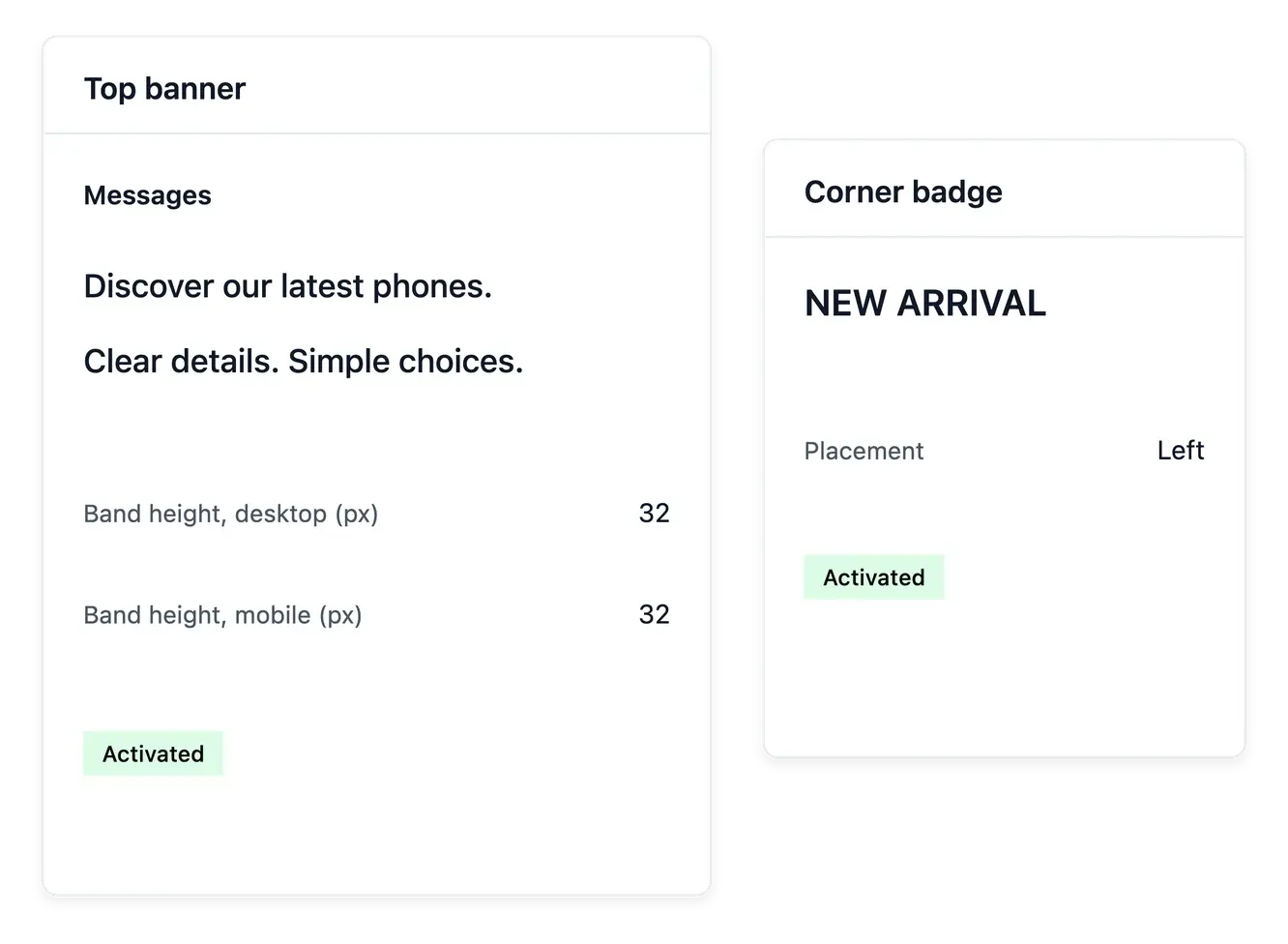
Adjon célt a bejelentéseknek és a termékemlítéseknek
A Kiemelések kezeli a webáruház felületén elhelyezett rövid üzeneteket: a felső bejelentési sávot, a termékjelvényeket, chipeket, megjegyzéseket és címkéket. Használja őket egy valós ajánlat vagy egy termék megkülönböztető jellemzőjének bemutatására anélkül, hogy az egész oldalt újraírná.
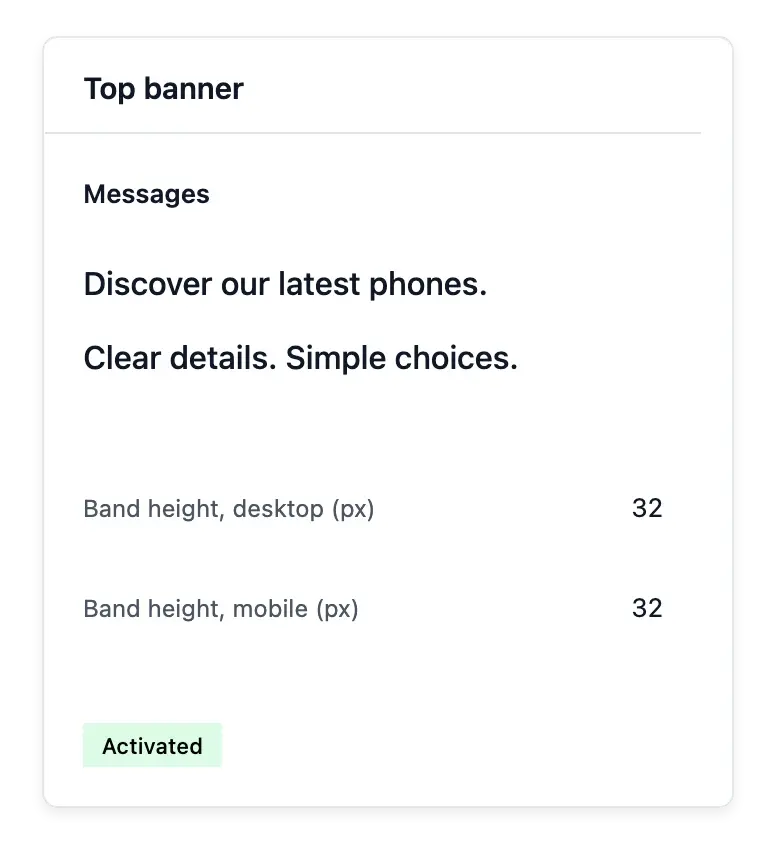
Válassza ki az elérhető szín-, betűtípus- és elhelyezési beállításokat, és nézze meg az előnézetet a vezérlők mellett. A felső sávban több bejelentő mondat is váltakozhat, a termékkártyák szövegei pedig a saját felhasználásukhoz kötve maradnak.
Adjon minden rövid üzenetnek megfelelő szerepet
Bejelentés a lap tetején. Kezelje a felső sáv mondatait és a támogatott váltakozást. Az egész webáruházra vonatkozó üzenetekhez használja.
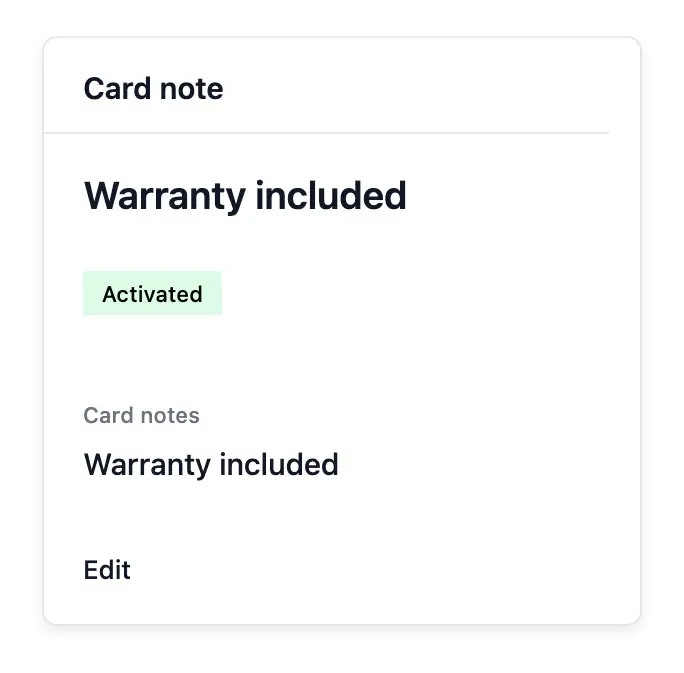
Termékspecifikus szövegek. Használja a jelvény-, megjegyzés-, chip- és címkeeszközöket az érintett termékekhez. A közös szövegek javíthatók anélkül, hogy minden leírást újra kellene írni.
Megjelenés a vezérlők mellett. Tekintse meg az előnézetet, amikor a betűtípust, a színeket vagy az elhelyezést módosítja. Egy látható megtakarítási címke nem aktivál kedvezményt.
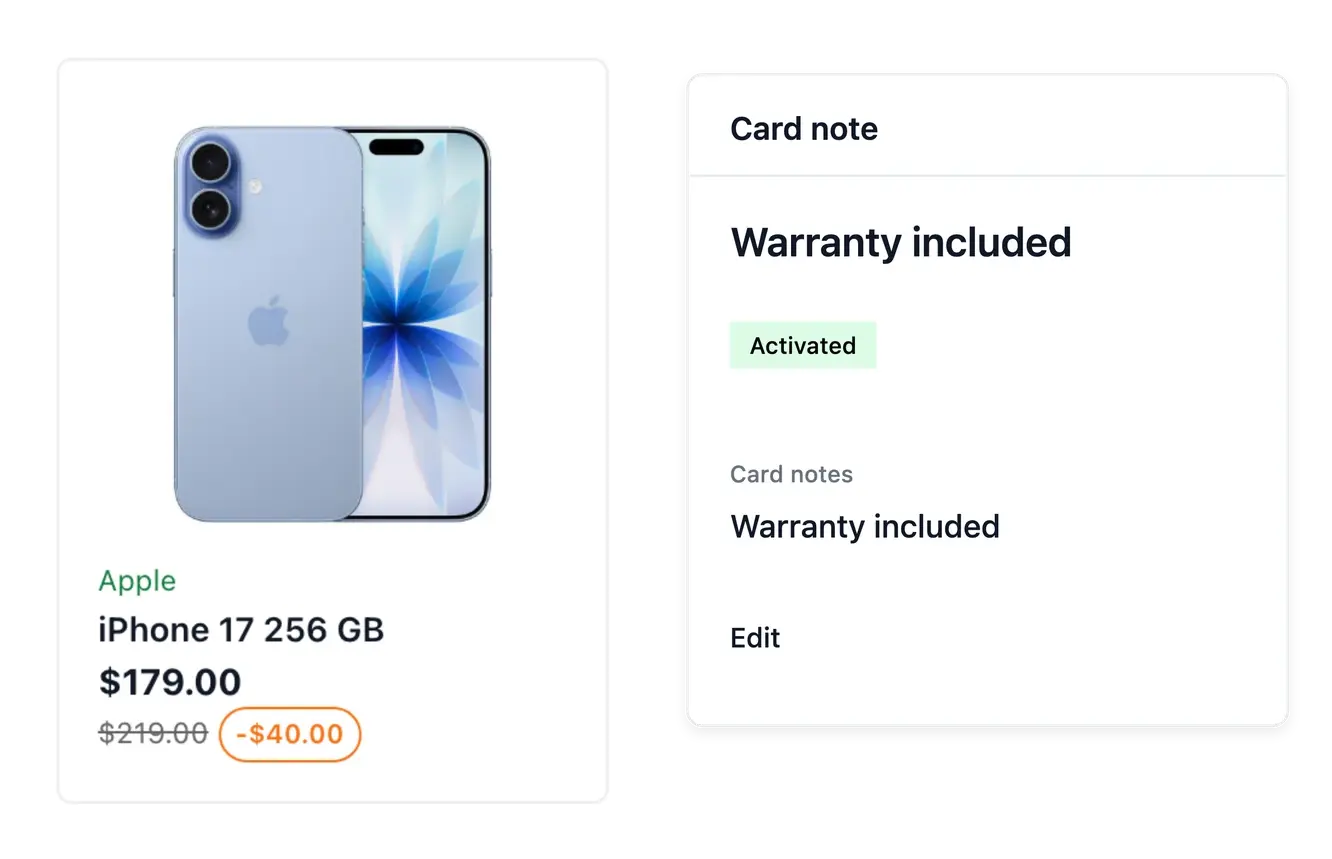
Tartson egységes szókészletet a teljes kínálatban
A szöveglisták segítenek megtalálni, hol használják a jelvényeket, megjegyzéseket és címkéket. Nevezzen át egy közös kifejezést, vagy alkalmazza az érintett termékekre, ahelyett hogy ugyanazt a kifejezést termékenként javítaná.
A látható üzenet és az általa leírt kedvezmény két különböző beállítás. A mögöttes ajánlatot az Akciók részben állítsa be, és a kiemelésekkel mutassa be érthetően; egy díszítő megtakarítási címke önmagában nem hoz létre kedvezményt.
Mutasson be egy ajánlatot a szabályai módosítása nélkül
Állítsa be a mögöttes ajánlatot. Először az Akciók részben készítse elő a feltételeit. Az üzenetnek olyan ajánlatot kell leírnia, amely elérhető a megcélzott vásárló számára.
Válassza ki az üzenet helyét. A teljes webáruházra vonatkozó információkhoz a felső bejelentést, egy adott termékhez vagy megkülönböztető jellemzőhöz pedig a termékszövegeket használja.
Ellenőrizze a szöveget és a hatókört. Nézze meg, hol használják a szöveget, és tartsa naprakészen. A mögöttes akció dátumait és az érintett termékeket külön ellenőrizze.
Az Ön eladásai. Átlátható jutalék.
Ingyenes regisztráció. Kötelezettségvállalás nélkül. Havidíj soha. Jutalékot a beszedett fizetései után fizet, valamint a ténylegesen használt, használat alapján mért műveletekért.
Adjon érthetőbb hangot webáruháza következő kampányának
Használjon következetes bejelentéseket és termékemlítéseket, hogy a valós ajánlatok könnyebben érthetők legyenek.
Kérdések a Kiemelésekről
Igen. A bejelentési sávban több beállított mondat is váltakozhat.
Igen. A támogatott beállítások a megjelenésére és az elhelyezésére vonatkoznak, előnézettel.
Igen. A közös szövegek kezelése frissíti a kifejezést használó termékeket.
Igen. A szöveglisták megmutatják a felhasználási kontextust és az érintett termékeket.
Nem. Csak információt jelenít meg; a tényleges ajánlatot az Akciók részben kell beállítani.
Nem. A Kiemelések ezeket a konkrét üzeneteket formázza meg; a téma határozza meg az általános megjelenést.