Projektarbejdsområder
Hold hvert projekt i sit eget arbejdsmiljø
Behold det valgte projekt, dets konfiguration og dets fremskridt, mens du arbejder i Ultineo Studio.
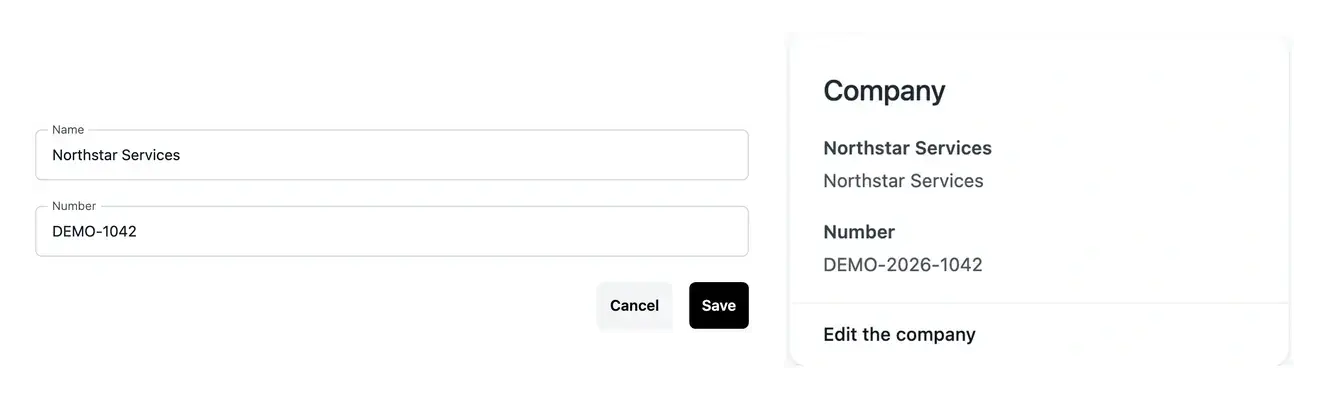
Et fast sted for projektets beslutninger
- Vælg projektet
Arbejd inden for rammerne af det projekt, der er valgt på din konto.
- Find det næste trin
Åbn forberedelse, opgaver og projektværktøjer fra det samme arbejdsområde.
- Hold konteksten klar
Kontroller det valgte projekt, før du redigerer dets tilbud, domæner eller indstillinger.
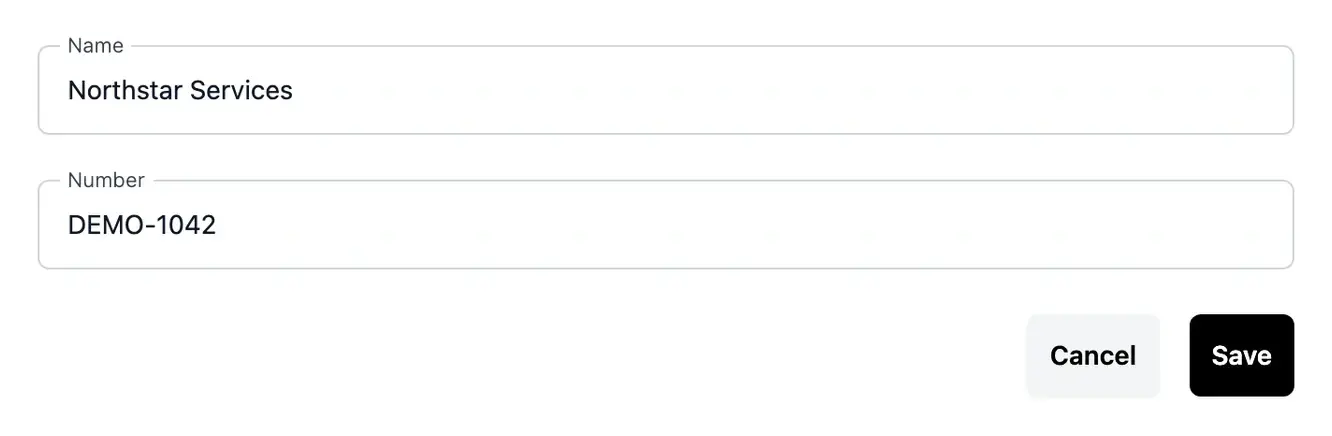
En dedikeret kontekst for hvert projekt
Dit arbejdsområde forbinder projektbeskrivelsen med de tilhørende forretningsområder, applikationer, hosting og publikationer. Du kan navigere mellem disse værktøjer uden at miste det projekt, du arbejder på.
Når du arbejder på flere projekter, skal du bekræfte det valgte navn, før du foretager en ændring. Det valgte projekt bestemmer, hvilken konfiguration og fremdrift du ser.
Arbejd effektivt på tværs af projekter og miljøer
Følg flere applikationer. Når du administrerer mere end ét projekt, bestemmer valget af den rigtige kontekst, hvilken række af opgaver, anmodninger og tjenester du ser. Kontroller projektnavnet, før du foretager dig noget. Valget ændrer arbejdskonteksten, men holder stadig hver projekts optegnelser adskilt.
Gå fra forberedelse til drift. Et projekt udvikler sig fra dets beskrivelse til funktioner, sider og udgivelser. Dets arbejdsområde forbinder disse stadier med hosting og indstillinger, så du kan finde den næste handling og vende tilbage til konteksten bag en tidligere beslutning.
Adskil personlige og projektrelaterede oplysninger. Dine personlige loginoplysninger tilhører din konto. Virksomhedsoplysninger, adgang til administrationsapplikationen og miljøindstillinger tilhører det valgte projekt. Ved at holde disse formål klare, hjælper du med at opretholde de korrekte oplysninger på det rigtige sted.
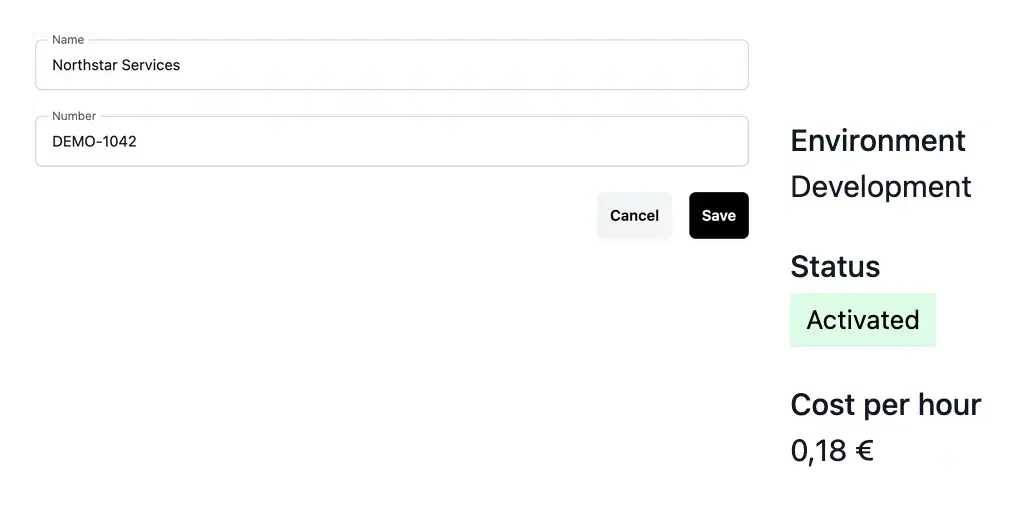
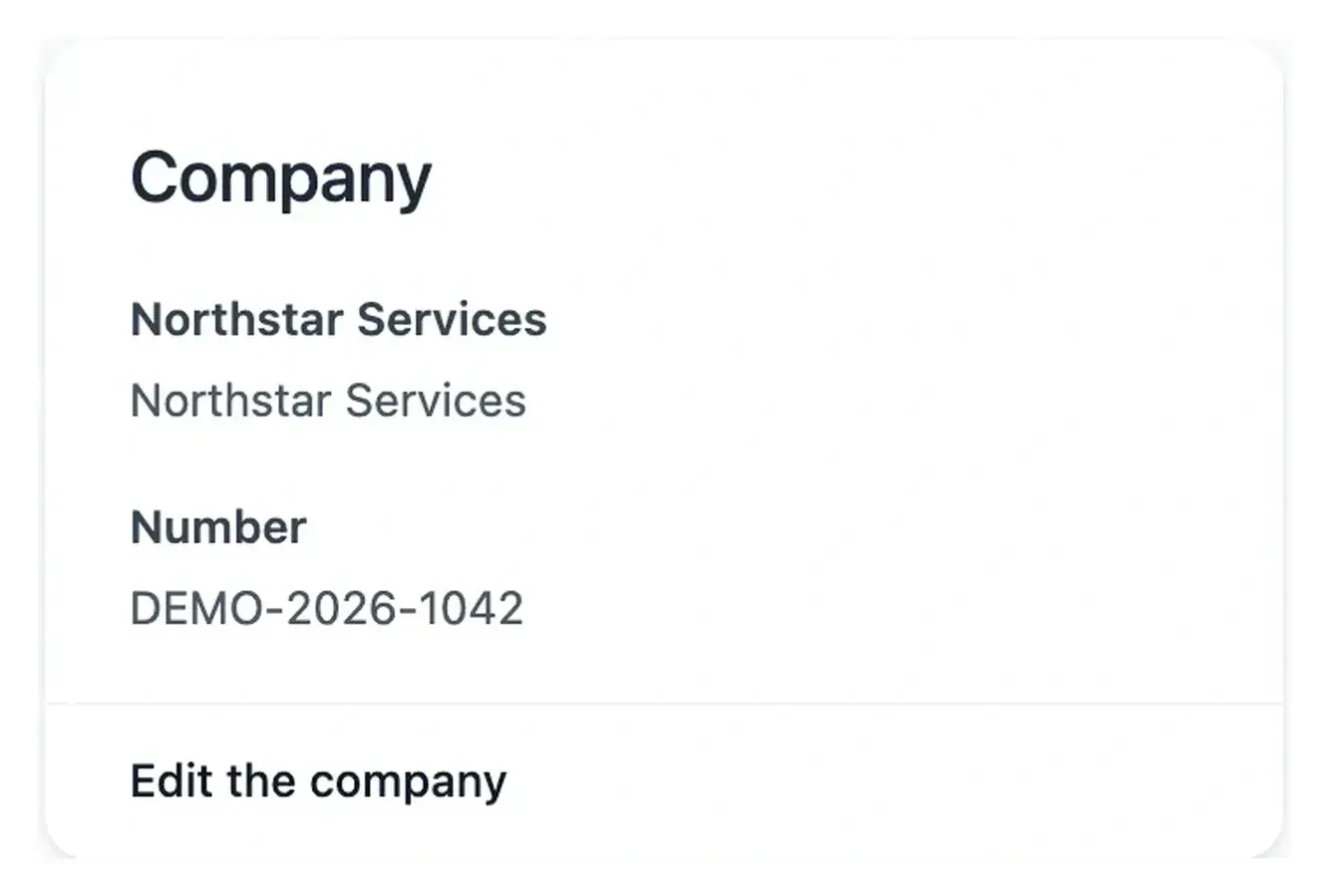
Sørg for, at personlige oplysninger og projektinformation er letforståelige
Din personlige konto og det valgte projekt tjener forskellige formål. Vedligehold projektets virksomhedsoplysninger og adgang til applikationen i de tilsvarende projektværktøjer.
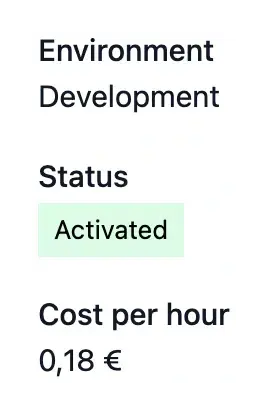
Miljøspecifikke skærme identificerer også udvikling, test eller produktion. Tjek både projektet og miljøet, når du administrerer driftsindstillinger.
Sørg for, at hver beslutning er knyttet til det rigtige projekt
En ændringsanmodning, et tilbud og et miljø hører til et bestemt projekt. Ved at kontrollere den valgte arbejdsplads får alle handlinger den rette forretningsmæssige kontekst.
Når du skifter projekter, skal du starte med at læse oversigten og den relevante kontekst. Dette enkle trin hjælper dig med at undgå at gennemgå et projekt, mens du forventer et andet projekts konfiguration.
Brug kontekst som en praktisk kontrol før hver handling
Vælg projektet. Vælg den applikation, du vil administrere, før du åbner dens værktøjer. Dette er referencepunktet for de data og den status, der vises.
Vælg miljøet, når det er nødvendigt. Operationsskærme adskiller udvikling, test og produktion. Bekræft denne anden kontekst, før du redigerer adgang, firmainformation eller infrastruktur.
Find det næste nyttige trin. Brug forberedelses- og opgavevisninger til at identificere, hvad der kræver opmærksomhed, og åbn derefter det relaterede element. Detaljerne bevarer den kontekst, der er nødvendig for at forstå handlingen.
Giv din applikation et klart sted at udvikle sig
Organiser projektets forberedelse, ændringer og operationelle beslutninger omkring en valgt kontekst. Dette gør det lettere at forstå, hvad du redigerer, og hvor resultatet hører til.
Spørgsmål om Project-arbejdsområder
Værktøjerne skifter til det pågældende projekts omfang, aktiviteter og konfiguration. Valget slår ikke projekter sammen. Bekræft navnet, før du ændrer en post, især hvis flere applikationer har lignende forretningsområder.
Projektet identificerer applikationen; miljøet identificerer dens installation. Administrationskonti og operationelle indstillinger kan variere mellem udvikling, test og produktion. Begge valg er vigtige, når der foretages en ændring.
Her administrerer du projektets forberedelse, opbygning og drift i Ultineo Studio. Din applikations kunderejser og back office er separate tjenester, som du inspicerer og publicerer via projektværktøjerne.
Startvisningen viser det aktuelle projektt trin. Opgaver samler handlinger, der kræver opmærksomhed, når arbejdet er i gang. En utilgængelig operationel visning kan afspejle en ufuldstændig installation snarere end manglende forretningsdata.
Brug de valgte projektindstillinger i det tilsigtede miljø. Personlige kontooplysninger og applikationens virksomhedsidentitet har forskellige formål, så tjek konteksten, før du redigerer.