Solutions · Ouvrir une boutique en ligne
Encaissez, et lisez chaque paiement avec sa vente
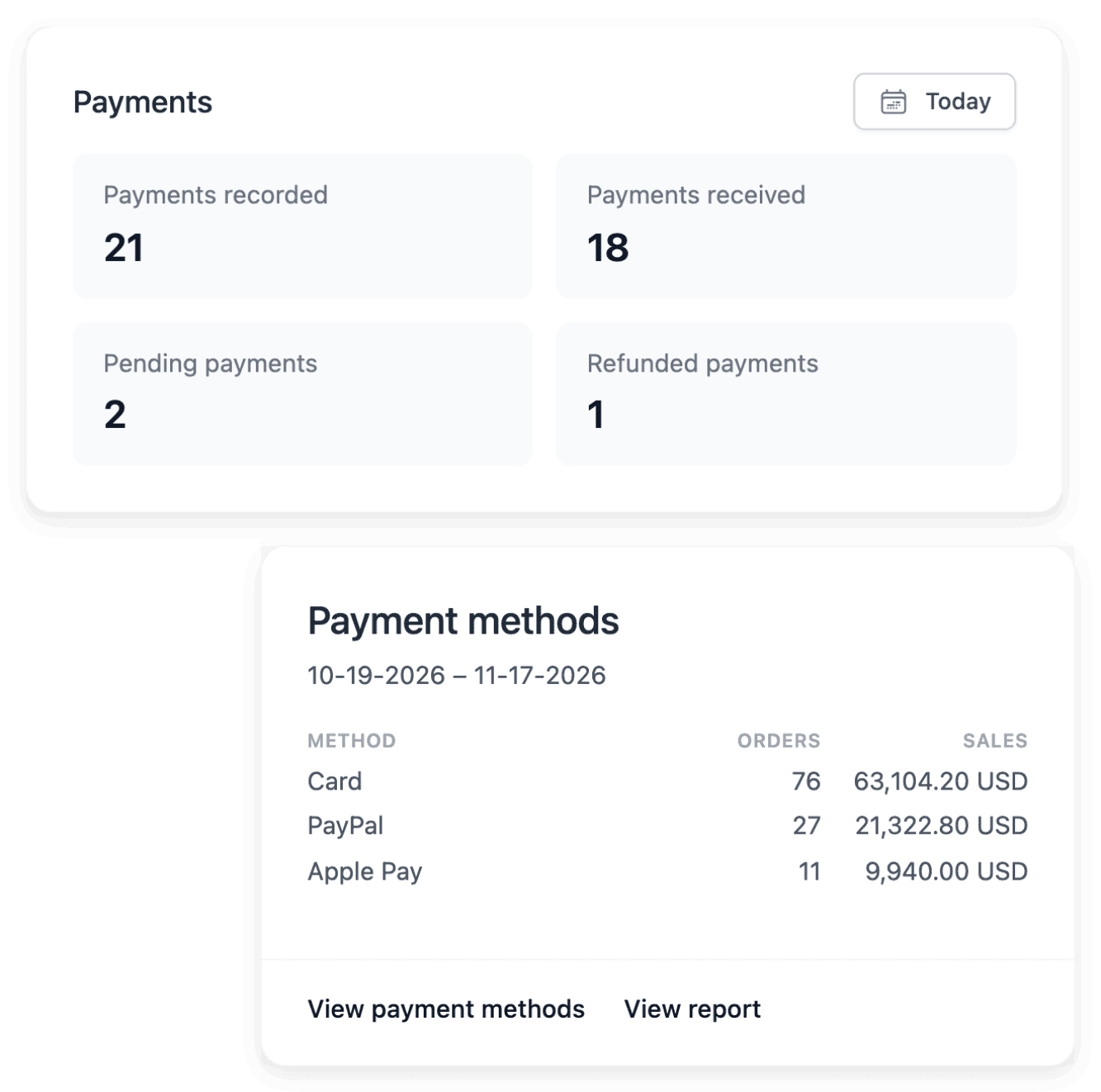
Ultineo E-commerce vous permet de connecter le compte Stripe, Adyen ou PayPal de votre boutique et de proposer, lors de la commande, les moyens de paiement configurés. Chaque paiement garde ensuite son état enregistré, avec la commande et le client concernés.
Ce qui complique l’encaissement en ligne
- Votre propre compte de paiement
L’argent payé en ligne est encaissé par un prestataire de paiement, selon le contrat que vous avez avec lui. Dans Ultineo E-commerce, vous connectez votre propre compte Stripe, Adyen ou PayPal dans les réglages de paiement de votre boutique.
- Demander n’est pas encaisser
Un acheteur qui atteint l’étape de paiement a demandé à payer, et rien n’est encore encaissé. Chaque paiement a son propre état enregistré : tentative, opération en attente et paiement terminé sont des résultats distincts.
- Chaque montant avec sa vente
Quand un acheteur vous interroge sur un montant, il vous faut la vente à laquelle il se rattache, pas une écriture sur un relevé. Depuis le registre des paiements, vous ouvrez la commande et le client associés à chaque paiement.
Quatre étapes, du compte de paiement à la commande
-
1
Connectez votre compte de paiement Dans les réglages de paiement de votre boutique, connectez votre propre compte Stripe, Adyen ou PayPal, avec les identifiants de production et les vérifications que demande son prestataire. Un réglage enregistré ne prouve pas à lui seul que le compte est prêt à encaisser.
-
2
Vérifiez le parcours d’achat Consultez les étapes de la commande avec une destination couverte et un article disponible. Vérifiez les textes et les choix de paiement proposés, avec l’apparence de votre boutique.
-
3
Lisez l’état du paiement Dans la liste des paiements, ouvrez la transaction liée à la commande et confirmez son montant et son client. Consultez l’état et les informations du prestataire : si le résultat reste incertain, vérifiez-le avant d’annoncer une réussite à l’acheteur.
-
4
Ouvrez la commande associée Passez du paiement à sa commande. La commande liste ses paiements et ses expéditions dans leurs onglets, chacun avec son statut, et vous accédez aux actions adaptées à son état.
Suivez chaque paiement avec la commande qui l’explique
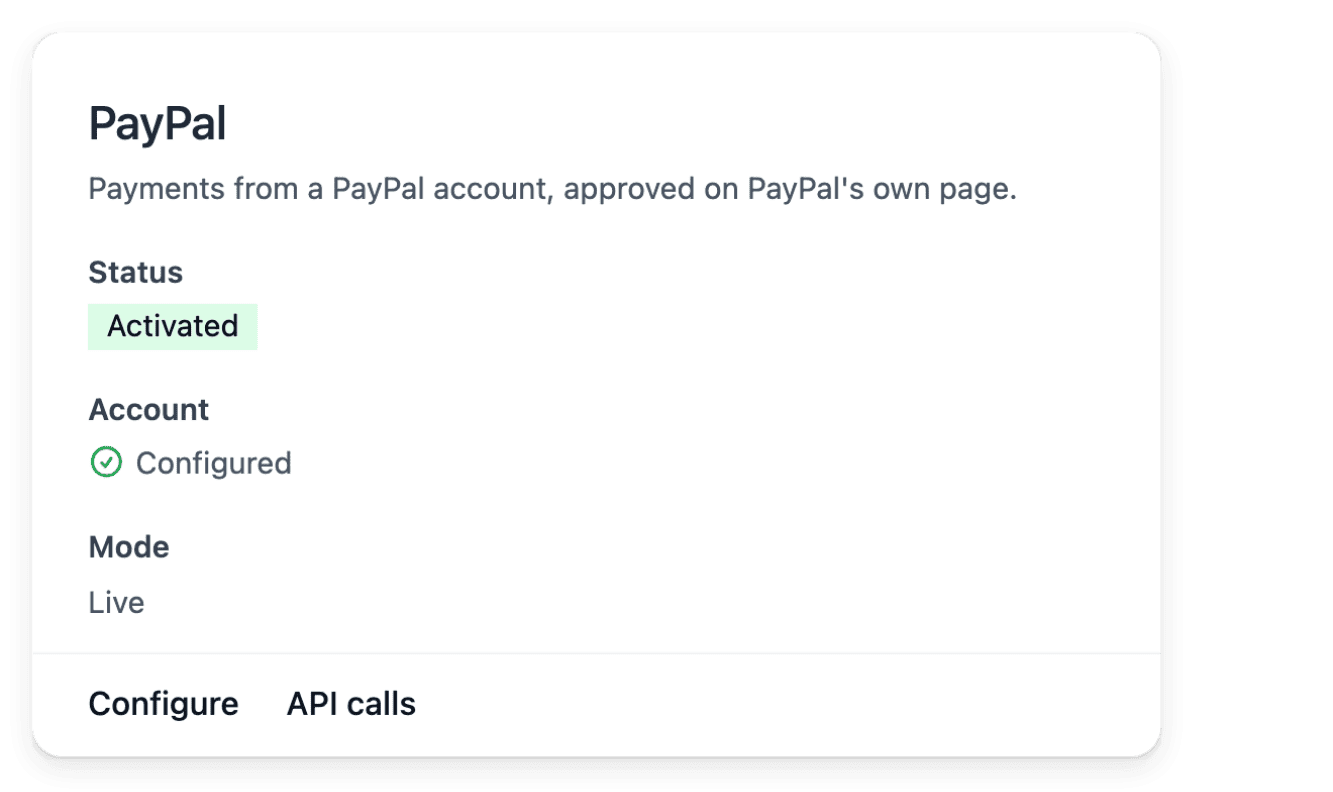
Le registre des paiements montre montants, modes et états au même endroit. Ouvrez un paiement pour examiner son montant enregistré et son état avant de choisir une action applicable, et conservez son lien avec la commande et le prestataire : ces références servent à examiner un résultat avec votre prestataire. Une commande en attente de paiement et un paiement échoué ne demandent pas le même travail à votre équipe.
Le montant enregistré est protégé : ce n’est pas une information de vente modifiable. Paiement et expédition ont des états distincts : pour le colis, consultez la commande liée et son expédition.
Proposez à la commande les moyens de paiement configurés
Le parcours de commande conduit les articles sélectionnés à travers les étapes de la commande. La destination de l’acheteur et les réglages de la boutique déterminent les choix de paiement proposés, parmi les méthodes des services de paiement configurés. Lorsqu’un panier atteint l’étape de paiement, Paniers l’enregistre avec ses articles, son client et son montant proposé, et montre s’il est devenu une commande.
Afficher un choix de paiement et terminer la transaction sont deux opérations distinctes. Une page bien présentée ne crée ni zone de livraison ni compte prestataire : testez la destination et les modes configurés avant d’ouvrir un marché.
Les fonctionnalités mobilisées
- Paiements
Prestataires et historique des paiements
- Paniers
Paniers et rappels par email
- Commandes
Articles, paiements et expéditions liés
- Remboursements
Remboursements complets ou partiels
Voir ce que vous pouvez faire d’autre
- Ouvrir une boutique en ligne
Créez une boutique à votre image, avec son catalogue et ses commandes, en ligne sur votre domaine.
- Migrer une boutique existante
Reprenez le catalogue, l’historique de ventes et le domaine de votre boutique, en vérifiant chaque étape.
- Gérer un catalogue
Gardez cohérente une gamme qui grandit : termes partagés, versions, stock par état, changements par fichier.
Pour aller plus loin
Encaissez vos prochaines ventes, chaque paiement relié à sa commande
Envoyez votre demande d’ouverture de boutique : notre équipe l’étudie avant toute ouverture de compte.
Questions
Ceux proposés par le service de paiement que vous connectez dans les réglages de paiement : Stripe, Adyen ou PayPal, chacun avec votre propre compte. La disponibilité, les conditions d’acceptation et le contrat du prestataire s’appliquent, et une connexion peut être indisponible dans un pays ou une devise. Pour les moyens de paiement proposés dans un pays donné, consultez la liste de ce prestataire.
Vous ne pouvez pas ajouter un paiement à la main : les paiements sont enregistrés par le service de paiement relié à votre boutique. Quand un paiement est encore en attente et que vous avez reçu l’argent, ouvrez-le, cliquez sur « Confirmer le paiement » et vérifiez le montant avant de confirmer. Le paiement est alors marqué comme payé, et un reçu est envoyé par e-mail au client lorsque son adresse est connue.
Oui. Vous partez du paiement d’origine : un remboursement complet ou partiel reste lié à la même commande, dans la limite du montant encore remboursable, et la vue des remboursements du paiement conserve ce lien. Une demande envoyée ne signifie pas que l’argent est rendu : consultez l’état du remboursement et le résultat du prestataire avant de prévenir l’acheteur.