Solutions · Ouvrir une boutique en ligne
Un catalogue qui reste cohérent quand la gamme grandit
Ultineo E-commerce réunit les termes du catalogue : marques, caractéristiques, groupes et descriptions d’état se définissent une fois et se choisissent sur chaque produit. Chaque version garde son prix et son stock, et les changements en masse se font par fichier, avec un compte rendu par ligne.
Ce qui se complique quand la gamme grandit
- Un seul vocabulaire pour la gamme
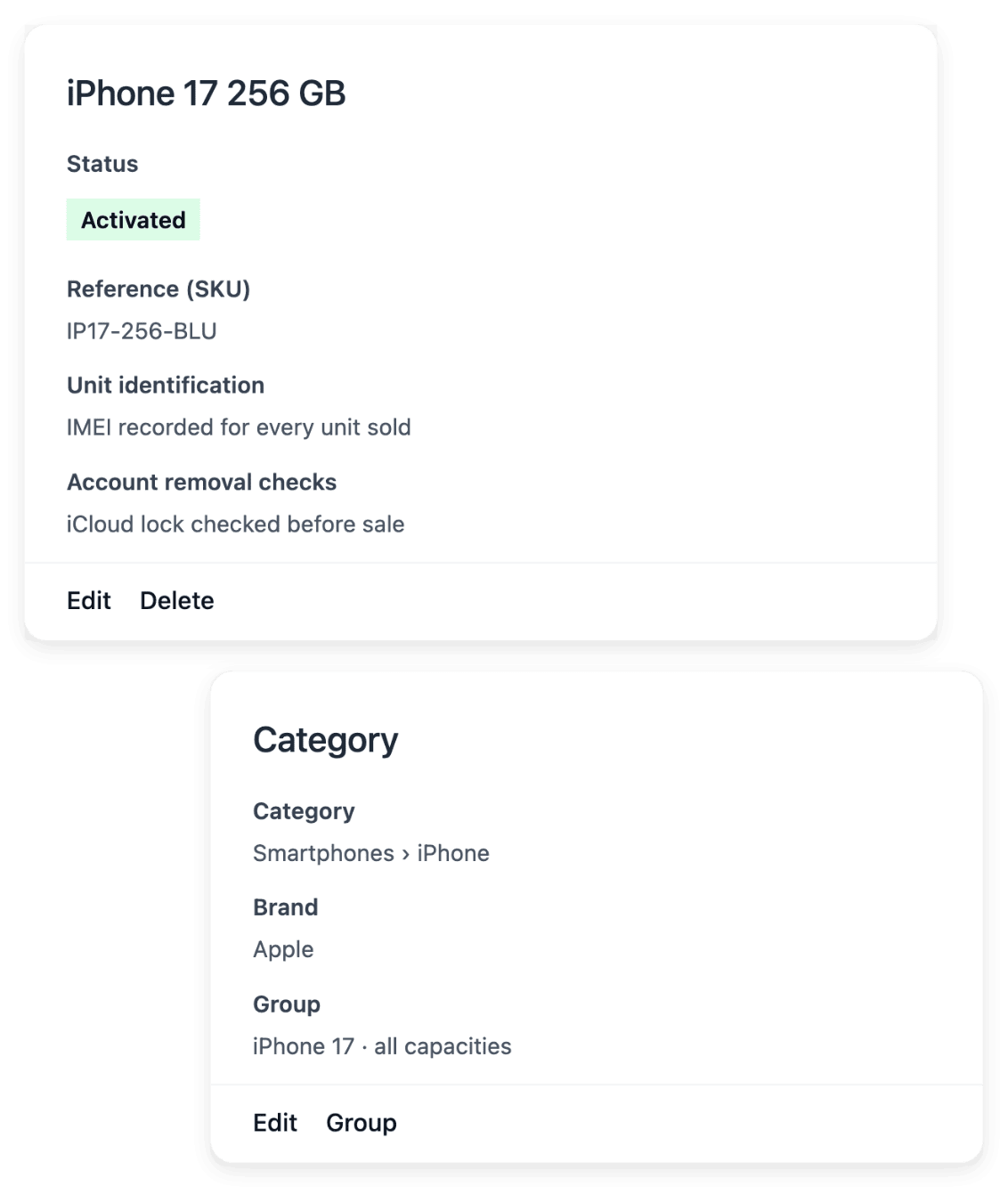
Un catalogue rempli à plusieurs finit par contenir plusieurs orthographes d’une même couleur, d’une même capacité ou d’une même marque. Vous gérez une liste de valeurs autorisées plutôt que des saisies libres différentes, et le nom et le logo de chaque marque une seule fois, puis vous les rattachez aux bons produits.
- Des versions qui restent distinctes
Un même article en plusieurs capacités, couleurs ou états reste autant d’offres à tarifer et à compter. Un groupe les présente comme un choix cohérent, et chaque version conserve sa référence, son prix et son stock disponible.
- Des changements en masse vérifiables
Modifier de nombreuses fiches une à une est lent, et une erreur dans une mise à jour en masse se voit mal après coup. Vous préparez les changements de plusieurs produits dans un fichier, puis vous consultez ce qui a été créé, modifié, conservé ou refusé à l’import.
Mettre en ordre un catalogue qui grandit
-
1
Définissez les termes communs Partez de la vue d’ensemble des réglages, qui présente les familles d’informations et leurs nombres d’utilisations, puis ouvrez le répertoire du terme à gérer. Choisissez des noms cohérents et des explications utiles avant de les attribuer.
-
2
Regroupez les versions Sélectionnez les définitions dans les fiches concernées, puis ajoutez les produits existants à un groupe plutôt que de recréer leurs dossiers. Choisissez les axes qui les distinguent, une caractéristique ou l’état, et ordonnez-les.
-
3
Appliquez les changements par fichier Vérifiez les colonnes et les références avant l’import, puis appliquez le fichier. Lisez les résultats par ligne et le détail des refus, et corrigez la source au lieu de supposer que tout le fichier s’est appliqué.
-
4
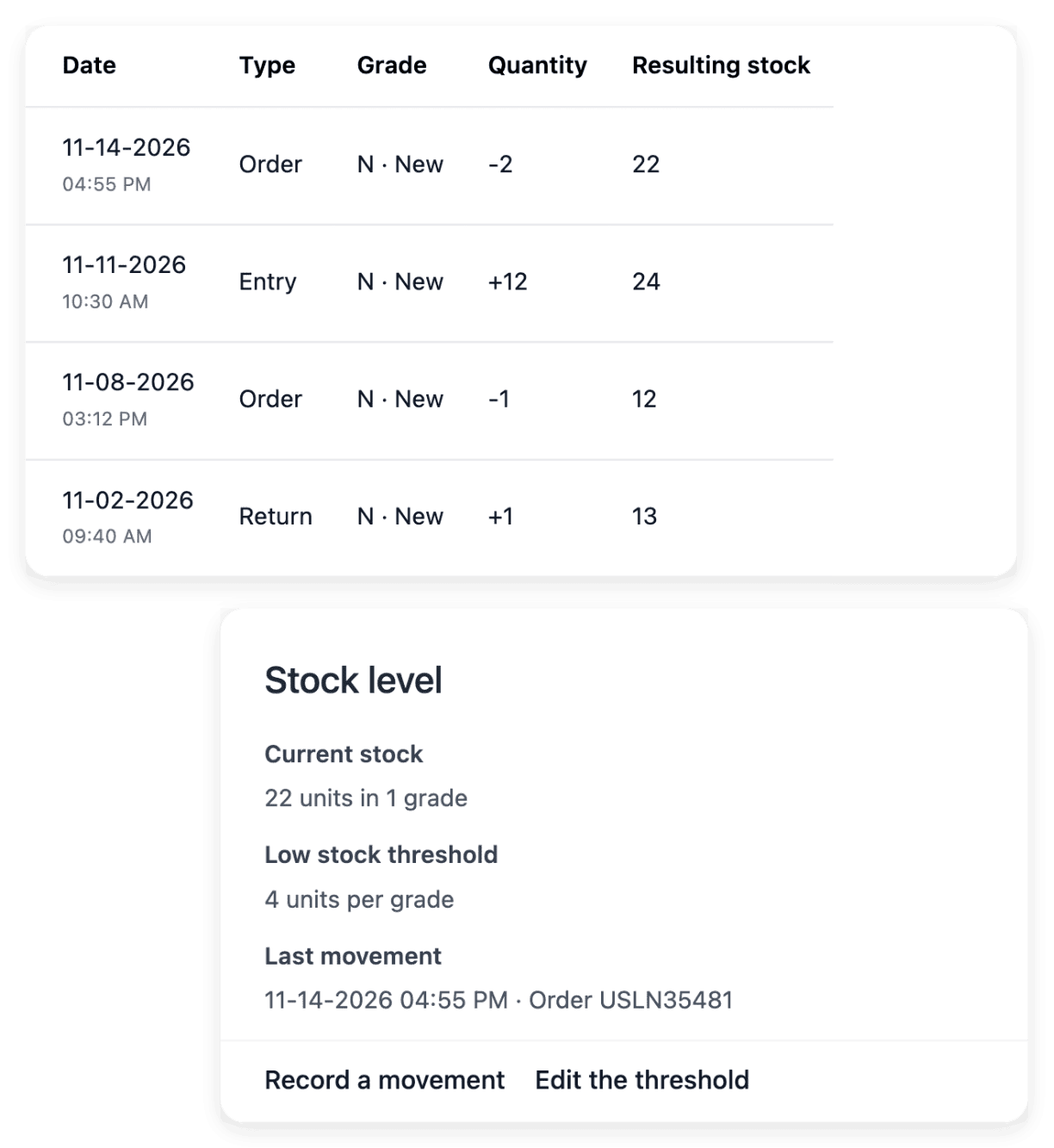
Vérifiez le stock et ses mouvements Dans l’onglet Stock d’un produit, consultez les entrées, sorties et ajustements enregistrés pour comprendre l’évolution d’un solde. Les changements appliqués par fichier figurent aussi dans cet historique : une mise à jour en masse ne laisse pas un nouveau solde inexpliqué.
Définissez chaque terme une fois, réutilisez-le sur les produits
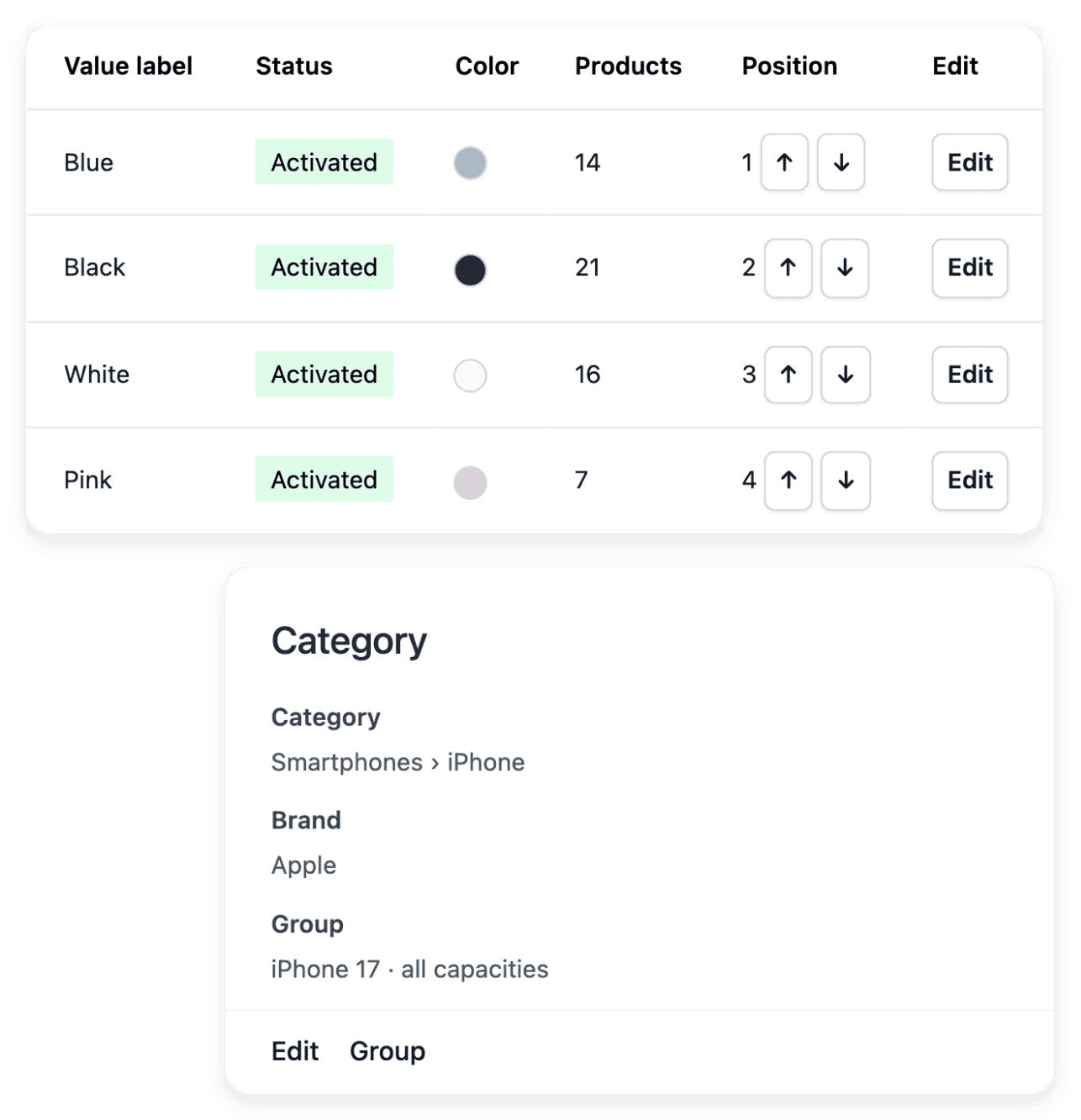
Les réglages du catalogue réunissent les termes choisis par votre équipe : marques, caractéristiques, réponses autorisées, descriptions des états, groupes et garanties. Une caractéristique conserve son unité dans sa définition et ses valeurs dans un vocabulaire partagé, et une valeur peut porter une explication et un lien vers une page existante de la boutique. Vous décrivez chaque grade d’état avec vos mots, pour que le client comprenne ce qu’un état signifie dans votre boutique.
Ce vocabulaire décrit les produits : les prix, le stock et la disponibilité restent des décisions produit. Avant de retirer une marque, regardez le nombre de produits qui l’utilisent : supprimer l’entrée laisse les fiches produits en place, et vous corrigez leur rattachement si nécessaire.
Sachez ce qui reste à vendre, dans chaque état
Consultez la quantité de chaque offre ou grade d’état avec son prix de vente : une même référence peut avoir une offre comme neuve et une offre moins chère dans un autre état. Après un comptage physique, enregistrez un ajustement pour l’offre concernée, et définissez un seuil bas pour signaler un article avant que sa quantité vous surprenne. Les quantités peuvent être réparties entre les entrepôts de votre boutique et déplacées de l’un à l’autre par un transfert tracé.
Une correction actualise la disponibilité enregistrée ; elle ne modifie pas le prix de vente. Les outils de stock préparent vos décisions de réapprovisionnement : ils ne créent ni commandes fournisseurs, ni valorisation comptable du stock.
Les fonctionnalités mobilisées
- Stocks et états
Quantités, mouvements et états
- Caractéristiques
Attributs et valeurs cohérents
- Groupes et variantes
Choix produits, prix et stocks
Voir ce que vous pouvez faire d’autre
- Ouvrir une boutique en ligne
Créez une boutique à votre image, avec son catalogue et ses commandes, en ligne sur votre domaine.
- Migrer une boutique existante
Reprenez le catalogue, l’historique de ventes et le domaine de votre boutique, en vérifiant chaque étape.
- Encaisser les paiements
Connectez votre compte de paiement, puis suivez chaque paiement avec sa commande et son état.
Pour aller plus loin
Donnez à votre gamme un catalogue qui reste cohérent en grandissant
Envoyez votre demande d’ouverture de boutique : notre équipe l’étudie et vous répond par e-mail.
Questions
Non. Un groupe réunit des produits existants : vous y ajoutez les versions que vous souhaitez présenter ensemble. Un axe s’appuie sur l’une de vos caractéristiques ou sur les grades d’état, et les informations de vente d’une version se gèrent sur son produit.
Non. L’arborescence a son propre espace : vous y créez les catégories et sous-catégories, et vous attribuez à chacune une image, une description et un ordre d’affichage. Les catégories organisent les rayons ; les réglages du catalogue définissent les termes employés dans ces rayons. Le dossier d’une catégorie réunit aussi les produits qui lui sont rattachés, pour repérer les articles mal classés.
Oui. Vous exportez les produits, catégories, marques et groupes lorsque vous avez besoin d’un fichier, pour les relire dans un tableau ou les préparer en dehors de l’application. L’export porte sur les ensembles catalogue prévus, pas sur l’ensemble des commandes, des réglages et des dossiers de l’entreprise.