Développeurs · Intégrations et outils
Préparez le volet technique de votre projet logiciel
Dans Ultineo SaaS, un projet est ouvert après l’étude de votre demande par notre équipe, et votre logiciel est ensuite construit avec vous. Cette page en couvre le volet technique : l’API de projet en option, les connexions externes, les environnements, les versions et la documentation.
Ce sur quoi votre équipe technique peut compter
- Deux sens d’intégration
L’API du projet expose les opérations convenues de votre application à d’autres systèmes. Une connexion externe décrit l’utilisation d’un autre service par votre application.
- Une version de projet unique
Une seule version de projet couvre l’application et le back-office, l’API, la base de données, la documentation et le site web. Déploiement présente les versions système et projet de chaque environnement.
- Une documentation sur son propre service
La documentation du produit possède son propre service public et publie des guides pratiques pour les utilisateurs de l’application. Une référence API concerne un projet dont l’API existe et est active.
Du travail terminé à la production
-
1
Vérifier le travail en développement Vérifiez les parcours terminés en développement. La fin de la construction ne publie pas une version : construction, création d’une version et déploiement sont des événements distincts.
-
2
Créer une version du projet Sous « Version de votre projet », utilisez « Créer une version » lorsque des changements sont disponibles. La création regroupe les changements ; elle ne remplace pas immédiatement la production.
-
3
Déployer et tester la préproduction Cliquez sur « Déployer en Pré-production » et attendez la mise à jour de la version. Ouvrez ensuite le service et testez les parcours modifiés dans les langues nécessaires, avec leurs liens et le résultat de la tâche complète.
-
4
Publier et vérifier la production Vérifiez les domaines de production requis, puis cliquez sur « Mettre en production » sur la ligne Production. Attendez que Production affiche la version voulue, ouvrez le service en ligne et reproduisez la tâche modifiée.
Distinguez les routes prévues des points d’accès en ligne
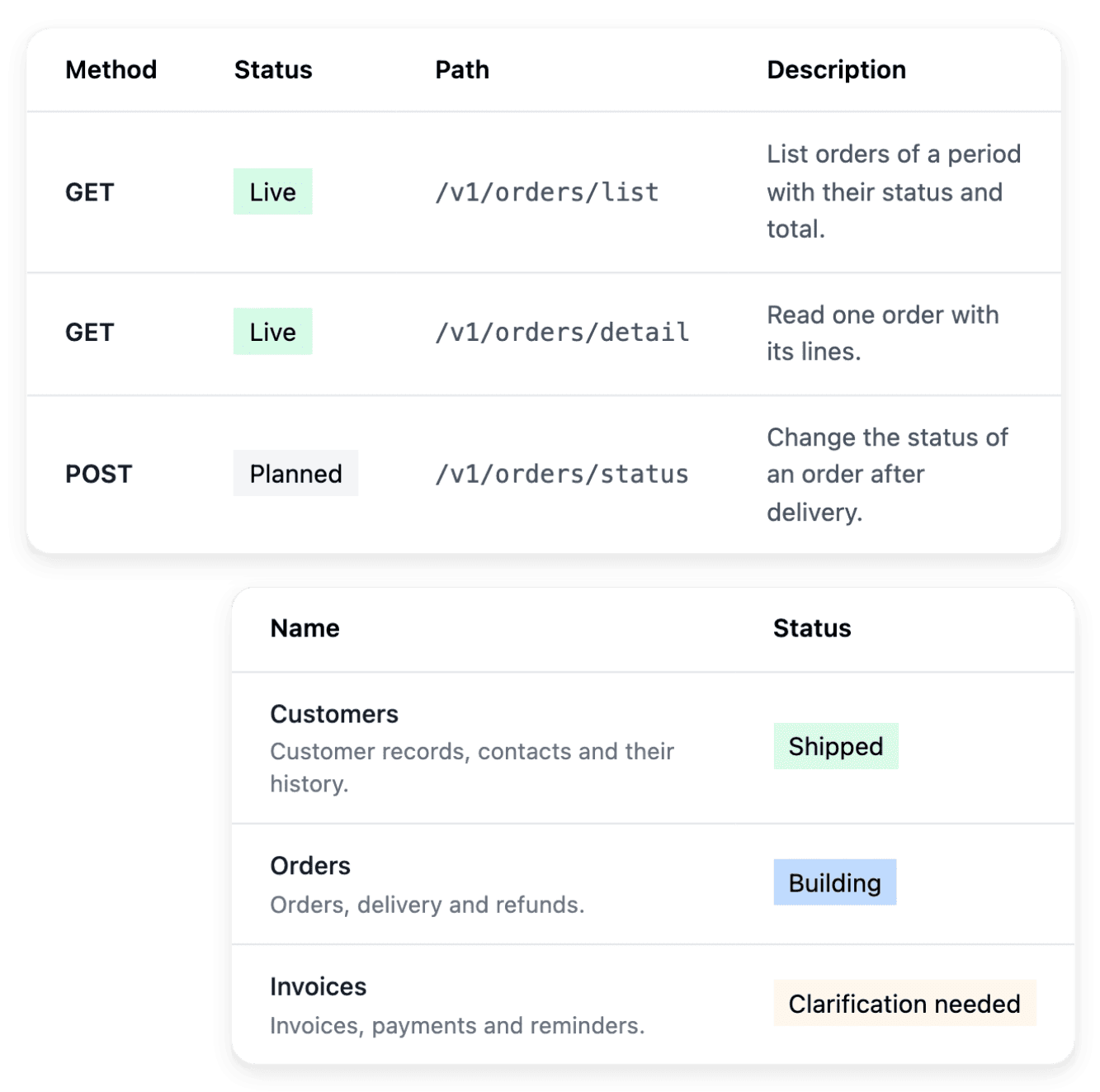
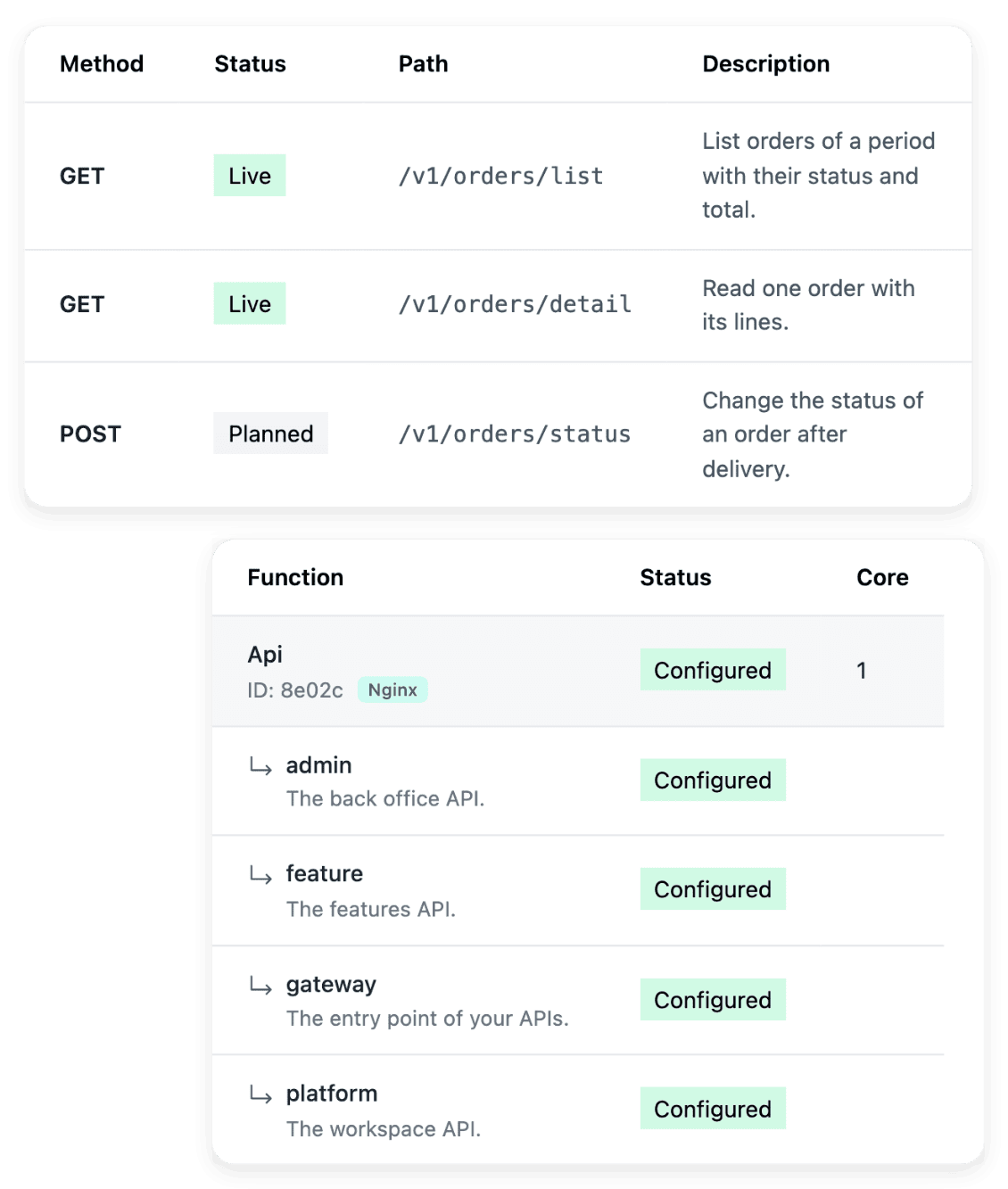
L’API de projet est une option de l’offre : « Votre offre » indique si l’« Option API » est « Activée » ou « Non activée », avec son prix et ses conditions. Pour un projet activé, le catalogue des routes donne la méthode, le chemin, la description et le statut de chaque route. Une route « Prévue » décrit le périmètre envisagé, et seul le statut « En ligne » indique sa disponibilité.
Cette page ne montre ni adresse de point d’accès ni exemple d’authentification : les deux relèvent de la référence du projet activé et de l’environnement concerné. Ne déduisez ni l’une ni l’autre d’une route prévue.
Donnez à une connexion externe les informations nécessaires
Dans « Connecteurs », vous déclarez le service externe avec son nom et le lien de sa documentation, ou la documentation collée en texte. Vous fournissez les identifiants de test et les identifiants de production dans leurs champs, puis vous rattachez la connexion aux domaines métier qui l’utilisent. Une connexion peut servir plusieurs domaines.
La déclaration, l’association et un échange vérifié constituent des étapes distinctes. Testez l’échange complet dans l’environnement concerné avant de vous appuyer dessus en production.
Construisez, testez et exploitez dans des environnements séparés
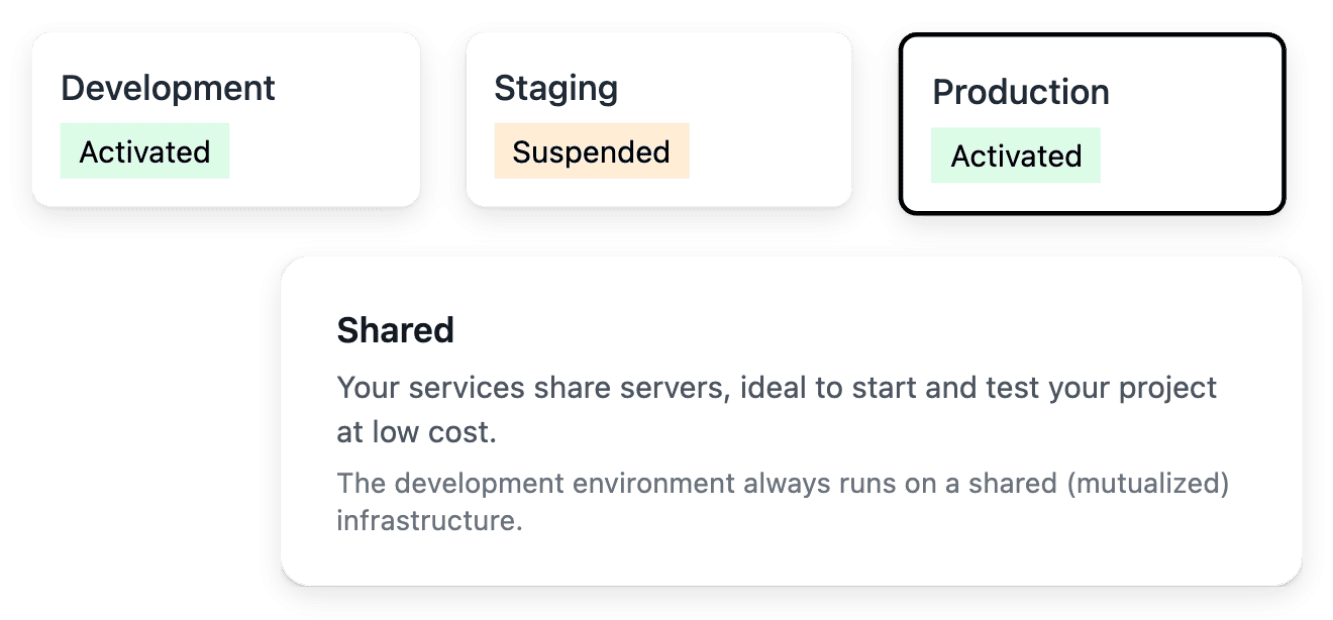
Le développement reçoit le travail, la préproduction vérifie une version et la production sert les utilisateurs. Un même projet peut servir des versions différentes selon les environnements : consultez l’état et la version d’un environnement avant de tester un changement. Le développement et la préproduction peuvent être mis en pause lorsqu’ils ne sont pas utiles.
Le démarrage rétablit la disponibilité ; il ne sélectionne pas une autre version. La production n’est jamais suspendue depuis l’espace de travail.
Les articles derrière cette page
Cette page reprend les articles suivants du centre d’aide. Ils détaillent chaque champ, chaque valeur et chaque réponse.
Les pages produit à lire ensuite
- API de projet en option
Examinez le périmètre API d’un projet éligible et distinguez les routes prévues des endpoints déjà construits.
- Connexions externes
Décrivez le service à connecter, fournissez sa documentation et associez-le aux domaines métier concernés.
- Développement, préproduction et production
Utilisez des environnements distincts pour construire, tester une version et exploiter l’application.
- Versions et déploiement
Suivez les versions de l’application et choisissez une version testée pour l’environnement suivant.
- Documentation du produit
Proposez des guides pratiques qui expliquent les parcours de l’application et aident les utilisateurs à agir.
Poursuivre dans cette rubrique
- Intégrations
Les services qu’une boutique connecte, l’état de chacun et les connexions externes d’un projet logiciel.
- Flux produits
Flux produits pour les services d’achat
- Imports et exports par fichier
Le catalogue par fichiers avec un compte rendu par ligne, et les autres échanges par fichier d’une boutique.
- Noms de domaine
Connectez votre domaine à une boutique ou à un projet logiciel : preuve de propriété, DNS, contrôles.
Expliquez les échanges dont votre logiciel a besoin
Envoyez votre demande : notre équipe étudie chacune d’elles avant l’ouverture du projet.
Questions
Non. C’est une option de l’offre du projet, avec son prix et ses conditions, et une application peut fonctionner sans elle. Rien sur cette page ne l’active pour votre projet.
Une fois l’option activée, ouvrez « API » dans le projet. « Lancer la construction de l’API » est disponible une fois l’infrastructure API installée et au moins un module entièrement construit. Vous suivez ensuite « Modules à exposer » et utilisez « Répondre » si des précisions sont demandées.
Ce sont deux ensembles de publication distincts. La version de votre projet est celle que vous créez et déployez ; la version système n’a pas de bouton, car Ultineo SaaS l’installe sur Développement, puis Pré-production, puis Production. Consultez les composants et l’environnement concernés avant une action, pour savoir ce qu’elle publiera.
L’écran indique le prérequis : une version à créer, la préproduction à terminer, des domaines requis à vérifier ou un déploiement déjà en cours. Suivez la condition indiquée avant une nouvelle demande, et ne considérez pas une demande enregistrée comme un déploiement terminé.