Solutions · Gérer l’après-vente
Dites à chaque acheteur où en sont son retour et son argent
Dans Ultineo E-commerce, un retour s’ouvre depuis la demande de l’acheteur et avance une étape à la fois, et l’acheteur voit chaque nouveau statut sur son compte. Le remboursement est une opération à part sur le paiement d’origine, avec son propre statut à lire avant de l’annoncer.
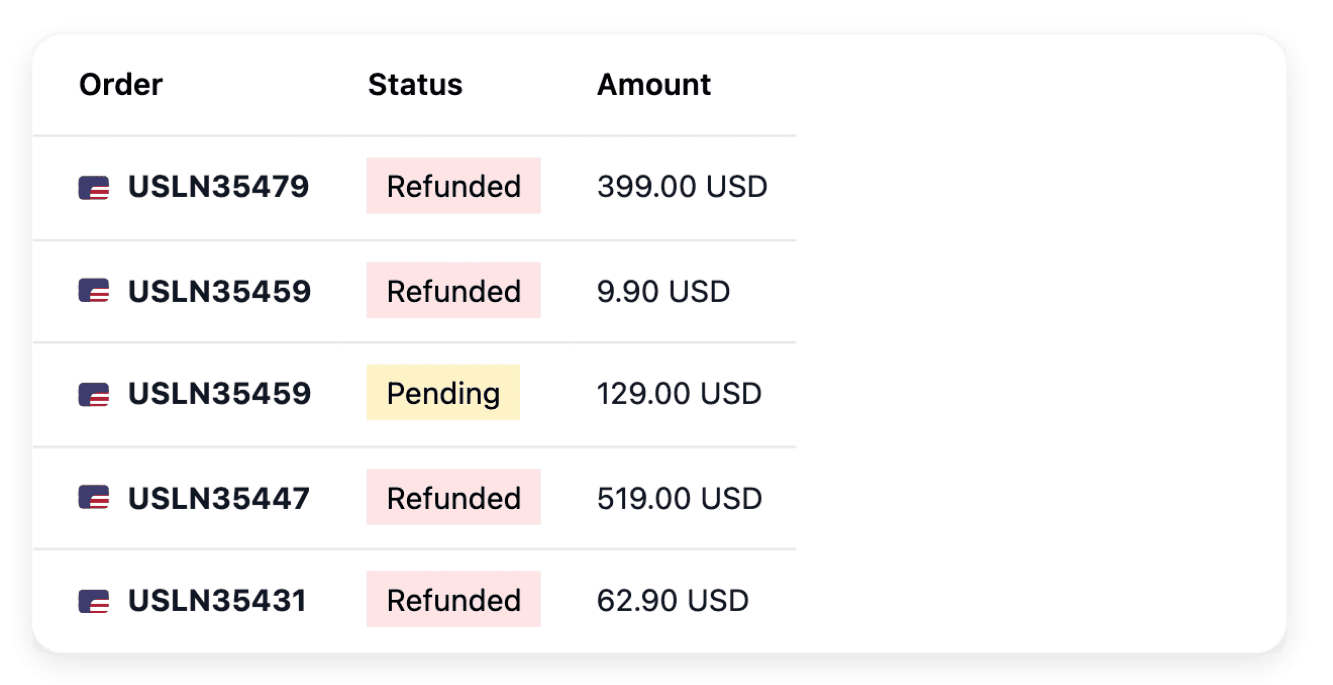
Ce qui rend retours et remboursements difficiles à suivre
- Des retours sans motif
Un colis qui revient sans demande ni motif laisse votre équipe deviner quoi en faire. Dans Ultineo E-commerce, un retour part de la demande d’assistance que le client ouvre depuis son compte, et il reçoit son type dès que vous l’ouvrez.
- Un acheteur laissé sans nouvelles
Un acheteur qui renvoie un article veut savoir si son retour est accepté, attendu ou reçu. Chaque étape que vous confirmez apparaît comme un nouveau statut sur le compte du client et, dès que le retour attend le colis, il y consulte aussi le transporteur, le numéro de suivi et l’étiquette de retour que vous avez renseignés.
- Demandé n’est pas remboursé
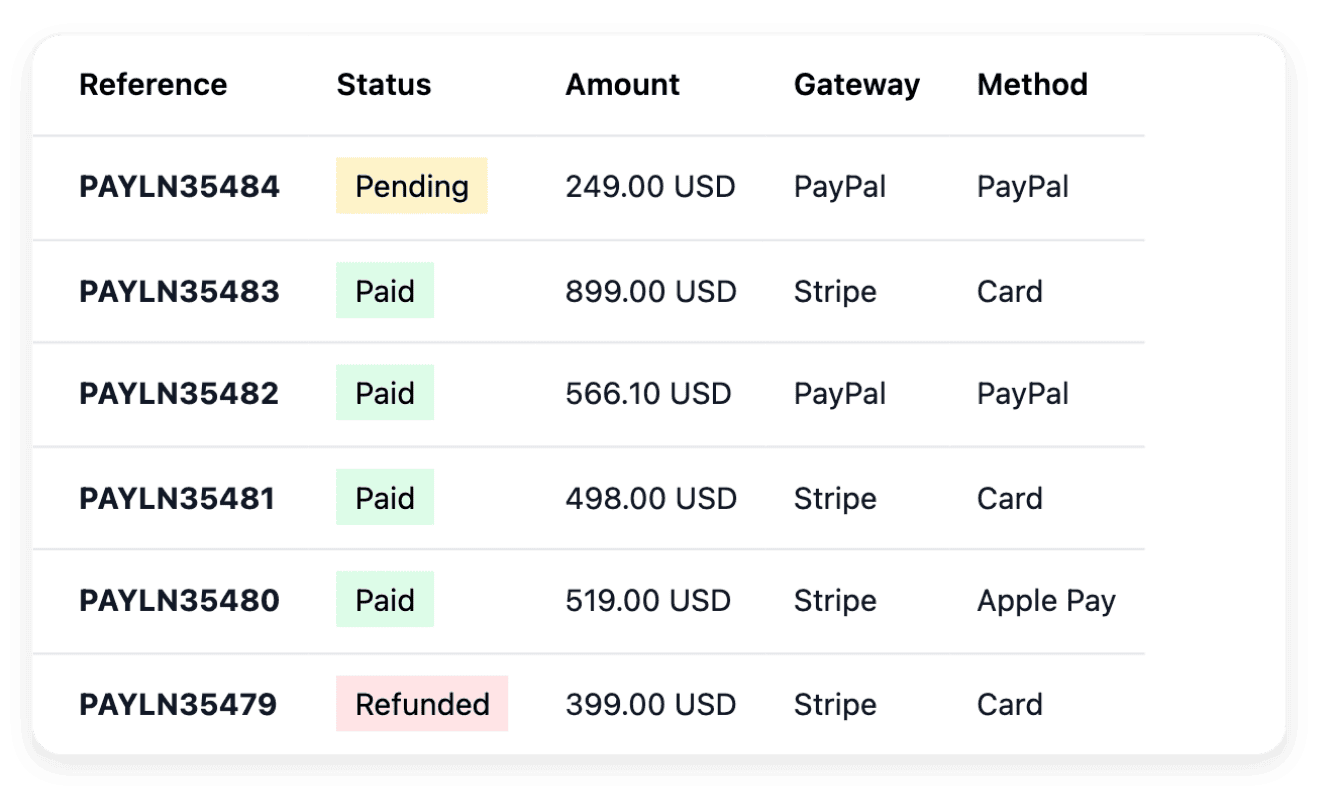
Un remboursement demandé n’est pas encore de l’argent reçu par l’acheteur. L’onglet Remboursements du paiement liste chaque remboursement avec son statut : vous prévenez l’acheteur quand le remboursement est confirmé, pas quand vous l’avez demandé.
De la demande de l’acheteur au remboursement confirmé
-
1
Ouvrez le retour Dans Support, ouvrez la demande du client et ouvrez-y un retour, avec le type qui correspond au motif convenu avec l’acheteur. C’est possible quand la demande peut mener à un retour et qu’aucun n’est encore ouvert pour elle.
-
2
Validez et donnez l’étiquette Dans Retours, validez le retour, puis modifiez-le pour renseigner le transporteur, le numéro de suivi et l’étiquette de retour que vous fournissez, en PDF. Faites-le ensuite passer à l’étape où il attend le colis.
-
3
Recevez puis terminez le retour Quand le colis est revenu, contrôlez l’article, marquez le colis reçu, puis terminez le retour. S’il n’arrive jamais, déclarez plutôt un incident.
-
4
Remboursez depuis le paiement Dans Paiements, ouvrez le paiement d’origine et cliquez sur Rembourser, puis choisissez un remboursement total, partiel ou avec retenue. Lisez son statut dans l’onglet Remboursements du paiement avant d’écrire à l’acheteur.
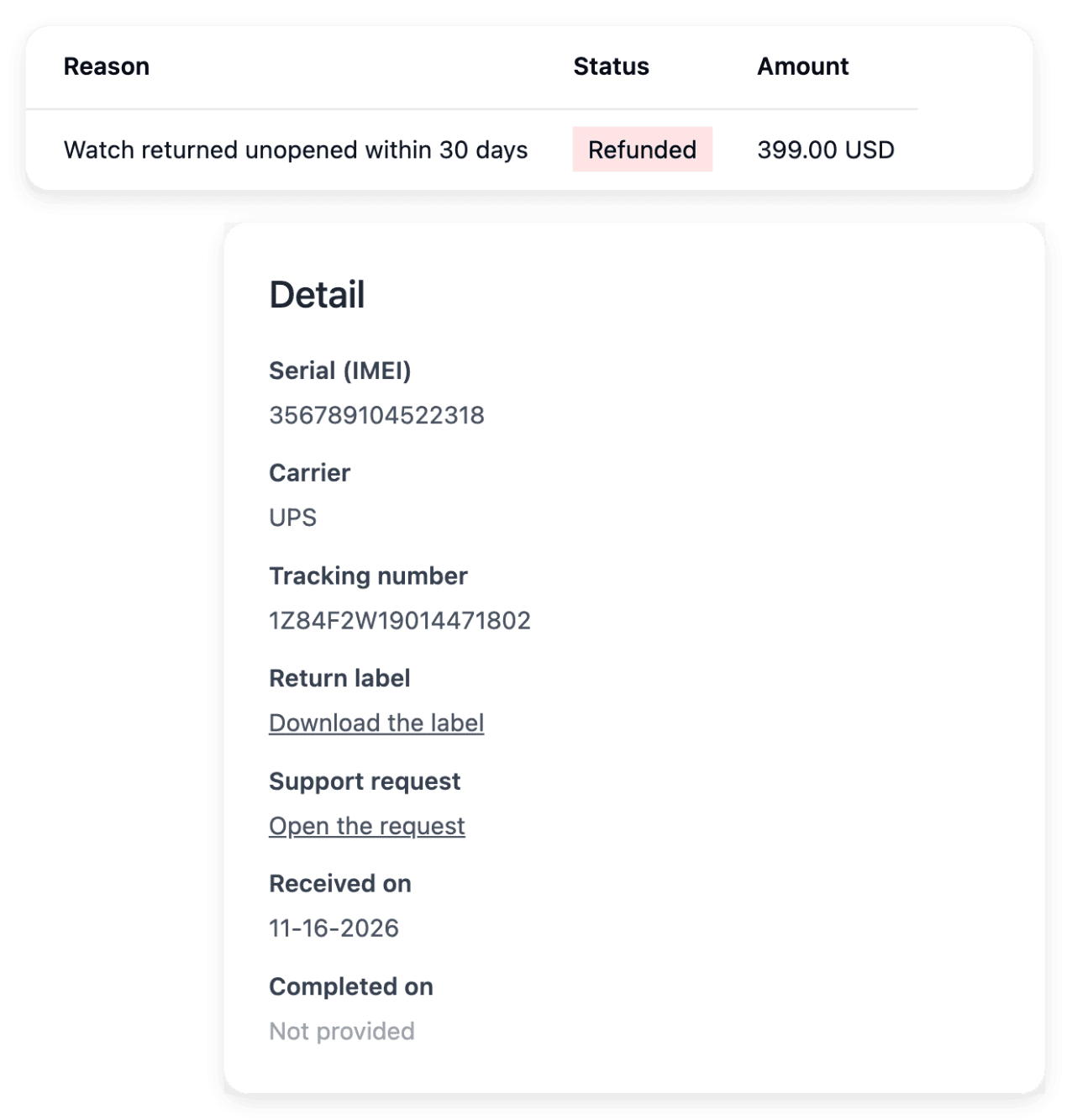
Faites avancer chaque retour, une étape confirmée à la fois
Un retour garde le type choisi à son ouverture : rétractation, garantie, mauvais article ou autre. Dans sa vue d’ensemble, un bouton nomme l’étape suivante, et vous cliquez une seconde fois pour confirmer. Dans la liste des retours, vous recherchez par commande, client ou numéro de série et vous filtrez par étape.
Une étape ne peut pas être annulée depuis cet écran : confirmez-la une fois qu’elle a réellement eu lieu. Si vous déclarez un incident parce que le colis n’est jamais arrivé, le retour quitte définitivement son parcours.
Remboursez en totalité, en partie ou avec une retenue
Ouvrez le paiement dans Paiements pour examiner son montant enregistré et les remboursements déjà effectués, puis cliquez sur Rembourser. Un remboursement total demande un motif, un remboursement partiel le montant à rembourser, et un remboursement avec retenue restitue tout sauf le montant retenu. Chacun reste dans la limite de ce qui est encore remboursable sur ce paiement.
Annuler une commande ne rend pas l’argent : le remboursement est une opération à part sur le paiement. Ce que vous retenez, les frais de retour par exemple, est ce que prévoient vos conditions de vente, et cette décision reste la vôtre.
Les fonctionnalités mobilisées
- Retours
Articles retournés et étapes de retour
- Remboursements
Remboursements complets ou partiels
- Support
Demandes liées au client et à la commande
- Paiements
Prestataires et historique des paiements
- Garanties
Couverture, durée et conditions
Voir ce que vous pouvez faire d’autre
- Gérer l’après-vente
Suivez retours, remboursements, incidents de livraison et demandes d’acheteurs, chacun avec sa commande.
- Incidents de livraison
Suivez chaque colis perdu, abîmé ou refusé avec son expédition, ses références et les réponses reçues.
- Support client
Répondez à chaque demande avec sa commande, son article et son historique, et publiez un centre d’aide.
Pour aller plus loin
Donnez à chaque article retourné et à chaque remboursement son propre dossier
Demandez l’ouverture de votre boutique : chaque demande est étudiée par notre équipe avant l’ouverture d’un compte.
Questions
Oui, une étiquette que vous fournissez : sur le retour, vous la choisissez parmi vos documents ou vous téléversez un PDF. Le client la consulte sur son compte dès que le retour attend le colis. Décidez à l’avance qui achète l’étiquette et, si le colis passe une frontière, demandez à votre transporteur ou à un conseiller qualifié comment déclarer en douane un colis retourné.
Lisez l’historique du remboursement et suivez la vérification ou la correction prévue, plutôt que de présumer un succès ou de renvoyer le remboursement à l’aveugle. Tant que son statut n’est pas confirmé, dites à l’acheteur que le remboursement est demandé, pas que l’argent est rendu. Le paiement garde son lien avec la commande et le prestataire de paiement : utilisez ces références pour examiner le résultat avec le prestataire configuré pour votre boutique.
Vérifiez la durée résultante sur le produit. Les vues des garanties indiquent si sa couverture provient d’une attribution directe, de sa famille ou de la garantie par défaut de la boutique et, si plusieurs garanties s’appliquent, la plus longue prévaut. Une couverture enregistrée décrit un engagement et ne résout à elle seule aucune réclamation : vous lisez ses conditions, puis vous traitez le dossier dans le retour, ouvert avec le type Garantie.