Solutions · Ouvrir une boutique en ligne
Migrez votre boutique avec son catalogue et son historique
Ultineo E-commerce reprend par fichiers le catalogue d’une boutique que vous exploitez déjà, et son historique de ventes par l’API E-commerce, avec ses dates d’origine. Vous préparez la nouvelle boutique avant sa mise en ligne, puis vous connectez le domaine que vous possédez déjà.
Ce qui rend la migration d’une boutique difficile
- Un catalogue à reprendre
Ressaisir chaque produit à la main prend du temps et laisse passer des erreurs. Vous importez par fichiers les données du catalogue (produits, catégories, marques et groupes produit), avec un compte rendu pour chaque ligne importée.
- Un historique de ventes à garder
Les clients et les commandes de l’ancienne boutique restent utiles après la migration, pour répondre à un acheteur ou relire une vente passée. L’API E-commerce importe un historique de ventes avec ses dates d’origine : clients, commandes, paiements, expéditions, remboursements, retours et demandes d’assistance.
- Une adresse connue des acheteurs
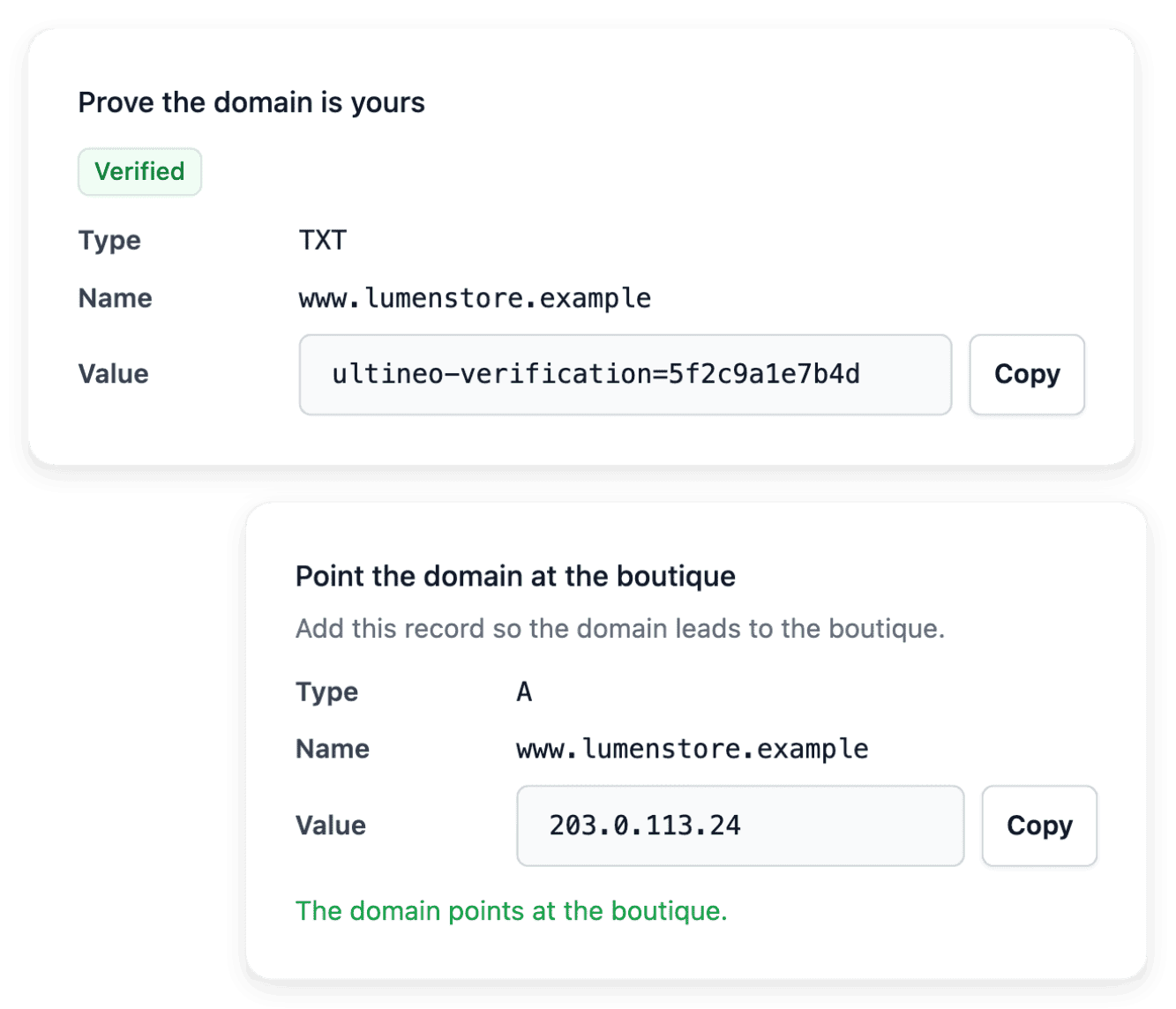
Vos acheteurs, vos liens et vos supports imprimés renvoient tous à l’adresse de la boutique actuelle. Vous connectez à la nouvelle boutique un domaine que vous possédez déjà, avec des étapes guidées de propriété et de DNS et une vérification qui lit le résultat du moment.
De l’ancienne boutique à la nouvelle
-
1
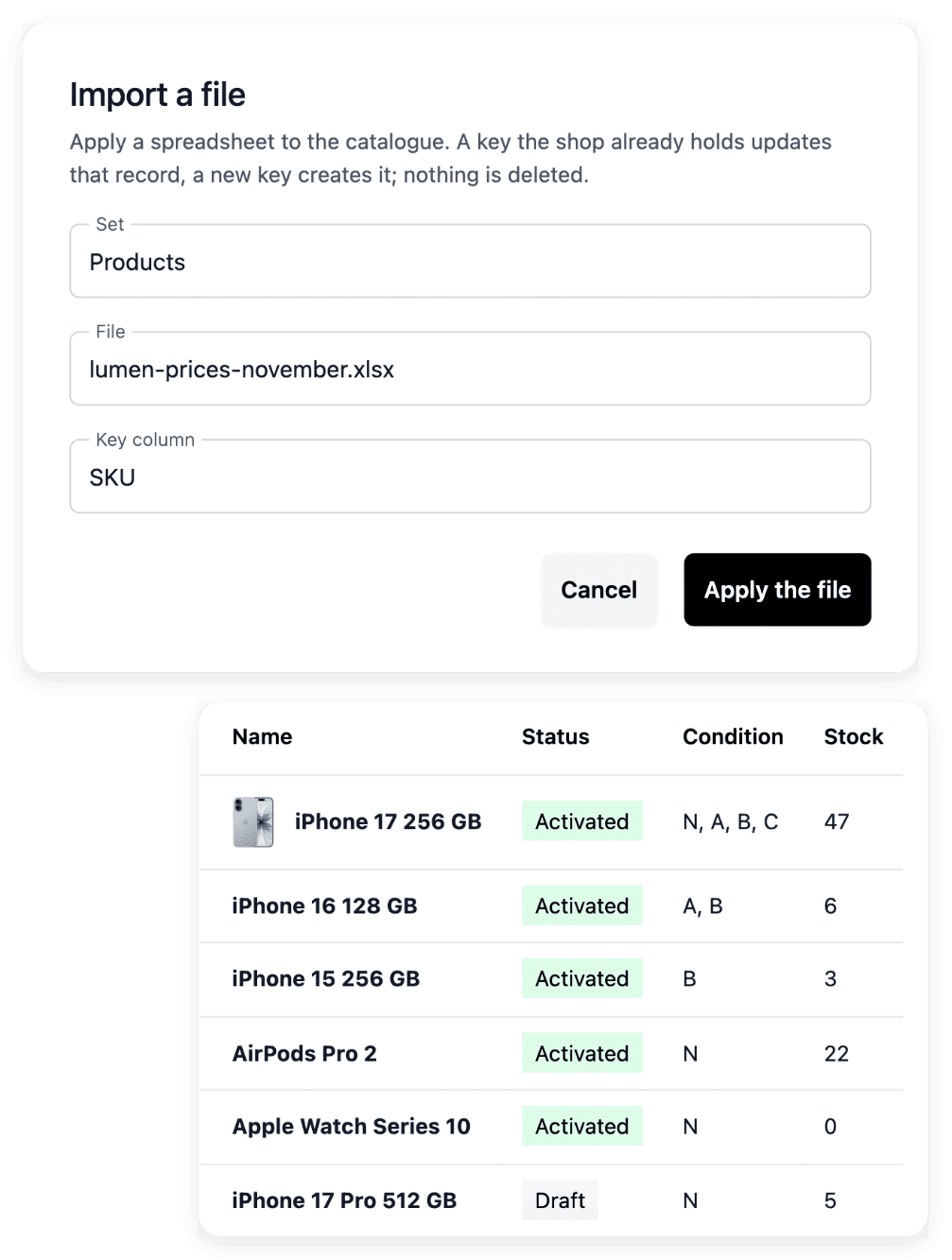
Importez le catalogue Préparez un fichier par ensemble (produits, catégories, marques ou groupes), appliquez-le et lisez le résultat ligne par ligne. Corrigez les lignes refusées dans votre fichier source et conservez-le : il n’est pas gardé pour téléchargement.
-
2
Reprenez l’historique de ventes Votre équipe technique ou votre prestataire envoie l’historique par l’API E-commerce : les clients, puis les commandes, puis les paiements et les expéditions. Un lot envoyé en mode essai renvoie le rapport complet sans rien écrire.
-
3
Connectez votre domaine Déclarez le domaine dans Publication et faites les changements DNS dans le compte de votre fournisseur de domaine, avec les instructions affichées. Lancez ensuite une vérification : un nom saisi n’est pas encore une connexion fonctionnelle.
-
4
Vérifiez la boutique en ligne Vérifiez que l’adresse mène à la bonne boutique, puis ouvrez-la et suivez le parcours d’achat réel. Un état de publication ne garantit ni chaque configuration ni chaque transaction.
Reprenez votre catalogue à partir de fichiers
Les échanges prennent en charge les produits, les catégories, les marques et les groupes produit : vous préparez chaque fichier selon l’ensemble à charger. Après application, vous lisez le résultat ligne par ligne : créée, modifiée, inchangée ou refusée. L’historique des imports indique ensuite quel ensemble a été traité, quand et par qui.
Un fichier accepté ne prouve pas que toutes ses lignes ont changé : corrigez les données refusées, et vérifiez les quantités si le fichier modifie le stock. Les échanges portent sur ces ensembles du catalogue ; les pages et le style se préparent dans les outils de création de la boutique.
Importez votre historique de ventes avec ses dates d’origine
L’API E-commerce permet à vos propres outils de remplir votre boutique et de la relire : un script de migration envoie les éléments par lots, puis relit n’importe quel élément pour vérifier ce qui a été enregistré. La documentation de référence recommande d’importer d’abord les éléments dont les autres dépendent, le catalogue avant les clients et leurs commandes. Envoyer un élément déjà présent dans votre boutique le met à jour ou le signale comme inchangé : un import interrompu se rejoue donc depuis le début.
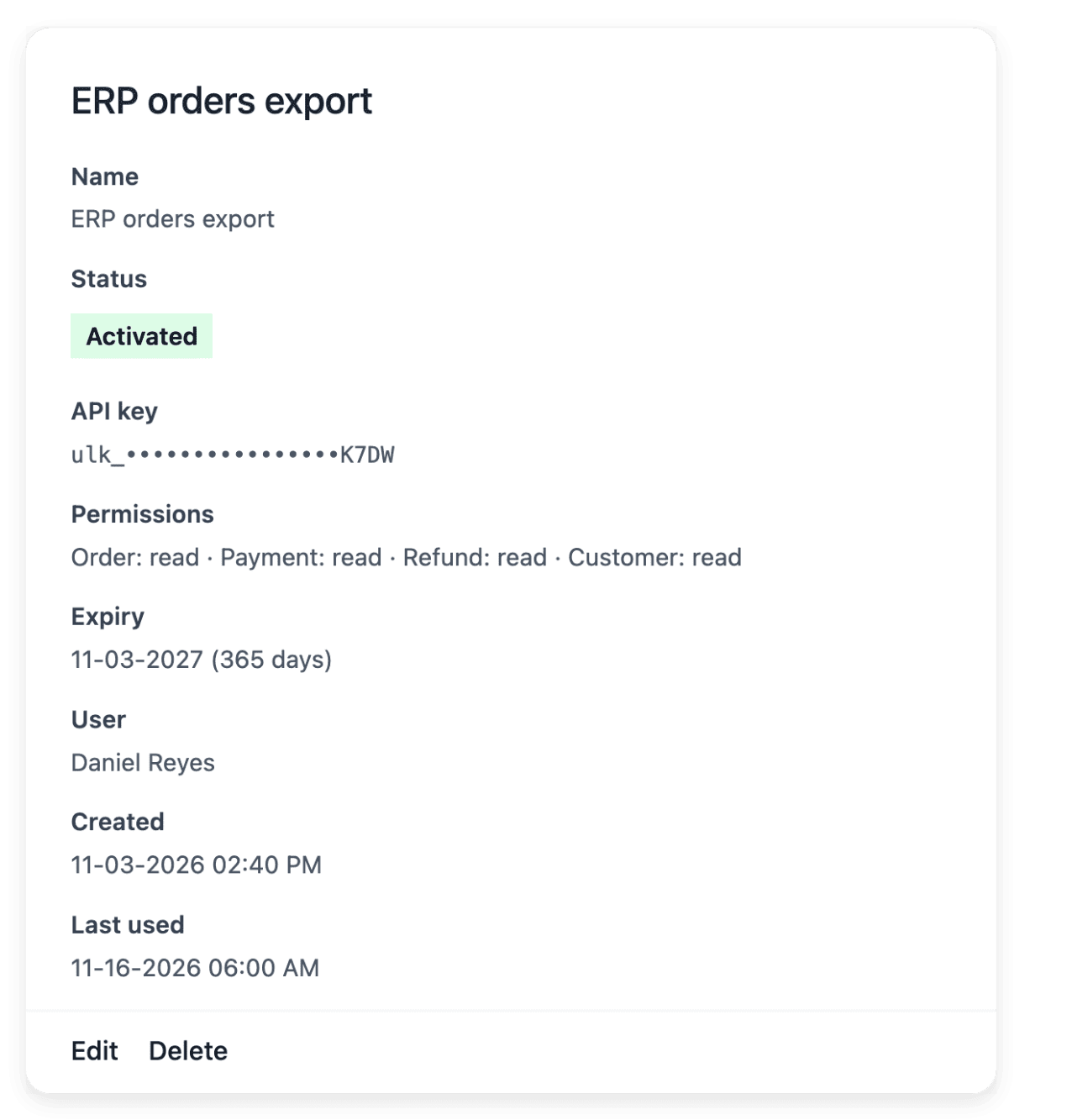
L’API fournit des éléments de connexion, pas un connecteur installé : votre équipe technique ou votre prestataire construit et teste l’échange avec les points d’accès documentés. Une clé se crée dans une boutique ouverte, par un administrateur de son projet, et n’appartient qu’à cette boutique.
Les fonctionnalités mobilisées
- Produits
Fiches produits, images et catégories
- Noms de domaine
Connectez votre propre domaine
Voir ce que vous pouvez faire d’autre
- Ouvrir une boutique en ligne
Créez une boutique à votre image, avec son catalogue et ses commandes, en ligne sur votre domaine.
- Gérer un catalogue
Gardez cohérente une gamme qui grandit : termes partagés, versions, stock par état, changements par fichier.
- Encaisser les paiements
Connectez votre compte de paiement, puis suivez chaque paiement avec sa commande et son état.
Pour aller plus loin
Migrez votre boutique quand son catalogue, son historique et son adresse sont prêts
Dans votre demande, indiquez que vous souhaitez migrer votre boutique : chaque demande est étudiée par notre équipe avant l’ouverture du compte.
Questions
Par fichier, les ensembles de catalogue prévus : produits, catégories, marques et groupes produit. Par l’API E-commerce, le catalogue avec ses avis clients, l’historique de ventes jusqu’aux réclamations transporteur, aux colis refusés et aux mouvements de cagnotte, ainsi que vos bons de réduction et leurs codes. Ne supposez pas que chaque écran de l’espace de travail possède un point d’accès équivalent : la documentation de référence liste chaque ressource.
Oui. La boutique peut commencer avec l’adresse fournie avant d’utiliser un domaine personnel, qui n’est pas nécessaire pour débuter. Lorsque vous changez l’adresse finale, suivez les états de préparation et de disponibilité, puis vérifiez les liens utilisés par vos clients. Une nouvelle déclaration remplace la précédente, car la boutique n’utilise qu’une seule adresse personnelle finale.
Oui. Allo Allo, l’exemple de boutique présenté sur ce site, n’a pas débuté sur Ultineo : la boutique existait déjà, avec ses acheteurs et ses commandes. Son historique a été repris : les clients, les commandes et les demandes d’assistance enregistrés avant la migration ont suivi la boutique.