Faites votre premier appel à l’API E-commerce
L’API E-commerce permet à vos propres outils de remplir la boutique que vous tenez avec Ultineo E-commerce et de la relire. Ce guide va du contrôle de disponibilité à un premier appel abouti, et montre comment lire la réponse.
Ce qu’il vous faut avant le premier appel
- Une clé pour votre boutique
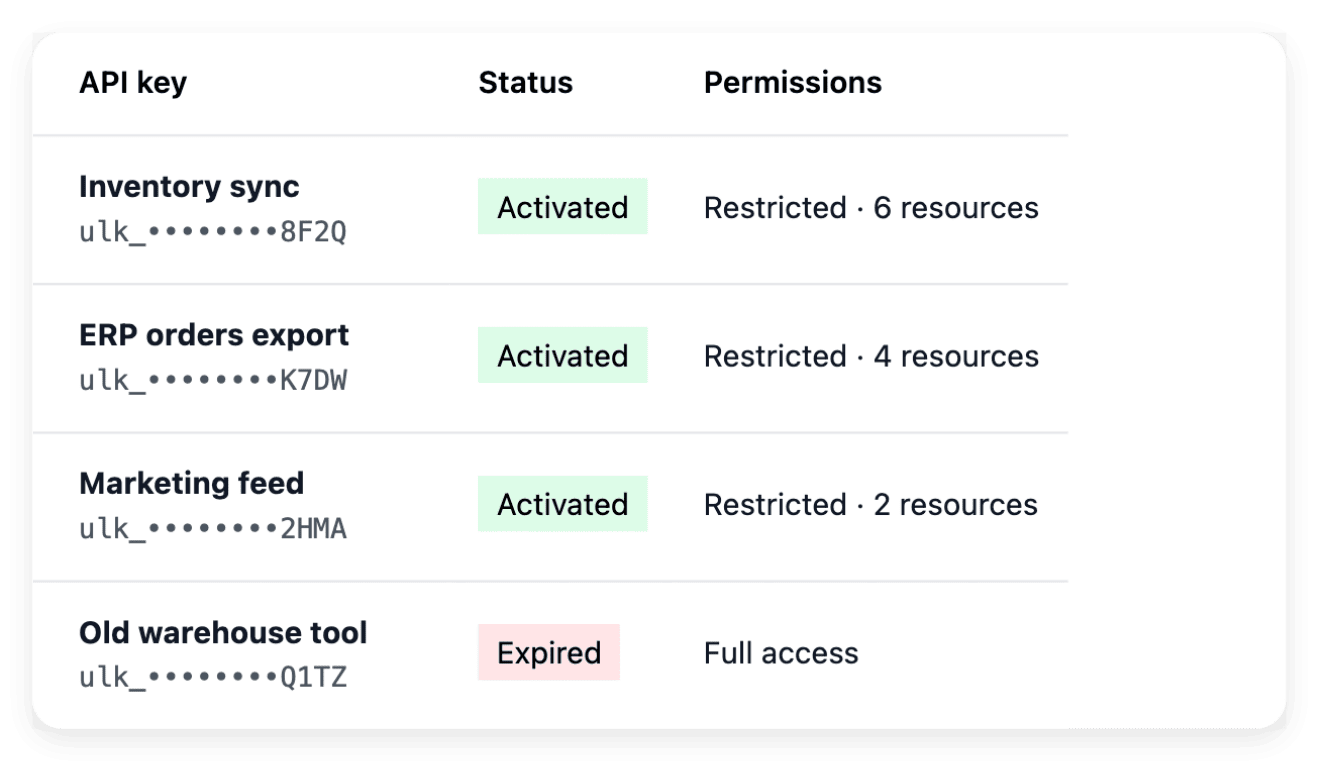
La clé commence par sk-project- et détient les droits des ressources que vous appelez, en lecture, en écriture ou les deux. Un administrateur du projet la crée dans l’espace de travail, dans l’onglet « Accès API ».
- Un outil pour envoyer des requêtes
Il vous faut un moyen d’envoyer une requête HTTP avec un corps JSON, par exemple curl. La documentation de référence donne un exemple curl complet.
- L’adresse en HTTPS
Toutes les requêtes sont envoyées à https://api.ultineo.com/v1/. Seul HTTPS est servi.
Du contrôle de disponibilité à un appel abouti
-
1
Vérifiez que l’hôte répond Appelez https://api.ultineo.com/health, le seul point d’accès qui ne demande aucune clé. Une réponse portant le code 200 et le titre OK montre que l’hôte est joignable.
-
2
Authentifiez-vous avec votre clé Envoyez la clé comme jeton Bearer dans l’en-tête Authorization de chaque appel. Ajoutez l’en-tête Content-Type application/json uniquement lorsque vous envoyez un corps.
-
3
Relisez un élément Commencez par une lecture : un GET sur le chemin d’import d’une ressource relit un élément, désigné par sa clé ou par son identifiant. L’exemple de la documentation de référence relit une catégorie par son nom, sur /v1/category/import.
-
4
Lisez le statut, puis response La réponse est une enveloppe de trois clés : code, title et response. Lisez d’abord le code de statut HTTP, puis response, qui contient l’élément lorsque la lecture a réussi.
-
5
Préparez un premier import Chaque import suit le même contrat POST, quelle que soit la ressource. Le guide « Importer par lots » décrit ce contrat.
Une requête et sa réponse
Cette requête relit une catégorie de la boutique par son nom. La réponse est l’enveloppe que renvoie chaque point d’accès.
Requête
curl "https://api.ultineo.com/v1/category/import?name=Smartphones" \
  -H "Authorization: Bearer sk-project-YOUR_KEY"
La clé circule dans l’en-tête Authorization, après le mot Bearer.
Réponse
{
  "code": 200,
  "title": "OK",
  "response": {
    "object": "category",
    "id": "cate_4be1a07f93c2d58e6a10",
    "name": "Smartphones",
...
    "status": "activated",
...
    "created_at": 1789143990,
    "updated_at": 1789143990
  }
}
L’enveloppe contient code, title et response, et response contient ici la catégorie.
Les points à surveiller au premier appel
- Une requête en clair
Une requête sur http:// reçoit une redirection 301 vers le même chemin en https://, et la clé placée dans son en-tête a alors déjà circulé en clair. Appelez toujours directement l’adresse https:// au lieu de compter sur la redirection.
- Une clé refusée
Une clé désactivée ou expirée est refusée, tout comme un appel dont la clé n’a pas le droit nécessaire. Lisez le message de response, puis le guide « Gérer les erreurs et les limites », qui indique ce que chaque statut demande à votre client.
- Une lecture sans élément désigné
Une lecture qui ne fournit ni la clé de l’élément ni son identifiant reçoit un 400 : le paramètre de lecture est absent. L’article de référence de chaque ressource liste ses paramètres de lecture.
Les articles derrière cette page
Cette page reprend les articles suivants du centre d’aide. Ils détaillent chaque champ, chaque valeur et chaque réponse.
Les pages produit à lire ensuite
- Accès API
Reliez vos systèmes avec des accès adaptés à la boutique
- Produits
Fiches produits, images et catégories
- Import et export
Modifiez le catalogue en masse avec un résultat lisible
Poursuivre dans cette rubrique
- Gérer les clés et les accès
Qui crée une clé, ce qu’elle peut atteindre, quand elle expire et comment la renommer, la désactiver ou la supprimer.
- Importer par lots
Le contrat commun à tous les imports : lots, mode essai, renvoi sans doublon et rapport.
- Gérer les erreurs et les limites
Ce que chaque statut de l’API demande à votre programme, et ce que vous pouvez renvoyer sans risque.
- Relier un ERP ou un flux fournisseur
Une connexion type depuis un autre système : clés à faire correspondre, premier essai, synchronisation et contrôles.
- Migrer une boutique existante
Reprenez le catalogue, l’historique de ventes et le domaine de votre boutique, en vérifiant chaque étape.
- L’IA dans vos logiciels
Un raisonnement ajouté à un écran de votre logiciel, lancé par l’API puis relu par votre code.
Votre clé se crée dans une boutique ouverte
Les comptes Ultineo E-commerce sont ouverts après étude : envoyez votre demande, et notre équipe vous répond par e-mail.
Questions
Aucun élément de votre boutique ne correspond à la clé ou à l’identifiant lu : vérifiez l’orthographe de la référence de l’élément, comme le nom de la catégorie de l’exemple. Un élément d’une autre boutique répond de la même façon. Si c’est le chemin lui-même qui n’existe pas, comparez-le aux tableaux de points d’accès de la documentation de référence.
Oui, pour les imports : un lot envoyé avec dry_run à true est vérifié en entier et rien n’est écrit. Le guide « Importer par lots » montre la requête et la lecture de son rapport.
Ne le supposez pas. L’article « Votre premier appel » liste chaque ressource avec ses droits, et la page « Catalogue, commandes et bons de réduction » indique ce qu’un programme envoie et relit pour chacune ; les colis, les adresses et les transporteurs relèvent de l’API d’Ultineo Logistics.
Elle se trouve dans le centre d’aide E-commerce, à la rubrique consacrée à l’API E-commerce. Elle est publique et rédigée en anglais et en français. Elle se lit sans compte.