Ouvrez une boutique en ligne à l’image de votre marque
Ultineo E-commerce vous donne les outils pour créer votre boutique : apparence, pages, catalogue, parcours de commande et suivi des commandes, sans écrire de code. Vous préparez tout dans votre espace, puis vous la mettez en ligne sur l’adresse fournie ou sur votre propre domaine.
Ce qui freine l’ouverture d’une boutique en ligne
- Pas de code à écrire
Une boutique doit ressembler à votre marque, et vous n’avez pas forcément quelqu’un pour écrire du code. Vous choisissez un thème, placez des blocs prêts à l’emploi et ajoutez vos textes et vos photos, sans écrire de code.
- Encaisser en ligne
Vendre en ligne suppose d’encaisser, donc de disposer d’un compte de paiement que la boutique peut utiliser. Vous connectez le compte Stripe, Adyen ou PayPal de votre boutique dans les réglages de paiement, puis vous suivez chaque paiement avec sa commande.
- Une adresse à votre nom
Les clients retrouvent une boutique par son adresse : autant qu’elle soit liée à votre marque. La boutique peut commencer avec l’adresse fournie, puis vous connectez un domaine que vous possédez, avec des étapes guidées de vérification de propriété et d’adresse.
Approfondir ce cas d’usage
- Migrer une boutique existante
Reprenez le catalogue, l’historique de ventes et le domaine de votre boutique, en vérifiant chaque étape.
- Gérer un catalogue
Gardez cohérente une gamme qui grandit : termes partagés, versions, stock par état, changements par fichier.
- Encaisser les paiements
Connectez votre compte de paiement, puis suivez chaque paiement avec sa commande et son état.
L’ouverture de votre boutique, étape par étape
-
1
Réglez le style commun Réglez la palette, les polices et les boutons du thème avant de vous occuper d’une zone particulière. Vous évitez ainsi des choix visuels contradictoires dans le parcours d’achat.
-
2
Créez pages et produits Créez chaque section à partir d’un type existant, puis placez-la dans sa page et définissez son ordre. Donnez à chaque produit sa fiche dans le catalogue, avec ses photos, sa description, son prix et son stock.
-
3
Connectez paiement et adresse Connectez votre compte de paiement dans les réglages de paiement, avec les vérifications prévues par son prestataire. Dans Publication, choisissez le mot de l’adresse fournie ou déclarez un domaine que vous possédez.
-
4
Mettez la boutique en ligne Mettez la boutique en ligne depuis Publication et suivez son état jusqu’à ce que l’adresse réponde. Ouvrez ensuite la boutique et suivez le parcours d’achat réel : un état de publication ne garantit pas chaque réglage.
Réglez une fois l’apparence de toute la boutique
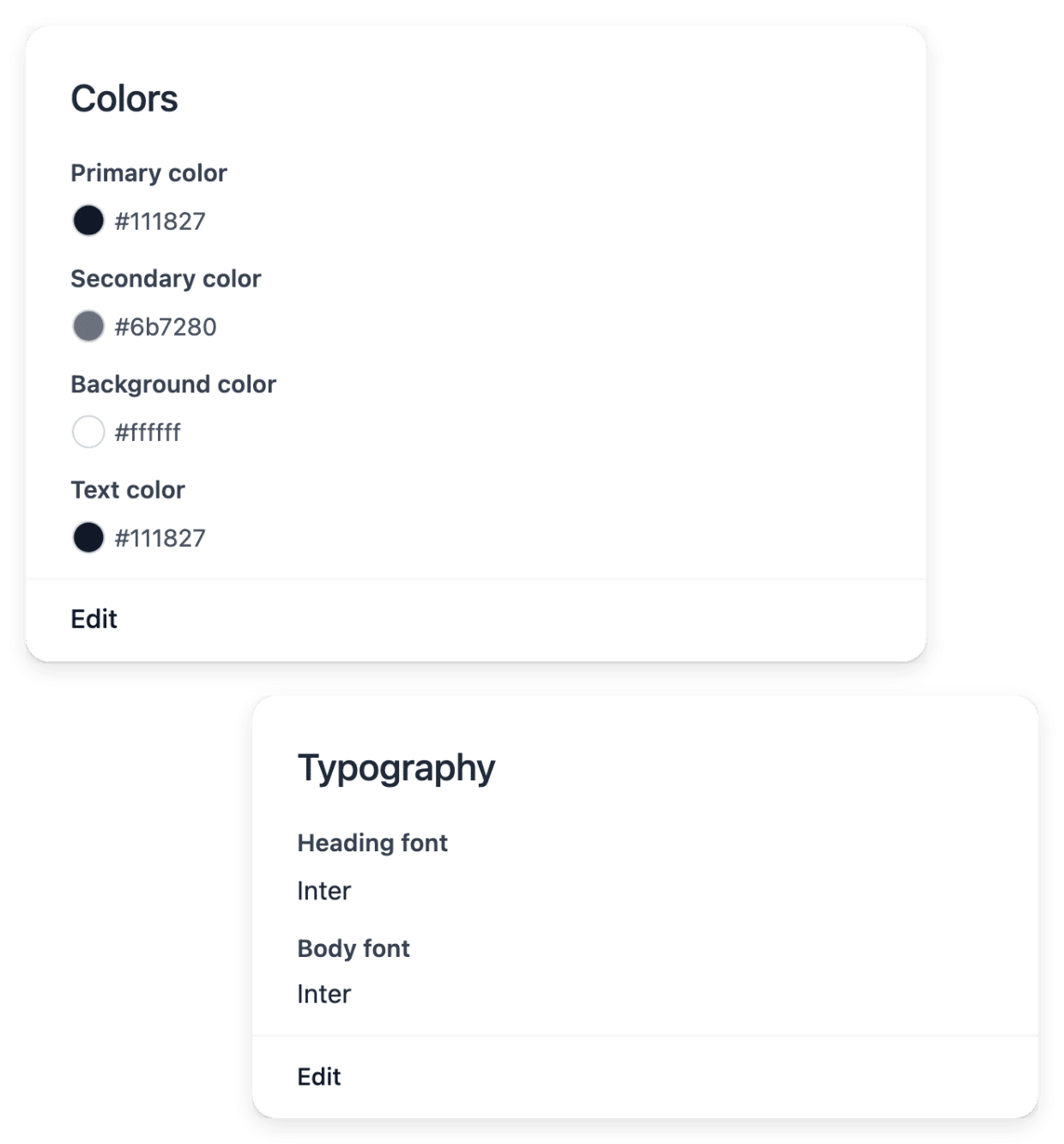
Dans le thème, vous choisissez la palette, les polices des titres et des textes, le style des boutons et les espacements : ces réglages partagés s’appliquent à toute la boutique. Le panier, la commande, le paiement et la confirmation suivent le même thème, et le client reconnaît la même boutique au fil de l’achat.
Le thème modifie la présentation : il ne réécrit pas vos informations produit et ne compose pas seul le contenu des sections. Le nom, le logo et les coordonnées se gèrent dans Identité, et vous pouvez prévisualiser le thème puis retrouver l’apparence par défaut si nécessaire.
Composez vos pages avec des blocs prêts à l’emploi
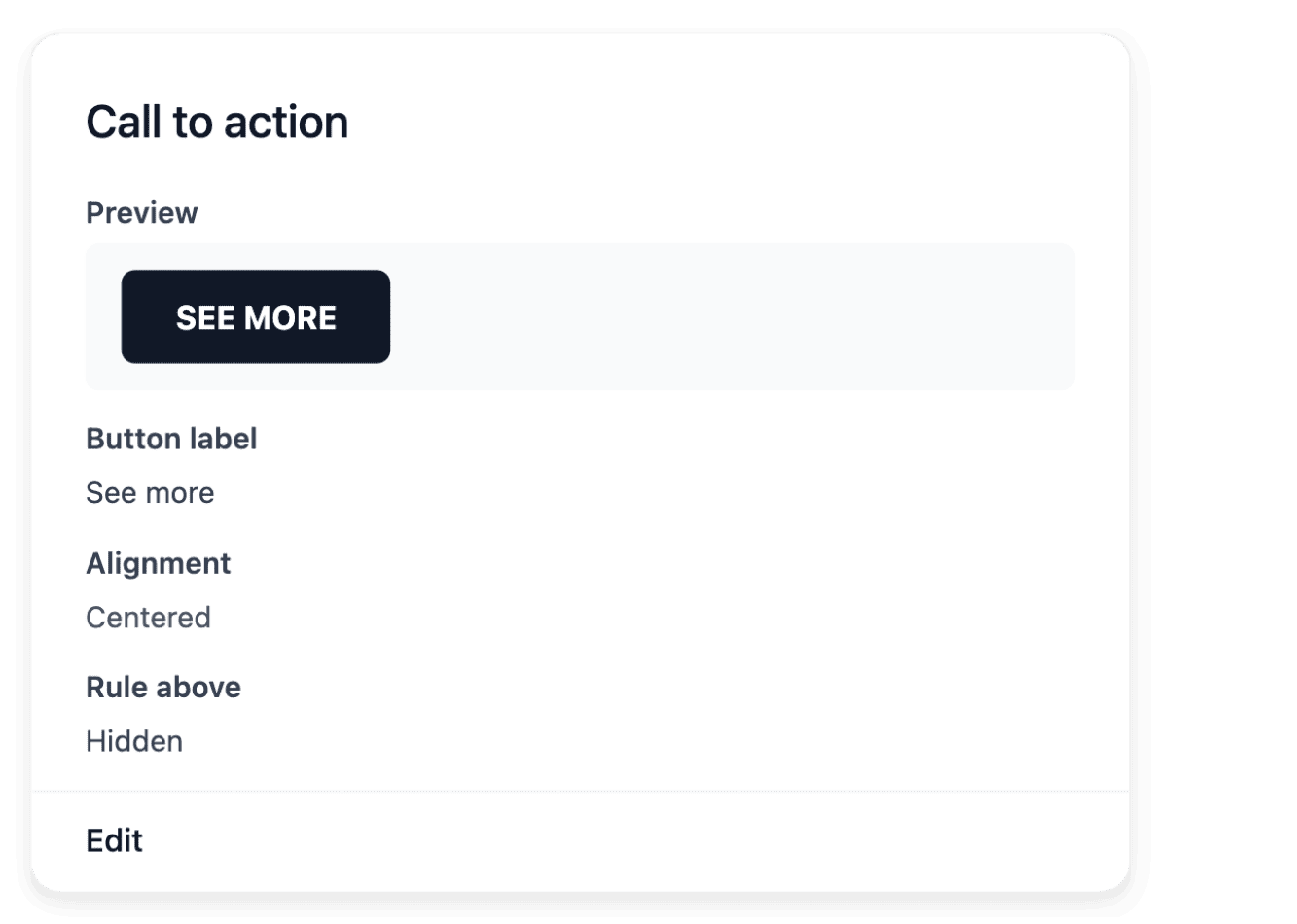
Choisissez un bloc disponible (bandeau, galerie, rail produit, mur d’avis ou bande presse) et remplissez les champs propres à son type avec vos contenus. Une page sélectionne ensuite ses sections et les ordonne, et une même section peut être placée sur plusieurs pages. Vous gardez une page en brouillon pendant la rédaction, puis vous la publiez lorsqu’elle est prête.
Vous partez des types de sections prévus et de leurs champs de contenu, sans ajouter de code personnalisé. Une modification d’une section partagée touche toutes les pages où elle est placée : vérifiez ces pages avant de la modifier.
Construisez un catalogue prêt à vendre
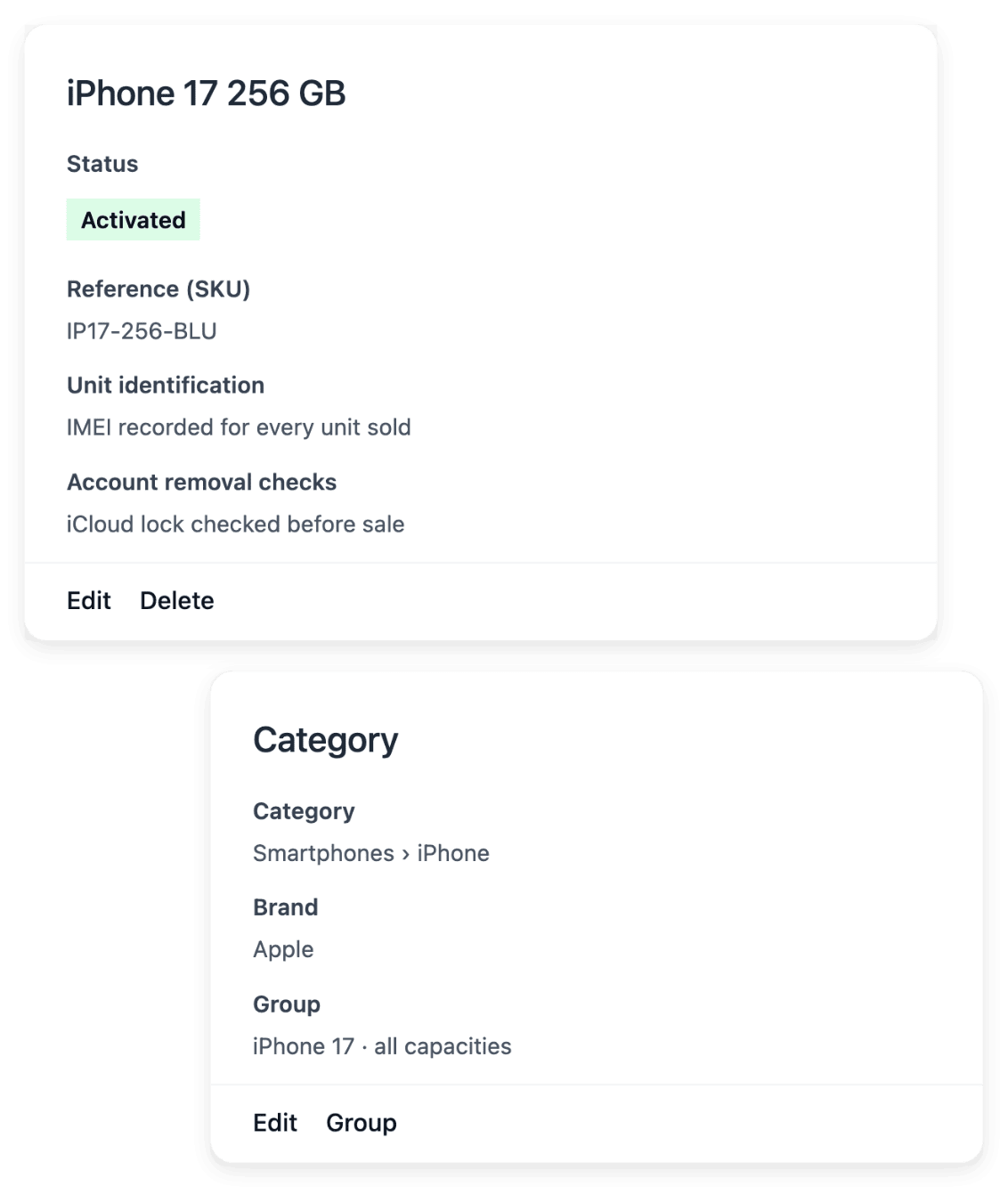
Chaque produit a sa fiche : commencez par le nom, la référence, la description, la catégorie et la marque, puis ajoutez les images et les caractéristiques. Les catégories et sous-catégories organisent la gamme pour faciliter la visite, et la boutique comme les commandes utilisent les informations de la même fiche. Vous préparez un produit en brouillon, puis vous le mettez en vente, le suspendez ou le retirez de la vente.
Chaque version d’un produit conserve son prix et son stock, que vous vérifiez ensemble dans la fiche produit. Le catalogue gère vos articles à vendre et leur stock enregistré : les commandes fournisseurs et la comptabilité du stock restent des processus distincts.
Suivez chaque commande avec ses paiements et ses expéditions
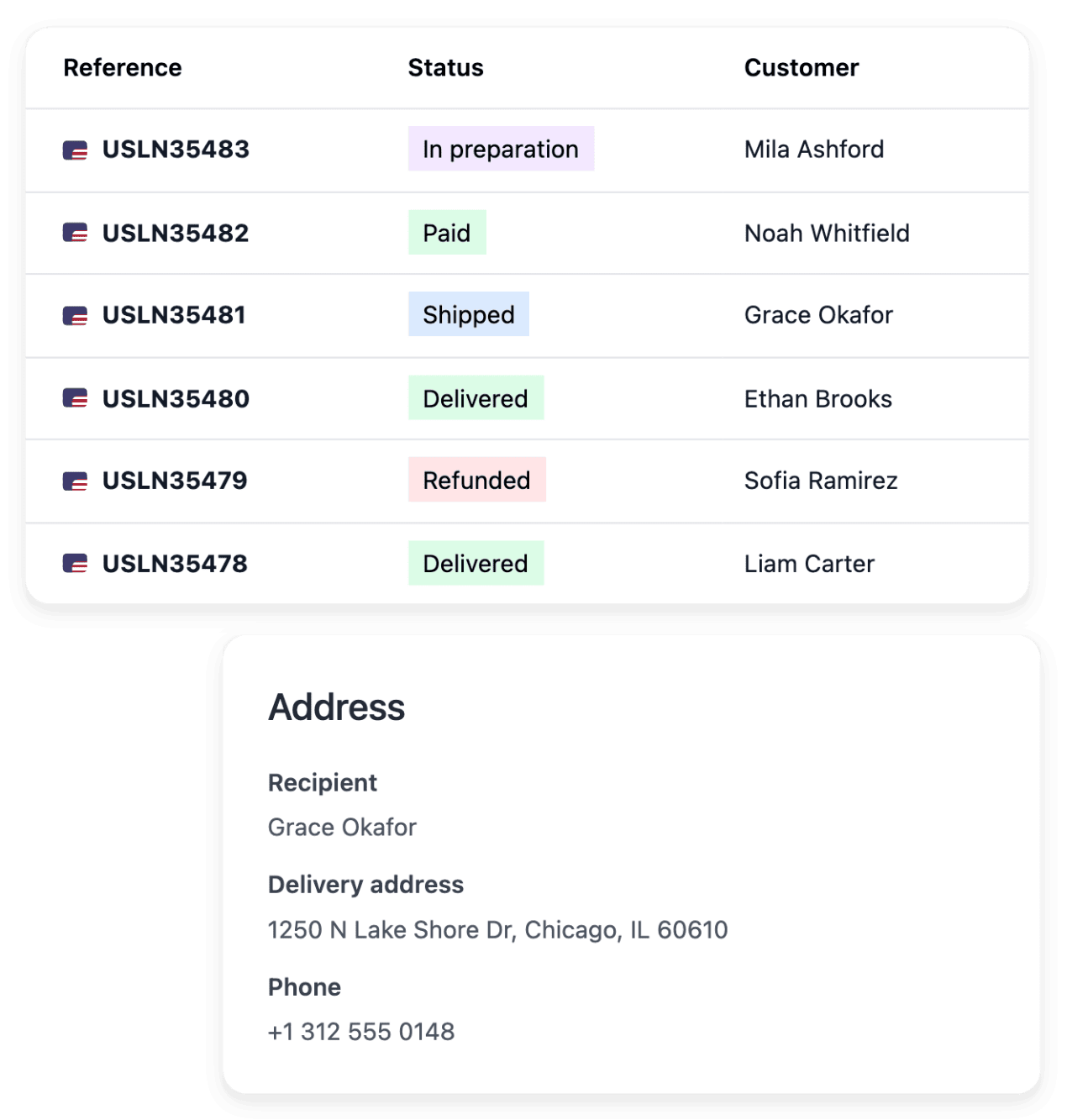
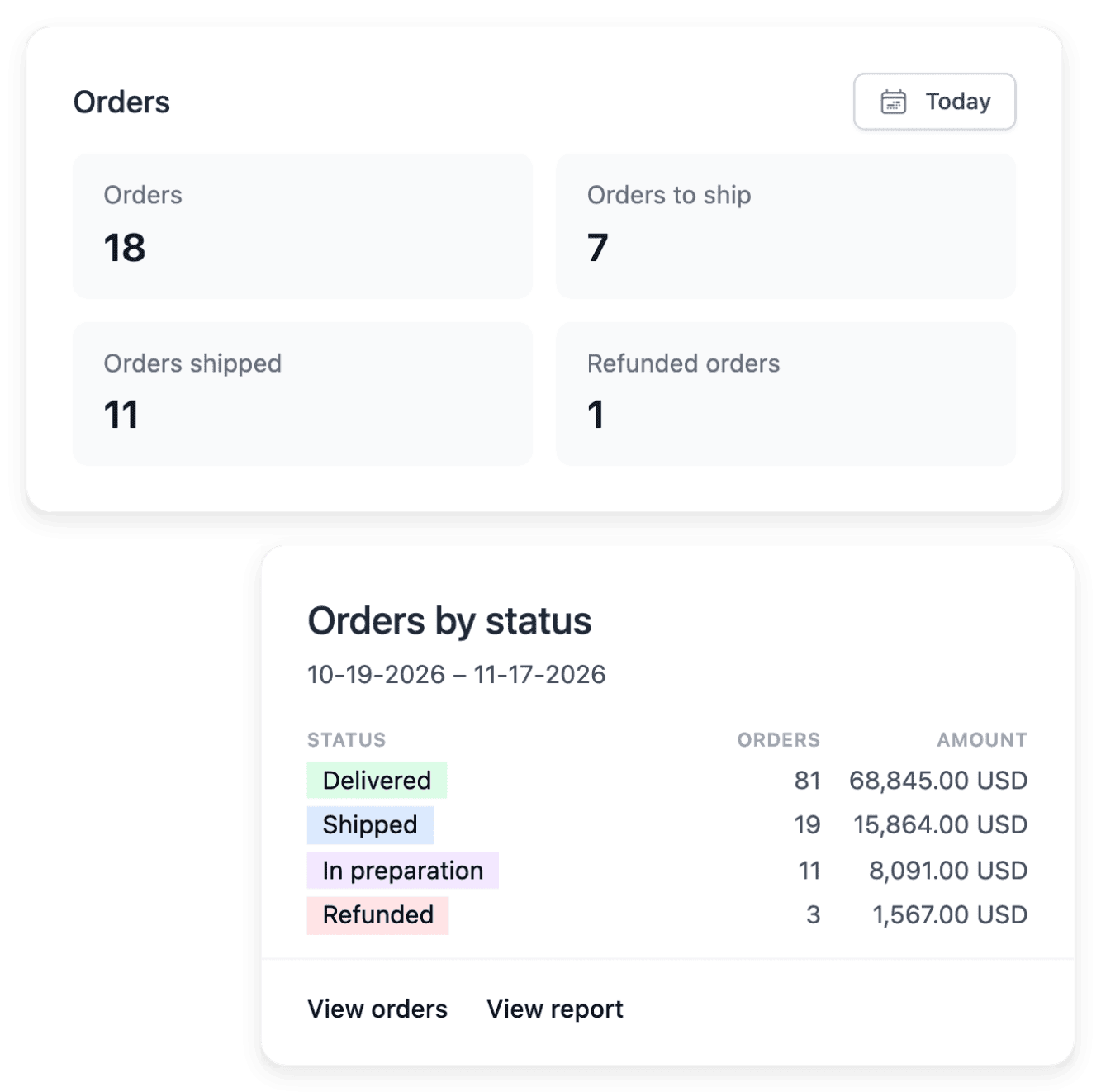
Le registre comprend les ventes en ligne et les commandes saisies à la main, avec leur avancement. Ouvrez une commande pour retrouver son client, ses articles, ses totaux, ses paiements et ses expéditions, avec l’historique qui explique son avancement. Les actions proposées sont celles adaptées à son état actuel.
La commande, ses paiements et ses expéditions gardent chacun leur état, dans leurs onglets. Une tentative de paiement ou un dossier de commande ne prouve pas un encaissement terminé : consultez le paiement avant de faire avancer la commande.
Les fonctionnalités mobilisées
Un exemple de boutique : Allo Allo
- 58 versions pays
Chacune avec sa propre adresse, ses langues et la devise définie pour le pays.
- 30 langues d'interface
Versions linguistiques de l'interface de la boutique. Ses politiques légales ne sont pas toutes traduites.
- 1 525 pages produit
Pages produit listées dans le plan du site d'une version pays de la boutique.
Mesuré sur la boutique publique.
Pour aller plus loin
Préparez votre boutique, puis mettez-la en ligne quand elle est prête
Présentez-nous votre entreprise : les comptes sont ouverts après étude, et notre équipe vous répond par e-mail.
Questions
Oui. Vous préparez vos pages, votre catalogue et vos réglages dans votre espace, puis vous publiez lorsque vous êtes prêt. Publication présente l’état de la boutique (en préparation, en ligne ou hors ligne), et vous pouvez la fermer temporairement sans perdre ses contenus.
Un domaine que vous possédez déjà : la boutique connecte un domaine existant, elle ne l’achète pas. Vous le déclarez dans Publication, vous faites les changements DNS dans le compte de votre fournisseur de domaine avec les instructions affichées, puis vous lancez une vérification qui lit le résultat du moment. Une boutique utilise une adresse personnelle finale à la fois.
Vous pouvez importer par fichier les données de catalogue prévues : l’import applique un tableau et indique les lignes créées, modifiées, inchangées ou refusées, et vous vérifiez ce compte rendu après chaque opération. Les pages et le style se préparent dans les outils de création de la boutique. Dans votre demande, vous pouvez indiquer que vous souhaitez migrer une boutique existante vers Ultineo.
Oui. Vous choisissez les pays où votre boutique vend, et Publication entretient ses pays actifs. Ajouter un pays ne configure pas tous les besoins de livraison ou de paiement : préparez les deux pour ce marché avant d’y accepter des commandes.
Vous demandez l’ouverture de votre boutique : les comptes sont ouverts après étude, il n’y a pas d’inscription en libre-service. Présentez votre entreprise et vérifiez les conditions indiquées sur la page de demande ; notre équipe étudie chaque demande et vous répond par e-mail.