Prosjektarbeidsområder
Hold hvert prosjekt i sitt eget arbeidsområde
Behold det valgte prosjektet, konfigurasjonen og fremgangen mens du navigerer i Ultineo Studio.
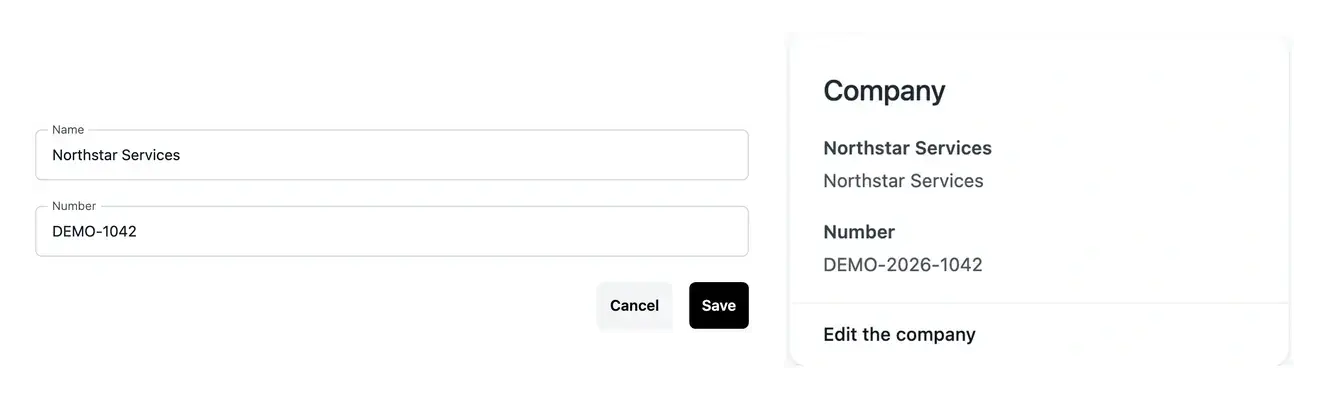
Et fast sted for prosjektets beslutninger
- Velg prosjektet
Arbeid i konteksten til prosjektet som er valgt i kontoen din.
- Finn neste steg
Åpne forberedelser, oppgaver og prosjektverktøy fra samme arbeidsområde.
- Sørg for at konteksten er tydelig
Sjekk det valgte prosjektet før du redigerer tilbudet, domenene eller innstillingene.
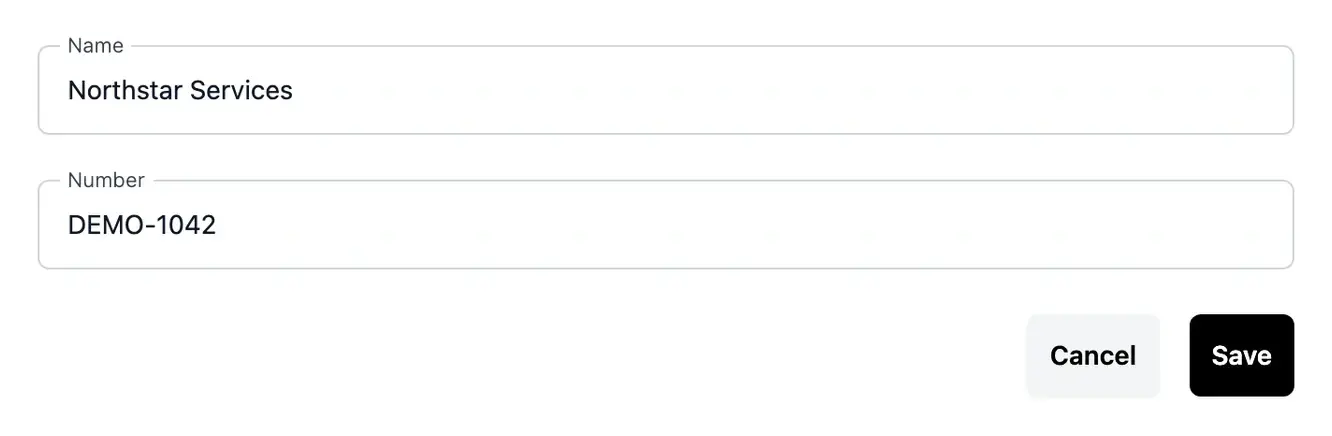
En dedikert kontekst for hvert prosjekt
Arbeidsområdet ditt knytter sammen prosjektbeskrivelsen med de tilhørende forretningsområdene, applikasjonen, hosting og publikasjoner. Du kan bevege deg mellom disse verktøyene uten å miste prosjektet du jobber med.
Når du jobber med flere prosjekter, bekreft det valgte navnet før du gjør en endring. Det valgte prosjektet bestemmer hvilken konfigurasjon og fremdrift du ser.
Få ting til å fungere sømløst på tvers av prosjekter og miljøer
Følg flere applikasjoner. Når du administrerer mer enn ett prosjekt, vil valg av riktig kontekst avgjøre hvilket omfang, hvilke forespørsler og hvilke tjenester du ser. Sjekk prosjektnavnet før du utfører en handling. Valget endrer den aktive konteksten, men holder hvert prosjekts data separat.
Gå fra forberedelse til drift. Et prosjekt utvikler seg fra beskrivelsen til funksjoner, sider og utgivelser. Arbeidsområdet kobler disse stadiene sammen med hosting og innstillinger, slik at du kan finne neste handling og gå tilbake til konteksten bak en tidligere beslutning.
Skill mellom personlig og prosjektinformasjon. Din personlige påloggingsinformasjon tilhører kontoen din. Firmainformasjon, administrasjonstilgang til applikasjonen og miljøinnstillinger tilhører det valgte prosjektet. Ved å holde disse formålene klare, bidrar du til å opprettholde riktig informasjon på riktig sted.
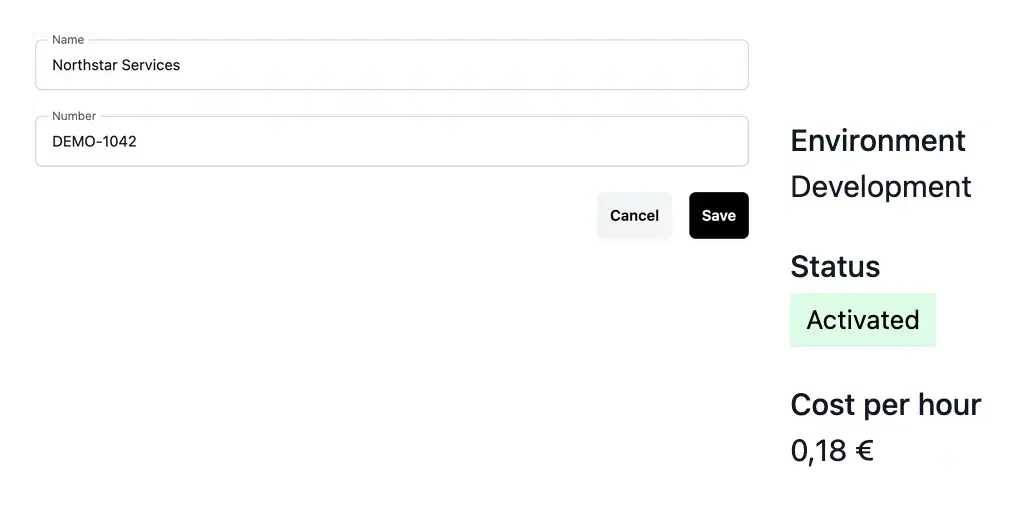
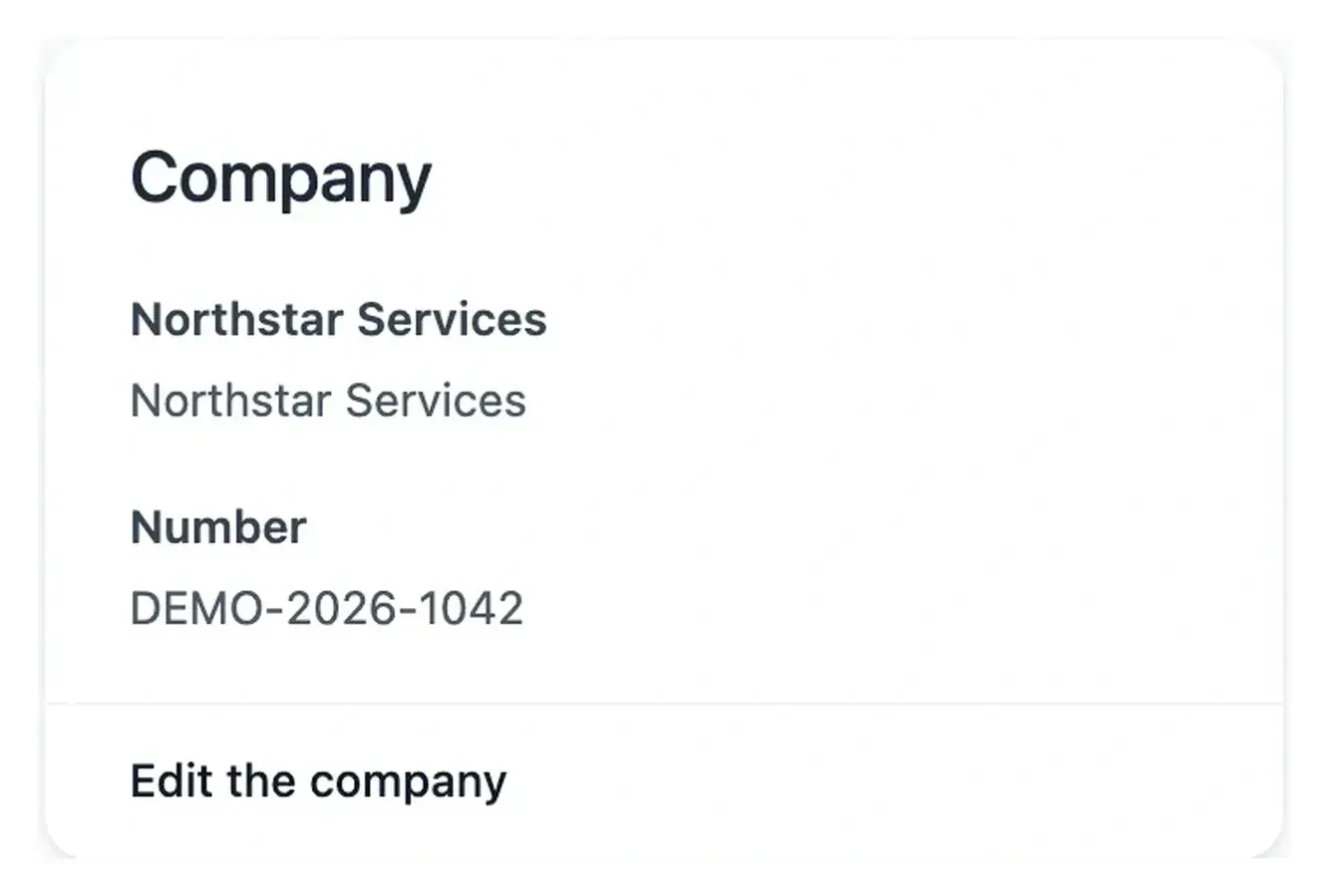
Sørg for at personlig og prosjektrelatert informasjon er lett forståelig
Din personlige konto og det valgte prosjektet har forskjellige formål. Vedlikehold prosjektets bedriftsinformasjon og applikasjonstilgang i de tilhørende prosjektverktøyene.
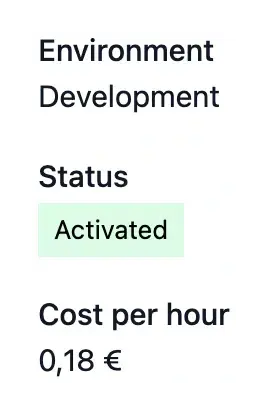
Miljøspesifikke skjermer identifiserer også utviklings-, test- eller produksjonsmiljø. Sjekk både prosjektet og miljøet når du administrerer driftsinnstillinger.
Koble hver avgjørelse til riktig prosjekt
En endringsforespørsel, et tilbud og et miljø tilhører et bestemt prosjekt. Ved å sjekke det valgte arbeidsområdet får du riktig forretningsmessig kontekst for hver handling.
Når du bytter prosjekter, begynn med å lese over den aktuelle oversikten og miljøet. Denne enkle kontrollen hjelper deg med å unngå å se gjennom ett prosjekt mens du forventer å se konfigurasjonen for et annet prosjekt.
Bruk kontekst som en praktisk sjekk før hver handling
Velg prosjektet. Velg applikasjonen du vil administrere før du åpner verktøyene. Dette er referansen for dataene og fremdriften som vises.
Velg miljøet når det trengs. Operasjonelle skjermer skiller mellom utvikling, test og produksjon. Bekreft denne konteksten før du endrer tilgang, bedriftsinformasjon eller infrastruktur.
Finn neste nyttige trinn. Bruk forberedelses- og oppgavevisninger for å identifisere hva som trenger oppmerksomhet, og åpne deretter det relaterte elementet. Detaljsiden beholder konteksten som trengs for å forstå handlingen.
Gi applikasjonen din et tydelig sted for å utvikle seg.
Organiser prosjektets forberedelser, endringer og operative beslutninger rundt én valgt kontekst. Dette gjør det lettere å forstå hva du redigerer og hvor resultatet hører hjemme.
Spørsmål om prosjektarbeidsområder
Verktøyene bytter til det prosjektets omfang, aktiviteter og konfigurasjon. Valget slår ikke sammen prosjekter. Bekreft navnet før du endrer en oppføring, spesielt når flere applikasjoner har lignende forretningsområder.
Prosjektet identifiserer applikasjonen; miljøet identifiserer installasjonen. Administrasjonskontoer og driftsinnstillinger kan variere mellom utvikling, test og produksjon. Begge valgene er viktige når du gjør en endring.
Her administrerer du prosjektets forberedelse, bygging og drift i Ultineo Studio. Kundereisene og administrasjonspanelet for applikasjonen din er separate tjenester som du inspiserer og publiserer via prosjektverktøyene.
Visningen for oppstart viser gjeldende prosjekttrinn. Oppgaver samler handlinger som trenger oppmerksomhet når arbeidet er i gang. En utilgjengelig operasjonell visning kan indikere ufullstendig installasjon snarere enn manglende forretningsdata.
Bruk innstillingene for det valgte prosjektet i det tiltenkte miljøet. Personlig konto informasjon og applikasjonens bedriftsidentitet har forskjellige formål, så sjekk konteksten før du redigerer.