Forespørsler om endringer i AI
Gjør et «vend side»-problem om til en forespørsel du kan følge
Beskriv en endring på et enkelt språk, legg ved den eksisterende siden og følg forespørselen i Studio.
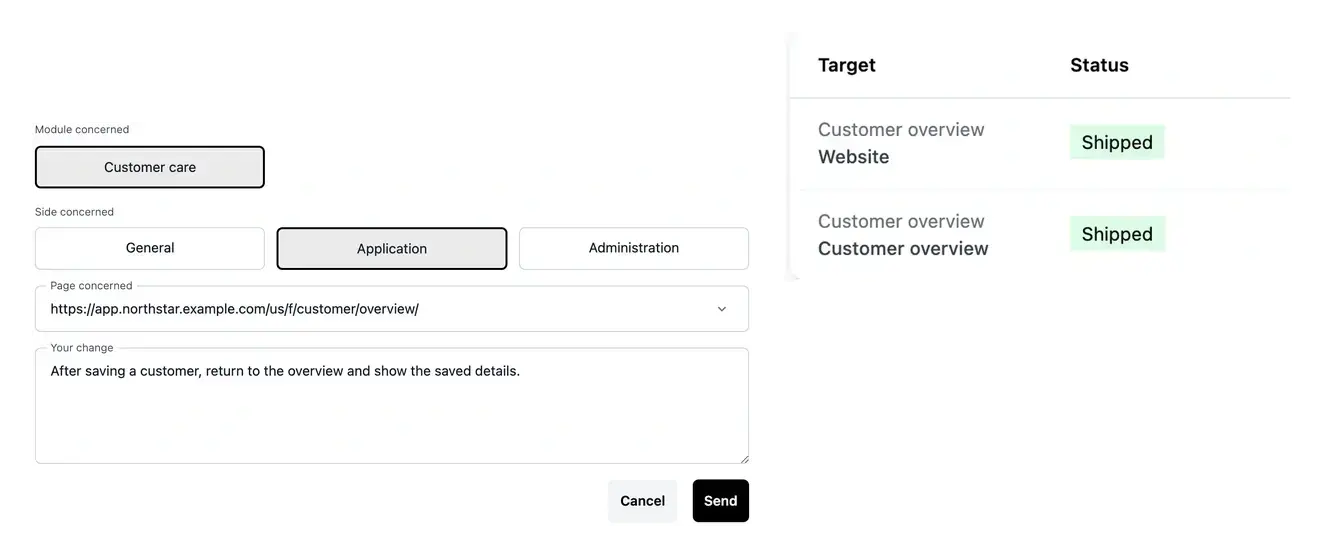
Et presist mål, en tydelig forespørsel og synlig oppfølging
- Lim inn sidens URL
Gjenkjenn en kjent prosjektside fra URL-en, eller fortsett å søke etter navn.
- Forbered flere forespørsler
Bruk pilen til å legge til et ventende element, og deretter Send alle for å sende gruppen.
- Følg arbeidet
Åpne detaljene, statusen og avklaringsspørsmålene for forespørselen.
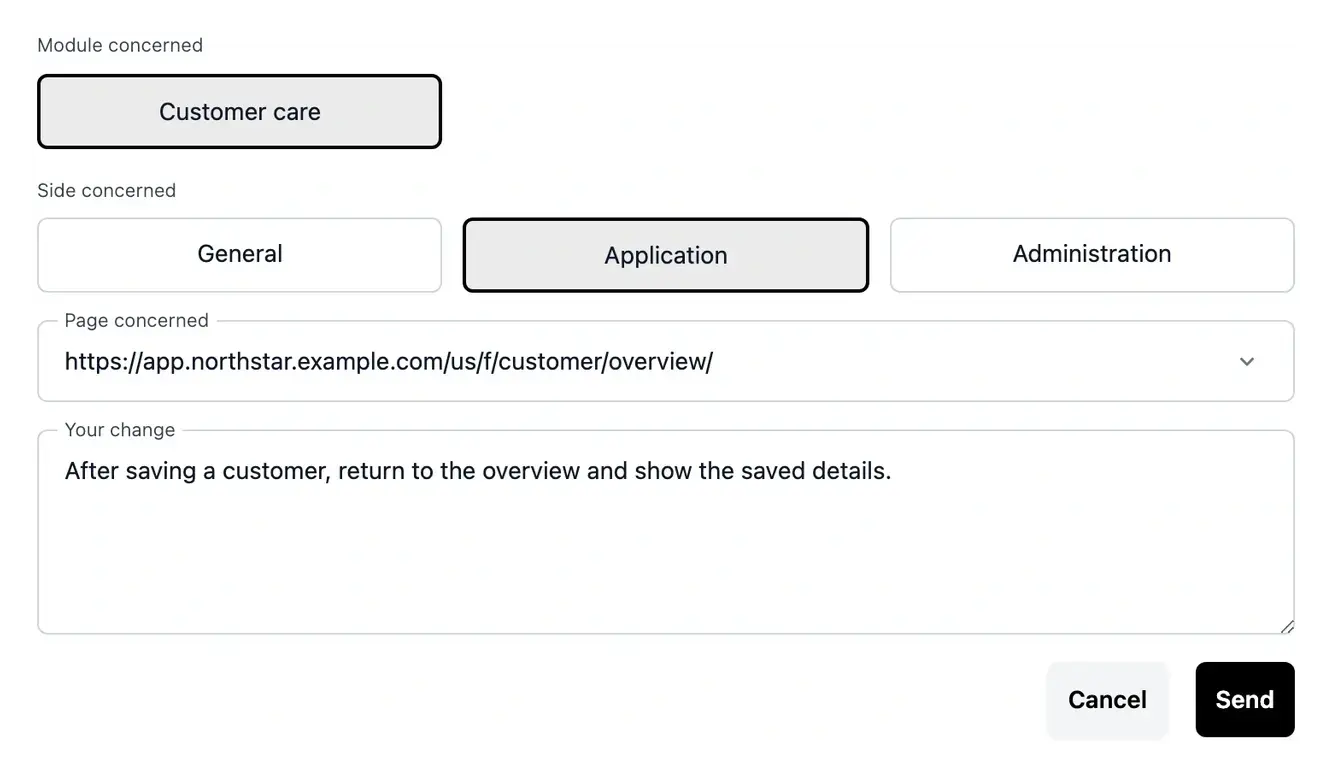
Gi hver forespørsel et konkret mål
Lim inn URL-en til prosjektsiden du vil endre. Når den samsvarer med en kjent rute, velger Studio siden og prosjektkonteksten. Navnesøk er fortsatt tilgjengelig når du ikke har lenken.
Beskriv hva som skjer nå, hva som burde skje, og et eksempel som gjør resultatet lett å verifisere. Hold forespørslene i en gruppe innenfor samme forretningsområde.
Beskriv endringen i konteksten til den faktiske siden.
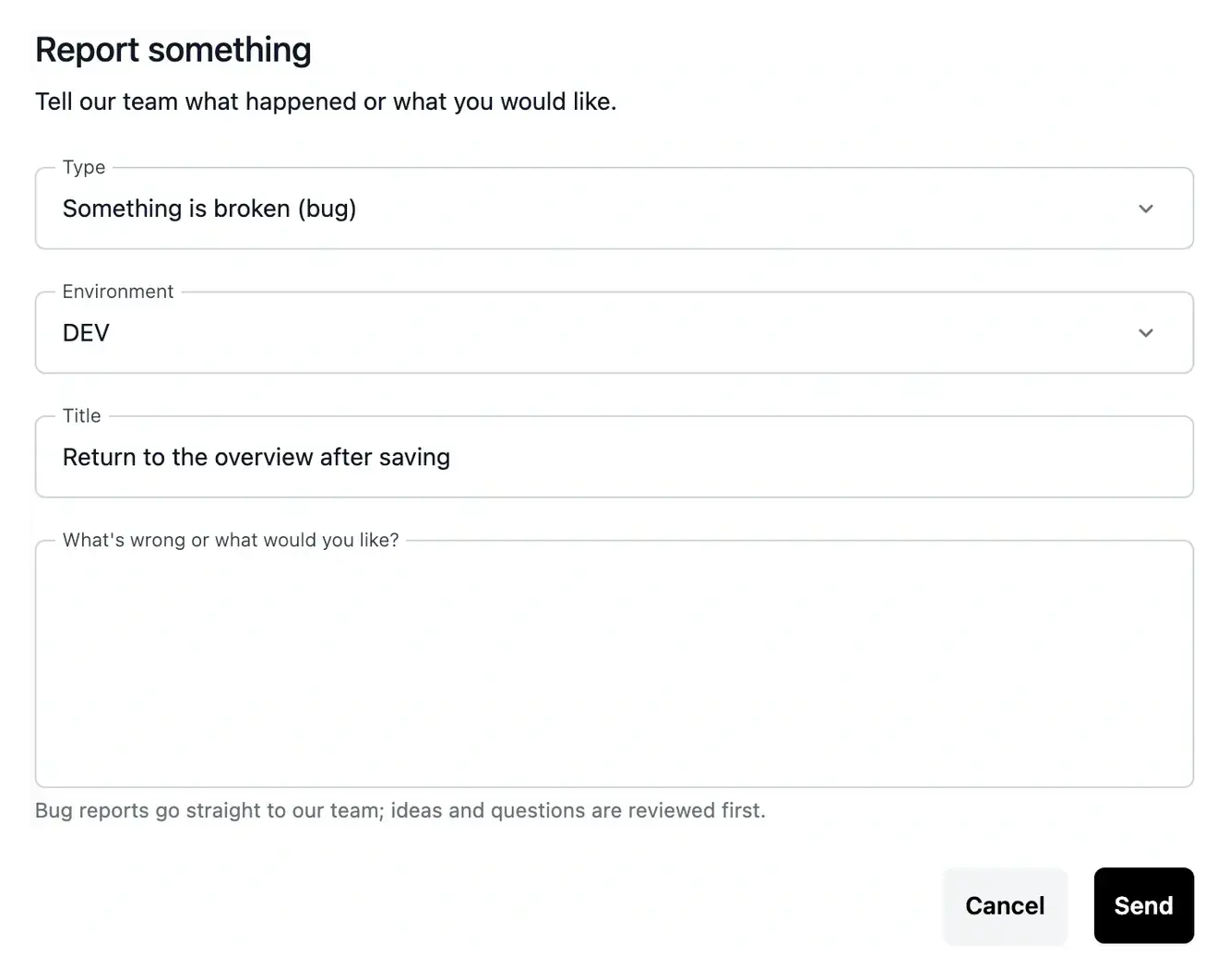
Fiks en vanskelig brukeropplevelse. Hvis en redaktør går tilbake til feil skjerm eller en validering mister innlagt informasjon, legg ved den eksisterende siden og forklar hva som er ønsket resultat. En konkret før- og etter-situasjon gir forespørselen et testbart mål i stedet for den vage instruksjonen «forbedre denne siden».
Forbered flere relaterte justeringer. Du vil kanskje finjustere flere handlinger innenfor samme forretningsområde. Forbered hver forespørsel i listen over ventende elementer, gå gjennom gruppen, og send den samlet. Separate rader holder de enkelte endringene forståelige og bevarer samtidig den felles prosjektkonteksten.
Følg utviklingen etter innsending. En innsendt forespørsel har egne detaljer og egen status. Åpne den for å forstå arbeidet, svare på spørsmål og lese det registrerte resultatet. Bruk denne informasjonen når du går gjennom den endrede siden, i stedet for å anta at innsendingen umiddelbart endret produksjon.
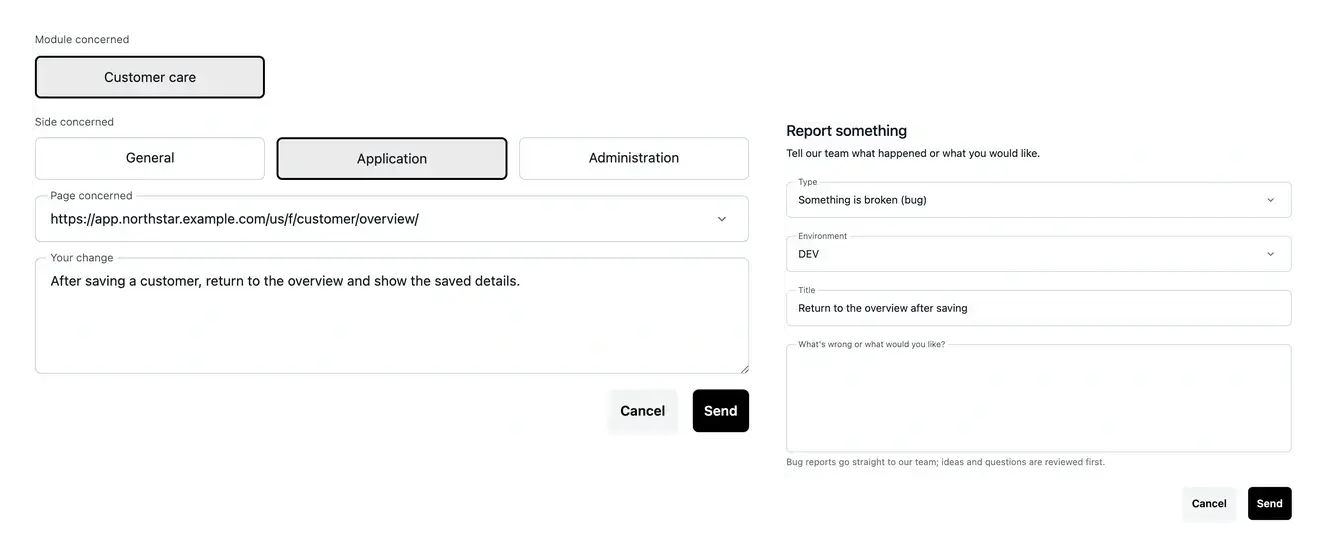
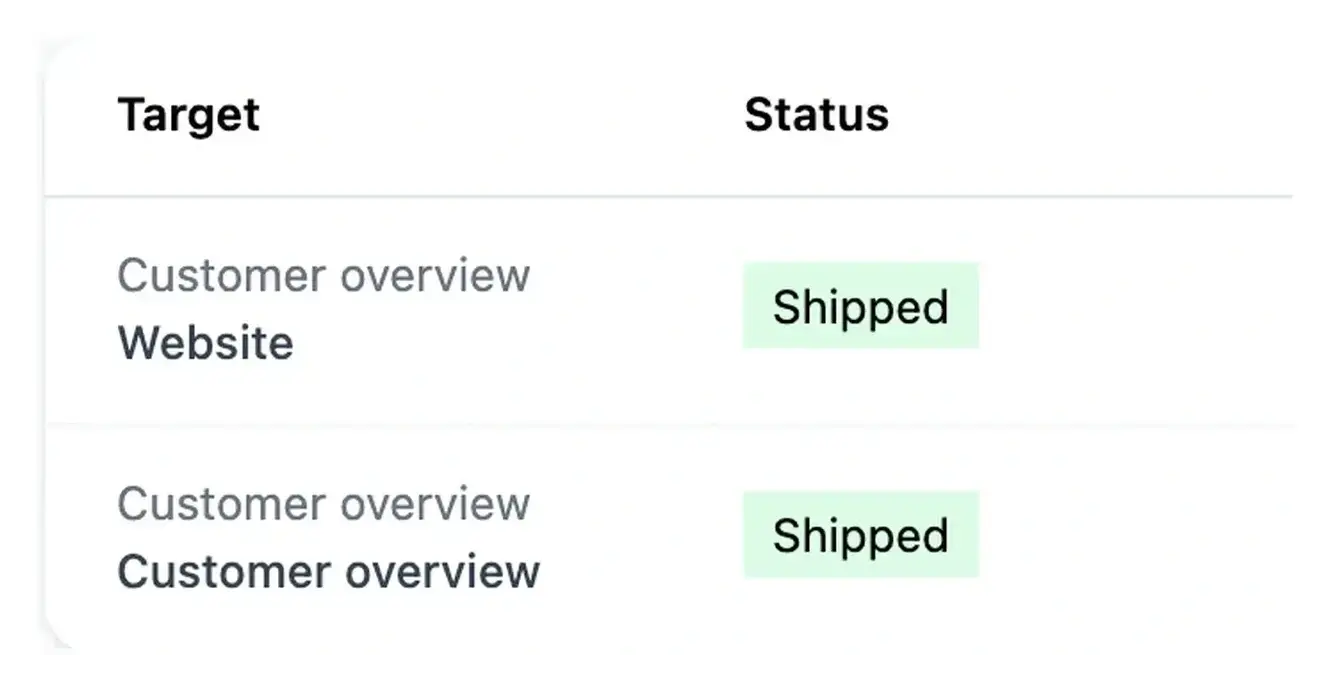
Forbered, send og følg endringene dine
Pilen legger teksten din til i listen over ventende elementer. Gå gjennom listen, og bruk deretter Send alle til å sende forespørslene om arbeid.
Bruk listen eller søket for å finne tidligere forespørsler. Åpne et element for å følge statusen, gi avklaringer og gå gjennom de tilknyttede tokenantallene.
Skriv en endring som kan demonstreres
Forklar for eksempel hvor en redigeringsvisning skal gå tilbake etter lukking, og hvilken side som vises i stedet nå. Legg ved siden, og beskriv rekkefølgen som gjenskaper problemet.
En forespørsel med et tydelig før-og-etter-eksempel gir deg et nyttig kriterium for gjennomgangen. Når arbeidet er klart, gjentar du samme rekkefølge i miljøet som leverer denne versjonen.
Fra sidens URL til et gjennomgått resultat
Velg den eksisterende siden. Lim inn en kjent prosjekt-URL, eller søk etter navn. Kontroller den valgte siden og konteksten for forretningsområdet før du beskriver endringen.
Forbered, gå gjennom og send. Forklar nåværende og forventet virkemåte. Pilen legger til en ventende rad; Send alle sender den gjennomgåtte gruppen for samme område.
Følg og verifiser. Les detaljene i forespørselen, og svar på eventuelle spørsmål. Test resultatet i utvikling, og publiser deretter den gjennomgåtte versjonen via utrullingsprosessen.
Gjør neste endring lett å forstå og verifisere
Oppgi siden, situasjonen som skal forbedres, og et eksempel på det forventede resultatet. Studio holder forespørselen og oppfølgingen samlet.
Spørsmål om endringsforespørsler for AI
Den legger til et element i listen over ventende elementer. Du kan gå gjennom, redigere eller fjerne det før innsending. Send alle er handlingen som sender den forberedte gruppen; les bekreftelsen for å se hvilke forespørsler som ble registrert.
Bruk en kjent sideadresse som hører til de tilgjengelige tjenestene i det valgte prosjektet. Studio kan matche den eksisterende ruten og konteksten. Hvis adressen ikke gjenkjennes, bekrefter du prosjektet eller bruker navnesøk i samme felt.
Det første elementet låser konteksten. Hold gruppen innenfor dette området, og send eller fjern deretter de forberedte radene før du begynner å arbeide med et annet.
Les bekreftelsen, og gå gjennom de ventende radene som gjenstår. Prøv disse elementene på nytt; å opprette vellykkede forespørsler på nytt ville duplisere arbeid som allerede er registrert.
Les det registrerte resultatet, og gjenskap eksempelet som er beskrevet i forespørselen. Kontroller den endrede siden i utvikling, og verifiser den aktuelle miljøversjonen når du publiserer den.