Projectwerkruimtes
Houd elk project in zijn eigen werkcontext
Houd het geselecteerde project, de configuratie en de voortgang ervan bij elkaar terwijl u door Ultineo Studio navigeert.
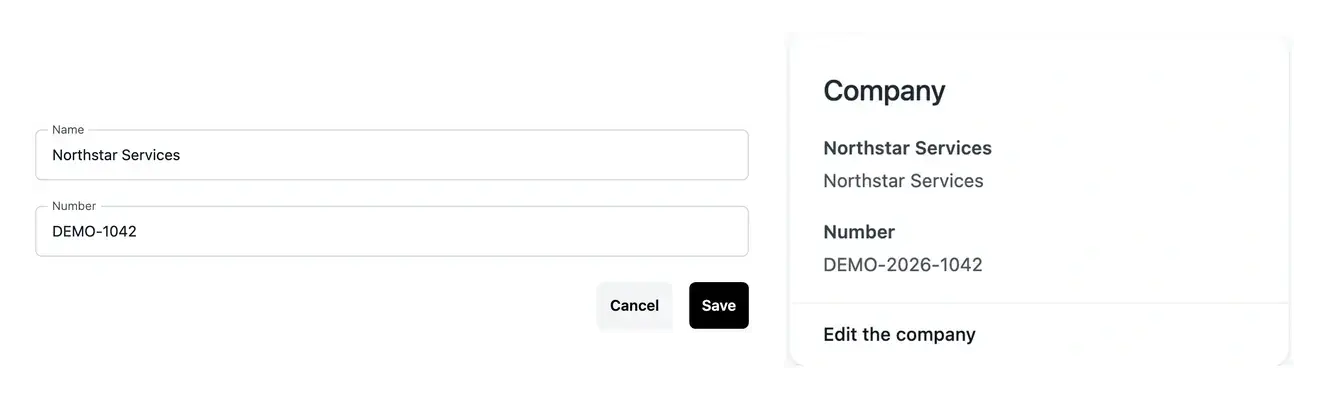
Een consistente plek voor de beslissingen van het project
- Kies het project
Werk in de context van het project dat is geselecteerd in uw account.
- Zoek de volgende stap
Open voorbereidingen, taken en projecttools vanuit dezelfde werkruimte.
- Zorg ervoor dat de context helder blijft
Controleer het geselecteerde project voordat je het aanbod, de domeinen of de instellingen bewerkt.
Een specifieke context voor elk project
Uw werkruimte verbindt de projectbeschrijving met de bijbehorende bedrijfsgebieden, applicaties, hosting en publicaties. U kunt tussen deze tools schakelen zonder het project waarmee u werkt te verliezen.
Als u aan meerdere projecten werkt, controleert u de geselecteerde naam voordat u een wijziging aanbrengt. Het geselecteerde project bepaalt welke configuratie en voortgang u ziet.
Werk naadloos samen aan projecten en in verschillende omgevingen
Volg verschillende toepassingen. Wanneer u meer dan één project beheert, bepaalt het selecteren van de juiste context welke scope, aanvragen en services u ziet. Controleer de projectnaam voordat u actie onderneemt. De selectie wijzigt de werkcontext, terwijl de gegevens van elk project afzonderlijk blijven.
Ga van de voorbereidingsfase naar de operationele fase. Een project evolueert van de briefing naar functies, pagina's en releases. De werkruimte verbindt deze fasen met hosting en instellingen, zodat u de volgende actie kunt vinden en kunt terugkeren naar de context achter een eerdere beslissing.
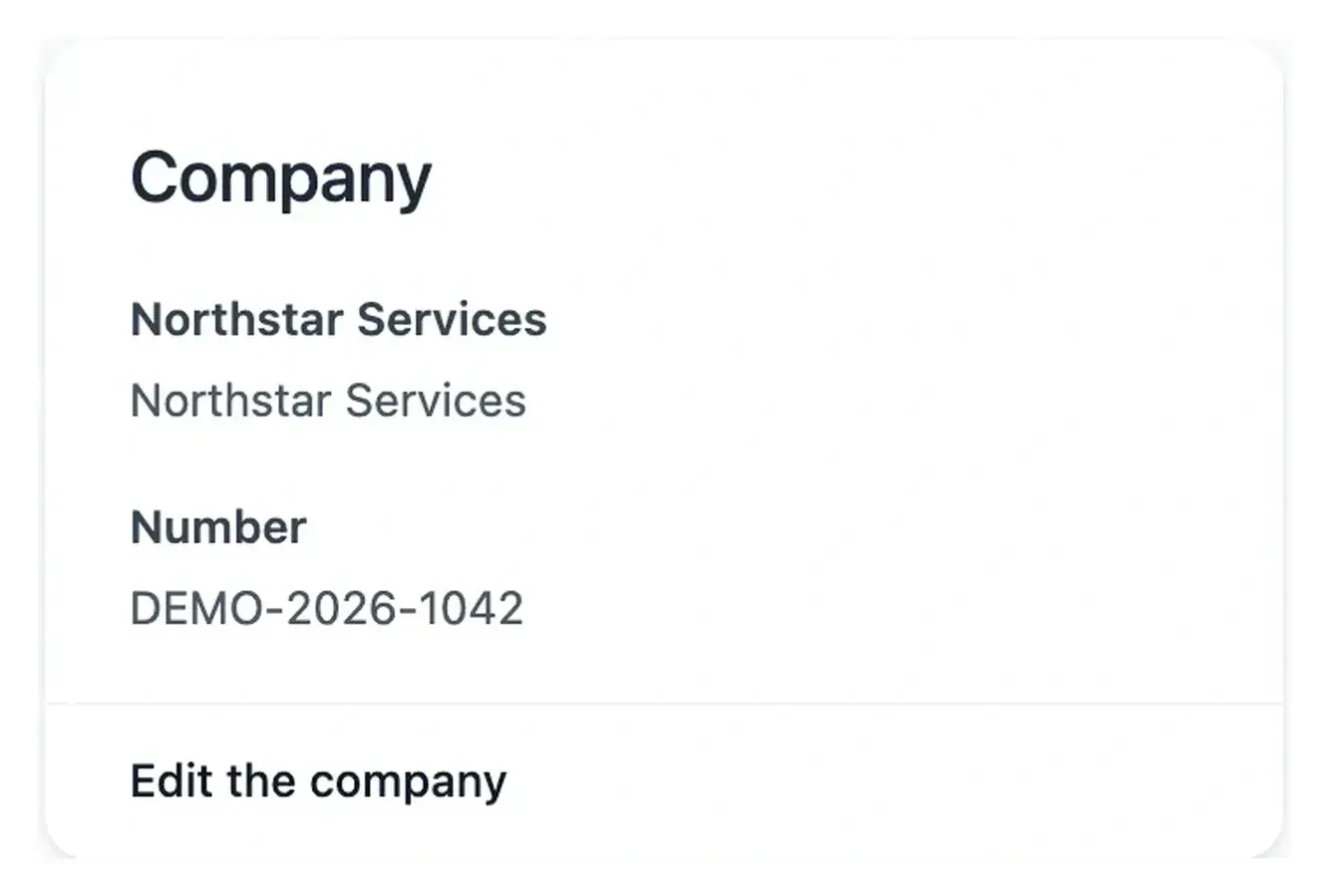
Scheid persoonlijke en projectinformatie. Uw persoonlijke inloggegevens behoren tot uw account. Bedrijfsgegevens, toegang tot applicatiebeheer en omgevingsinstellingen behoren tot het geselecteerde project. Door deze doelen helder te houden, zorgt u ervoor dat de juiste informatie op de juiste plaats wordt bewaard.
Zorg ervoor dat persoonlijke en projectinformatie begrijpelijk blijft
Uw persoonlijke account en het geselecteerde project dienen verschillende doeleinden. Onderhoud de bedrijfsgegevens en de toegang tot de applicatie van het project in de bijbehorende projecttools.
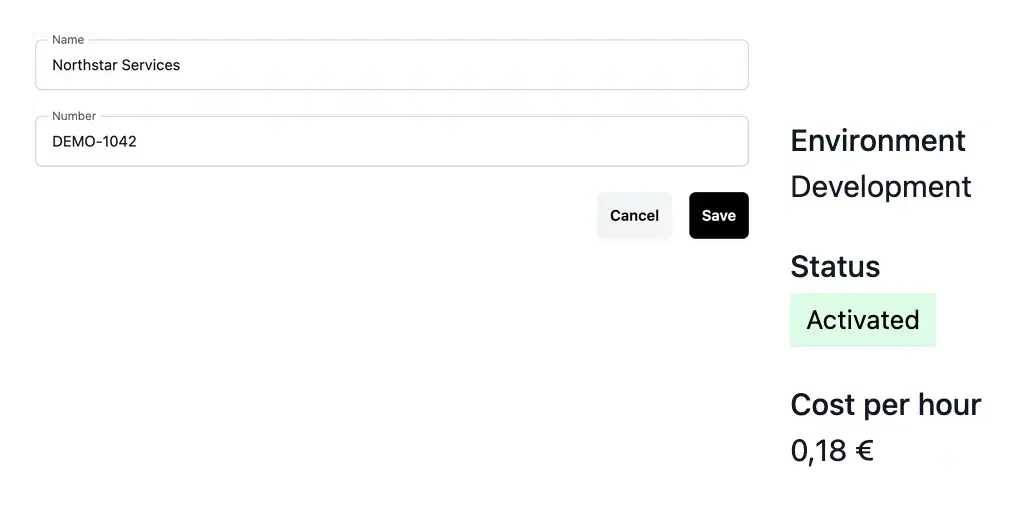
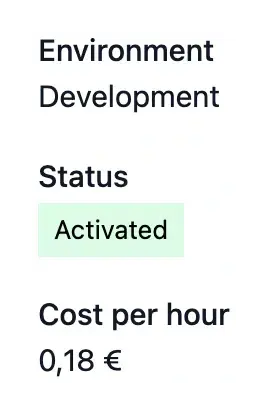
Omgevingsspecifieke schermen geven ook aan om welke omgeving het gaat: ontwikkeling, testomgeving of productieomgeving. Controleer zowel het project als de omgeving wanneer u operationele instellingen beheert.
Zorg ervoor dat elke beslissing aan het juiste project is gekoppeld
Een wijzigingsverzoek, een aanbieding en een omgeving behoren tot een specifiek project. Door de geselecteerde werkruimte te controleren, krijgt elke actie de juiste zakelijke context.
Bij het overschakelen tussen projecten, begin met het lezen van het overzicht en de betreffende omgeving. Deze eenvoudige controle helpt je om te voorkomen dat je één project bekijkt terwijl je de configuratie van een ander project verwacht.
Gebruik de context als een praktische controle voor elke actie.
Selecteer het project. Selecteer de applicatie die u wilt beheren voordat u de bijbehorende tools opent. Dit is de referentie voor de weergegeven gegevens en voortgang.
Selecteer de omgeving indien nodig. Operationele schermen onderscheiden ontwikkeling, testomgeving en productie. Bevestig deze context voordat u bewerkingstoegang, bedrijfsinformatie of infrastructuur wijzigt.
Zoek de volgende nuttige stap. Gebruik voorbereidings- en taakweergaven om te bepalen waar aandacht aan besteed moet worden, en open vervolgens het bijbehorende item. De details ervan bevatten de context die nodig is om de actie te begrijpen.
Geef uw applicatie een duidelijk pad voor verdere ontwikkeling
Organiseer de voorbereiding, wijzigingen en operationele beslissingen van het project rond één geselecteerde context. Dit maakt het gemakkelijker om te begrijpen wat je bewerkt en waar het resultaat bij hoort.
Vragen over Project-werkruimtes
De tools schakelen over naar de scope, activiteiten en configuratie van dat project. De selectie voegt projecten niet samen. Controleer de naam voordat u een record wijzigt, vooral wanneer meerdere applicaties vergelijkbare bedrijfsgebieden hebben.
Het project identificeert de applicatie; de omgeving identificeert de installatie. Administratieaccounts en operationele instellingen kunnen verschillen tussen de ontwikkel-, test- en productieomgeving. Beide keuzes zijn belangrijk bij het doorvoeren van een wijziging.
Hier beheer je de voorbereiding, de implementatie en de werking van het project in Ultineo Studio. De klanttrajecten van je applicatie en het backoffice zijn afzonderlijke services die je kunt inspecteren en publiceren via de projecttools.
Het overzicht 'Aan de slag' toont de huidige stap van het project. 'Taken' brengt acties samen die aandacht vereisen zodra het werk is begonnen. Een niet-beschikbaar operationeel overzicht kan wijzen op een onvolledige installatie in plaats van ontbrekende bedrijfsgegevens.
Gebruik de instellingen van het geselecteerde project in de gewenste omgeving. Persoonlijke accountinformatie en de bedrijfsidentiteit van de applicatie hebben verschillende doeleinden, dus controleer de context voordat u bewerkt.