AI-wijzigingsverzoeken
Zet een probleem met een pagina om in een verzoek dat u kunt volgen.
Beschrijf een wijziging in eenvoudige taal, voeg de bestaande pagina toe en volg de aanvraag in Studio.
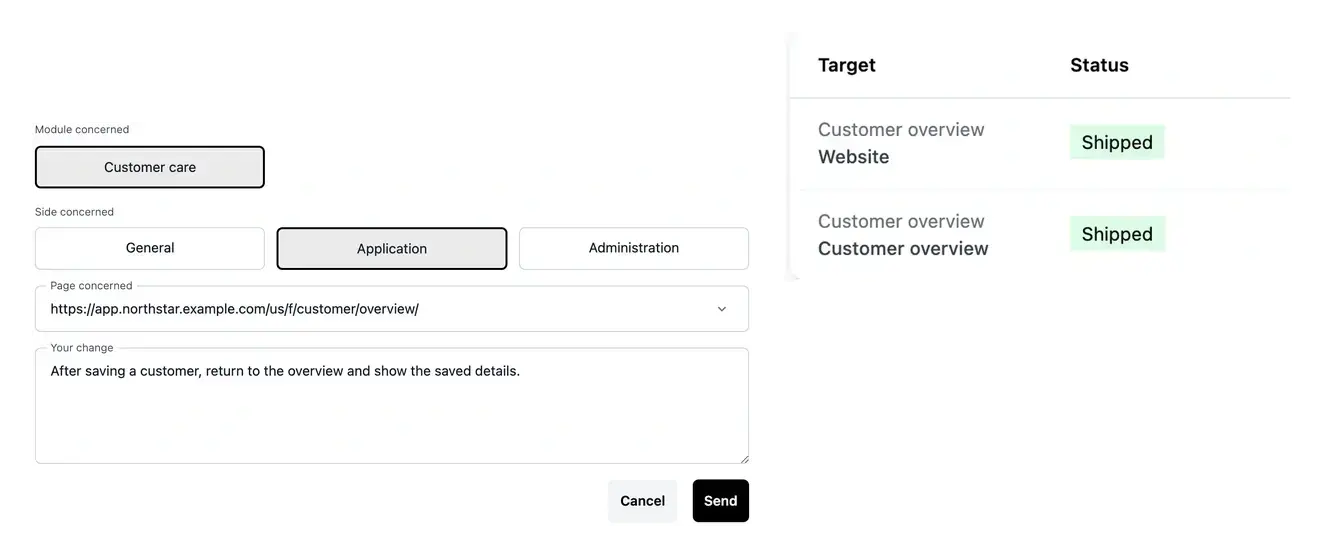
Een duidelijk doel, een helder verzoek en zichtbare opvolging
- Plak de pagina-URL
Herken een bekende projectpagina aan de URL, of ga door met zoeken op naam.
- Bereid verschillende verzoeken voor
Gebruik de pijl om een item toe te voegen aan de wachtrij en klik vervolgens op 'Verzenden' om de batch te verzenden.
- Volg het werk
Open de details, status en eventuele vragen over de aanvraag.
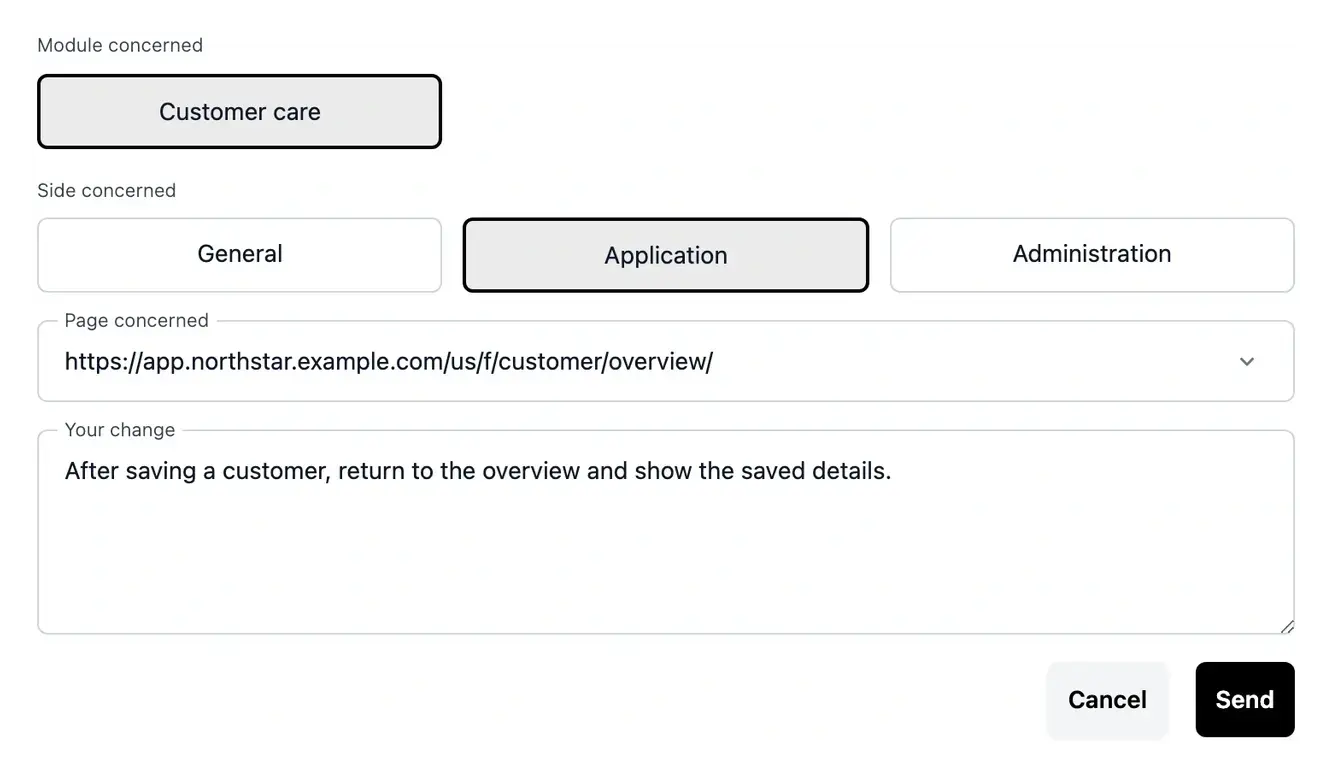
Geef elke aanvraag een concreet doel
Plak de URL van de projectpagina die u wilt wijzigen. Als deze overeenkomt met een bekende route, selecteert Studio de pagina en de bijbehorende projectcontext. Naam zoeken blijft beschikbaar als u geen link hebt.
Beschrijf wat er nu gebeurt, wat er zou moeten gebeuren en geef een voorbeeld waarmee het resultaat gemakkelijk te verifiëren is. Houd verzoeken binnen dezelfde branche bij elkaar.
Beschrijf de wijziging in de context van de werkelijke pagina.
Corrigeer een onhandige gebruikerservaring. Als een gebruiker naar het verkeerde scherm terugkeert of als een validatie invoergegevens verliest, voeg dan de huidige pagina toe en leg uit wat het verwachte resultaat is. Een concrete 'voor-en-na'-situatie geeft het verzoek een testbaar doel in plaats van de vage instructie 'verbeter deze pagina'.
Voer verschillende gerelateerde aanpassingen uit. U kunt verschillende acties binnen hetzelfde bedrijfsgebied verfijnen. Bereid elke aanvraag voor in de lijst met in behandeling zijnde items, bekijk de groep en stuur deze vervolgens samen in. Afzonderlijke rijen zorgen ervoor dat de individuele wijzigingen begrijpelijk blijven, terwijl de algemene projectcontext behouden blijft.
Volg de voortgang na het indienen. Een ingediende aanvraag heeft zijn eigen details en status. Open deze om de taak te begrijpen, vragen te beantwoorden en het geregistreerde resultaat te bekijken. Gebruik deze informatie bij het beoordelen van de gewijzigde pagina, in plaats van aan te nemen dat de inzending direct de productie heeft veranderd.
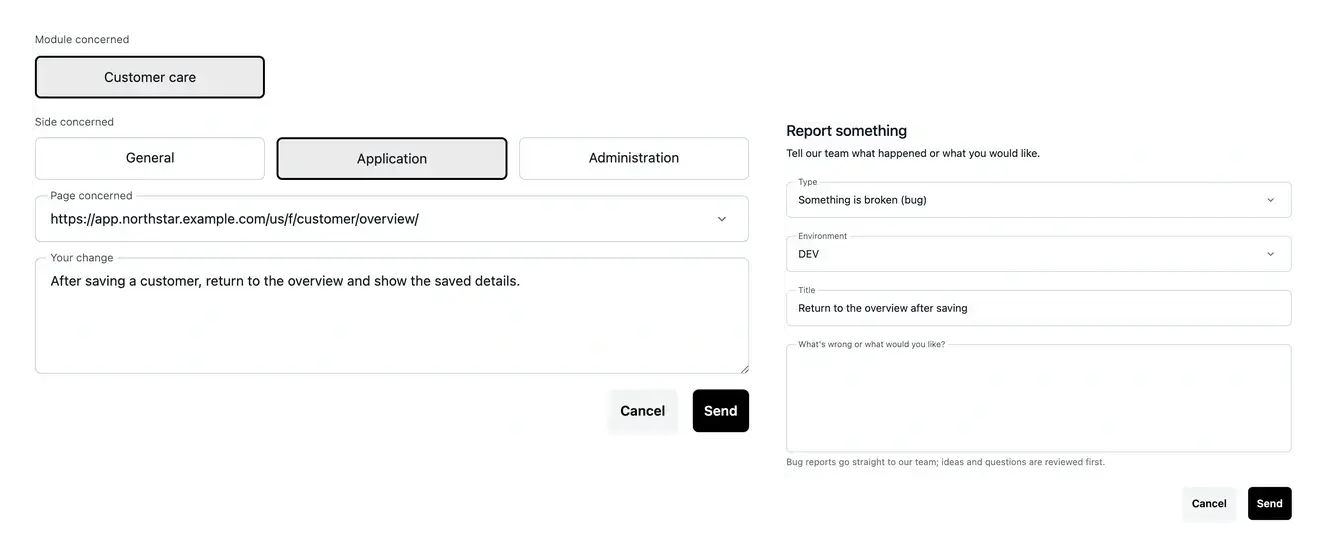
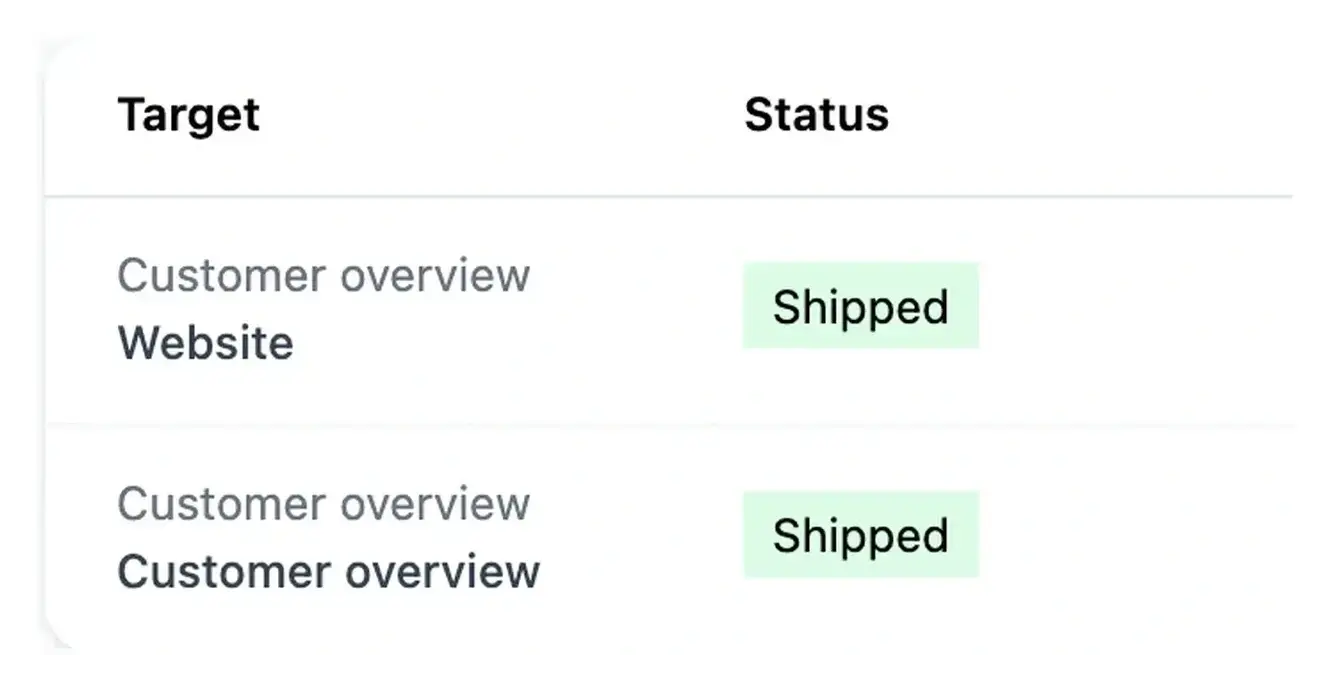
Bereid uw wijzigingen voor, stuur ze en volg ze op
De pijl voegt je tekst toe aan de wachtlijst. Bekijk die lijst en gebruik vervolgens 'Alles verzenden' om de werkverzoeken in te dienen.
Raadpleeg de lijst of zoek om eerdere verzoeken te vinden. Open een item om de status ervan te volgen, verduidelijkingen te geven en de bijbehorende tokenaantallen te bekijken.
Schrijf een wijziging die kan worden aangetoond
Geef bijvoorbeeld aan waar een gebruiker na het sluiten naartoe moet worden geleid en welke pagina momenteel wordt weergegeven. Voeg de pagina toe en beschrijf de stappen om het probleem te reproduceren.
Een verzoek met een duidelijk voorbeeld van 'voor' en 'na' geeft je een nuttig beoordelingscriterium. Wanneer het werk klaar is, herhaal je dezelfde reeks in de omgeving die die versie aanbiedt.
Van de pagina-URL naar een beoordeeld resultaat
Kies de bestaande pagina. Plak een bekende project-URL of zoek op naam. Controleer de geselecteerde pagina en de context van het bedrijfsgebied voordat u de wijziging beschrijft.
Voorbereiden, bekijken en verzenden. Leg het huidige en verwachte gedrag uit. De pijl voegt een nieuwe regel toe; 'Verstuur alle inzendingen' stuurt de beoordeelde batch voor hetzelfde gebied.
Volgen en verifiëren. Lees de details van het verzoek en beantwoord eventuele vragen. Test het ontwikkelresultaat en publiceer vervolgens de beoordeelde versie via het implementatieproces.
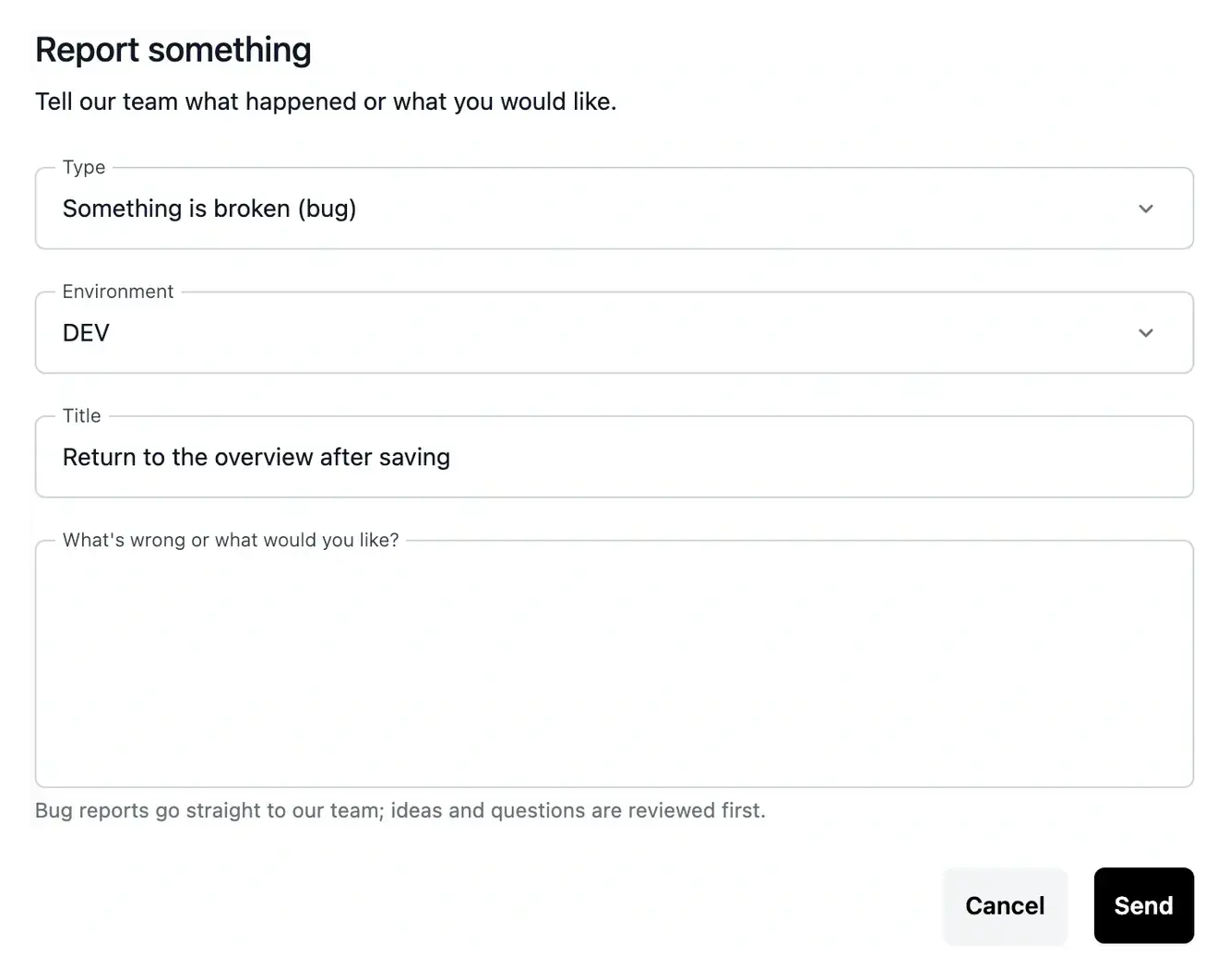
Zorg ervoor dat de volgende wijziging gemakkelijk te begrijpen en te verifiëren is
Breng de pagina, de situatie die verbeterd moet worden en een voorbeeld van het verwachte resultaat. Studio bewaart de aanvraag en de vervolgacties.
Vragen over AI-wijzigingsverzoeken
Het voegt een item toe aan de lijst met openstaande items. U kunt het bekijken, bewerken of verwijderen voordat u het verzendt. 'Alles verzenden' is de actie waarmee de voorbereide batch wordt verzonden; lees de bevestiging om te zien welke verzoeken zijn geregistreerd.
Gebruik een bekend pagina-adres van de beschikbare services van het geselecteerde project. Studio kan de bestaande route en context herkennen. Als het adres niet wordt herkend, bevestig dan het project of gebruik de naamzoekfunctie in hetzelfde veld.
Het eerste item bepaalt de context. Houd de batch binnen dat gebied en dien de voorbereide rijen in of verwijder ze voordat u aan een andere batch begint.
Lees de bevestiging en bekijk de resterende rijen die nog in behandeling zijn. Probeer deze items opnieuw; het opnieuw aanmaken van succesvolle verzoeken zou de reeds geregistreerde werkzaamheden dupliceren.
Lees het opgenomen resultaat en reproduceer het in de aanvraag beschreven voorbeeld. Controleer de gewijzigde pagina in de ontwikkelomgeving en controleer de relevante omgevingsversie bij het publiceren.