Immagini del sito
Scegli immagini che aiutano a spiegare il prodotto
Prepara e seleziona le immagini per le pagine pubbliche, mantenendo ogni immagine collegata al messaggio che deve supportare.

Un'immagine deve supportare un unico messaggio chiaro
- Abbina la posizione
Esamina la pagina e la sezione a cui appartiene l'immagine.
- Fornisci un riferimento reale
Carica un'immagine adatta alla posizione supportata.
- Verifica il risultato
Verifica come appare l'immagine selezionata nella pagina costruita.

Scegli immagini che spiegano il prodotto
Un'immagine della homepage e un'illustrazione dettagliata del prodotto svolgono compiti diversi. Seleziona un'immagine che supporti il titolo della sezione e il comportamento che il prodotto offre davvero.
Usa materiale che hai il diritto di pubblicare. Gli screenshot del prodotto devono rappresentare l'applicazione reale ed evitare di esporre dati privati dei clienti.
Mantieni l'immagine collegata alla sua posizione effettiva
Spiega una funzionalità supportata. Un'immagine del prodotto è utile quando rende più comprensibile la spiegazione accanto. Una vista reale dell'applicazione deve rappresentare il comportamento supportato, mentre i dati privati dei clienti restano fuori dalla presentazione pubblica.
Scegli il giusto livello di dettaglio per la sezione. La prima impressione del prodotto e la spiegazione di un'attività precisa richiedono livelli di dettaglio diversi. Leggi lo scopo della posizione prima di scegliere un'immagine, così la parte importante resta leggibile nella cornice e nel layout mobile più piccolo.
Mantieni una scelta esistente. Un'immagine viene selezionata per una posizione nella pagina. Quando cambi un'immagine, controlla le altre scelte prima di salvare. L'associazione mantiene il file caricato legato al messaggio previsto, invece di trasformare ogni caricamento in una sostituzione globale.
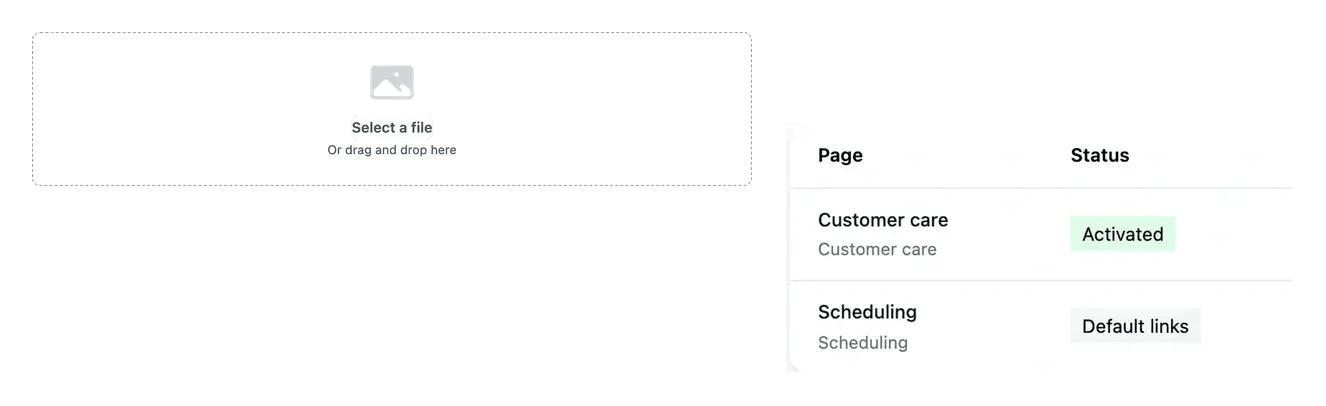

Mantieni la scelta dell'immagine insieme alla pagina
Le immagini selezionate per le pagine pubbliche sono associate alla loro posizione. Così l'immagine scelta resta collegata alla sua pagina, invece di trattare ogni caricamento come intercambiabile.
Dopo l'applicazione di una selezione modificata, verifica il risultato pubblicato su desktop e mobile. Controlla che i contenuti importanti restino visibili nell'area dell'immagine prevista.
Mostra la parte del prodotto che il testo spiega
Un'illustrazione utile mette a fuoco una sola funzione: un campo, un risultato o un piccolo gruppo di controlli. Il suo ruolo è rendere più comprensibile la spiegazione accanto.
Esamina l'immagine alle dimensioni che i visitatori vedranno davvero. Mantieni leggibile il dettaglio importante e verifica che l'immagine supporti la promessa della pagina senza aggiungere affermazioni non supportate.
Dal materiale adatto a un'immagine di pagina verificata
Leggi la posizione. Apri il contenuto grafico della pagina ed esamina lo scopo e la scelta attuale dell'immagine. Individua cosa deve spiegare la sezione.
Carica e seleziona. Usa un'immagine supportata e rispetta i limiti del pannello di caricamento. Scegli il file disponibile per la posizione corrispondente e salva la selezione.
Verifica il risultato applicato. Segui la modifica del sito ed esamina l'immagine accanto al testo reale su desktop e mobile. Verifica il ritaglio e la leggibilità del dettaglio importante.
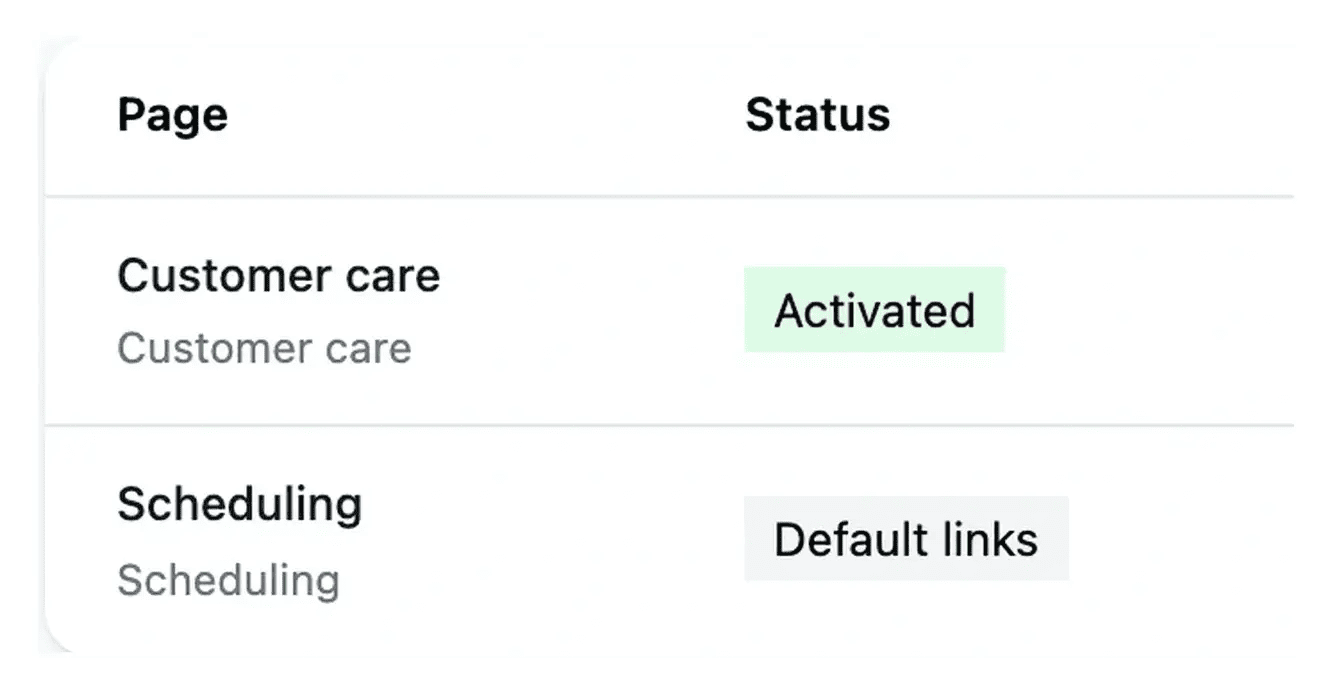
Usa l'immagine per rendere più chiara la spiegazione
Scegli un'immagine fedele e pertinente per la sezione e verificala nella pagina pubblicata, non solo nella libreria dei caricamenti.
Domande sulle immagini del sito
Un caricamento rende disponibile un file. Il file va poi selezionato per la posizione prevista e applicato al sito web. Sono fasi diverse del flusso di lavoro.
Usa materiale collegato alle funzionalità supportate e al messaggio della sezione. Uno screenshot deve riflettere l'applicazione reale, senza esporre dati dei clienti né suggerire controlli non disponibili.
Le selezioni sono associate alle loro posizioni. Esamina la mappatura salvata e mantieni le altre scelte valide quando modifichi un'immagine.
L'immagine occupa una cornice più piccola. I dettagli importanti possono diventare illeggibili o venire ritagliati anche se il file completo sembrava utile su uno schermo grande.
Il contenuto della documentazione non prevede di per sé una posizione per le immagini del sito web. Usa gli strumenti grafici della pagina del sito pertinente per la sua presentazione pubblica.