Applicazioni e pagine
Collega ogni esigenza aziendale alla sua pagina funzionante
Esamina la struttura dell'applicazione, le funzioni e le singole pagine, inclusi il percorso, la presentazione e i metadati di ricerca.
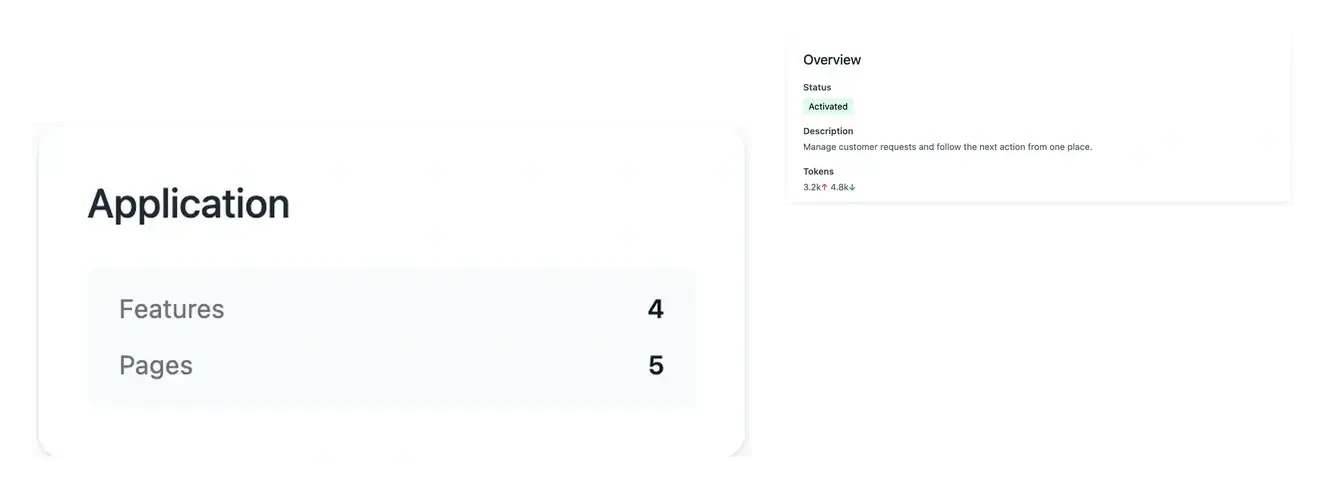
Comprendi l'applicazione al di là di un elenco di schermate
- Esplora la struttura
Passa dalle aree aziendali alle funzioni e alle pagine associate.
- Esamina ogni pagina
Esamina scopo, indirizzo, presentazione e metadati.
- Visualizza l'avanzamento della costruzione
Segui gli stati registrati per l'applicazione e le sue pagine.
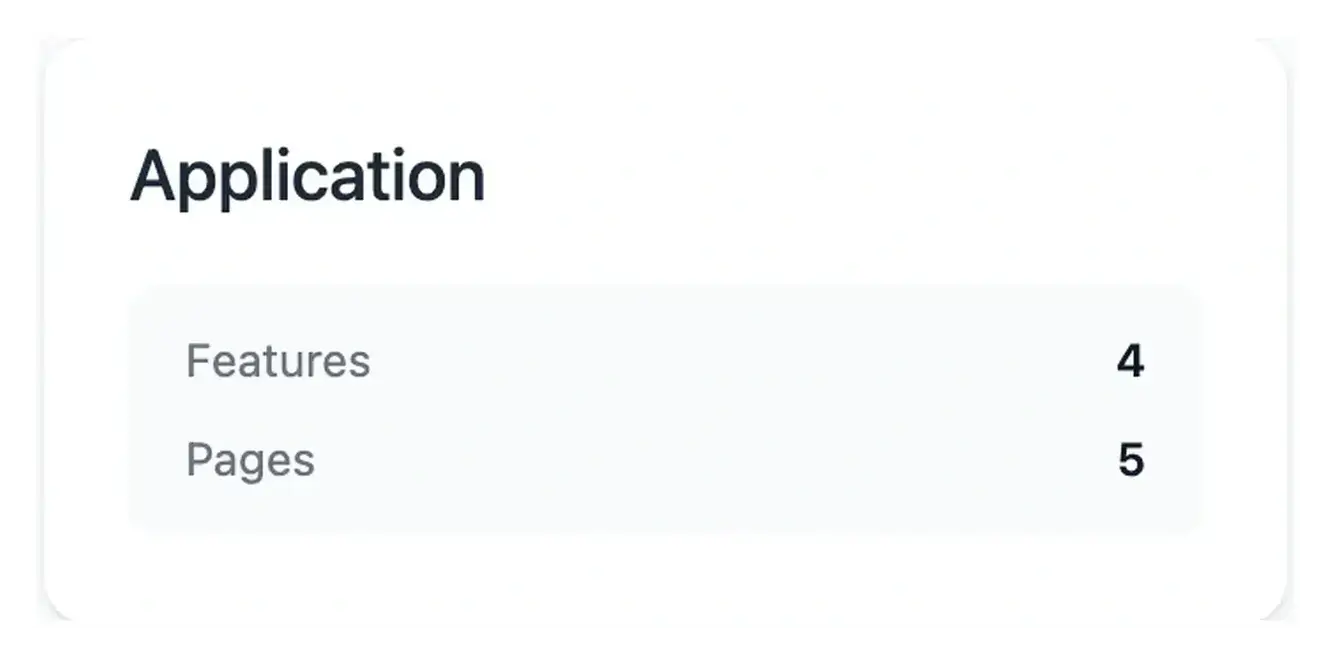
Trova la schermata dietro un'esigenza aziendale
La vista dell'applicazione raggruppa il lavoro in aree e funzioni. Apri le pagine associate per capire come le funzionalità pianificate diventano un percorso utente.
Ogni pagina ha i propri dettagli. Esamina la definizione della pagina, la route, i metadati di ricerca e il lavoro grafico nelle viste corrispondenti.
Verifica il percorso che i tuoi utenti completeranno davvero
Segui un'attività attraverso l'applicazione. Un'area aziendale contiene funzioni e ogni funzione porta alle pagine di cui hanno bisogno i suoi utenti. Seguire questa struttura ti aiuta a vedere come un elenco, un dettaglio e un'azione contribuiscono allo stesso percorso, invece di esaminare ogni schermata isolatamente.
Verifica lo scopo di una determinata pagina. Apri le sue informazioni per capire il risultato atteso e l'ambito incluso. Usa le viste di route, metadati o grafica disponibili quando sono pertinenti per quella superficie. I dettagli collegano la presentazione della pagina al comportamento che deve offrire.
Dai a una modifica l'obiettivo corretto. Quando una pagina funzionante richiede un adeguamento, il suo indirizzo noto è un contesto utile per Studio. Selezionare la pagina esistente mantiene la richiesta collegata alla funzione e al progetto giusti, il che rende più precisa la verifica successiva.
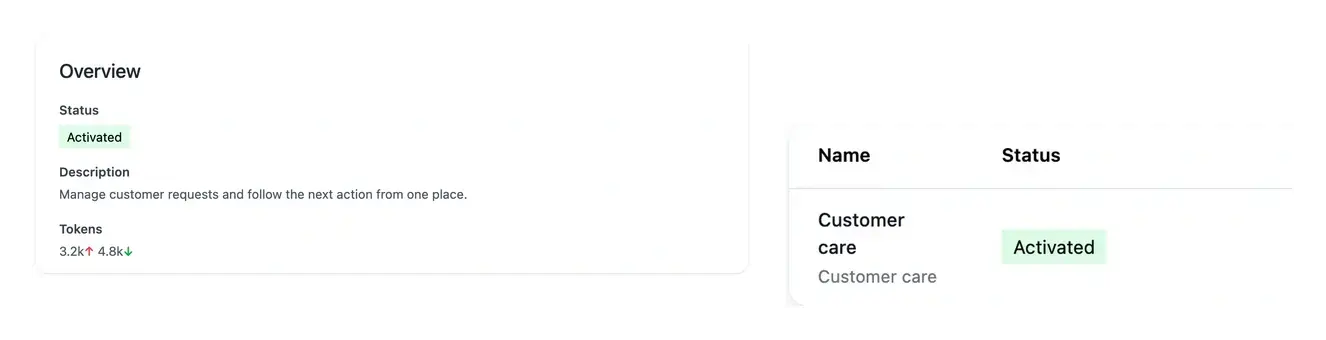
Punta alla pagina giusta quando migliori l'applicazione
Una volta che una pagina esiste, il suo indirizzo diventa un contesto utile per una modifica. Incolla l'URL del progetto noto in Studio o cercalo per nome per associare la tua richiesta alla schermata corretta.
Testa il comportamento risultante in sviluppo prima di scegliere una versione per staging e produzione.
Trova la schermata dietro un'attività dell'utente
Inizia da ciò che un utente vuole ottenere, poi esamina la funzione e la pagina corrispondenti. Descrizioni, route e stato collegano il comportamento pianificato a una schermata identificabile.
Mantieni il contesto di questa pagina quando segnali un problema o richiedi un'evoluzione. Un obiettivo preciso rende la richiesta più facile da interpretare e la modifica risultante più facile da testare.
Dalla struttura dell'applicazione a un'attività utente verificata
Trova la funzione pertinente. Inizia dall'area aziendale interessata ed esamina le funzioni associate. Scegli il contesto applicativo o di amministrazione pertinente per l'utente.
Esamina la pagina. Leggi la sua definizione, lo stato attuale e i dettagli disponibili. Distingui una pagina in fase di pianificazione da una di cui è disponibile un'implementazione funzionante.
Testa l'intero percorso. Verifica il caso ordinario, un'eccezione importante e i link tra le pagine. Usa Studio per una correzione mirata e Distribuzione per verificare la pubblicazione.
Esamina l'applicazione attraverso le attività che supporta
Usa la struttura della pagina per collegare il requisito aziendale, la schermata funzionante e il risultato che il tuo utente deve ottenere.
Domande su applicazione e pagine
Un'area aziendale raggruppa funzionalità correlate; le sue funzioni sono implementate tramite le pagine pertinenti. Questa struttura ti aiuta a seguire un percorso utente e a individuare l'elemento interessato da una modifica.
Sì. Il suo comportamento atteso e lo stato di preparazione possono essere esaminati prima che l'implementazione sia pronta. Leggi lo stato della pagina invece di considerare ogni voce pianificata come una schermata disponibile.
Gli strumenti dipendono dalla superficie e dallo stato della pagina. Indirizzo pubblico, metadati di ricerca e dettagli grafici sono disponibili dove pertinenti; esamina i controlli disponibili per quella specifica pagina.
Completa l'attività prevista, esamina il risultato e testa un'eccezione importante. Verifica anche i link che portano l'utente al passaggio successivo. L'aspetto è una parte della verifica, non l'intero percorso.
Seleziona la pagina esistente in Studio tramite il suo URL noto o il nome. Descrivi il comportamento attuale e quello atteso con un esempio, poi verifica la pagina di sviluppo risultante prima della pubblicazione.