Impostazioni aziendali e di registrazione
Mantieni chiari l'identità aziendale e la politica degli account
Gestisci i dati aziendali e l'indirizzo del progetto e decidi se gli utenti possono creare un account pubblicamente.
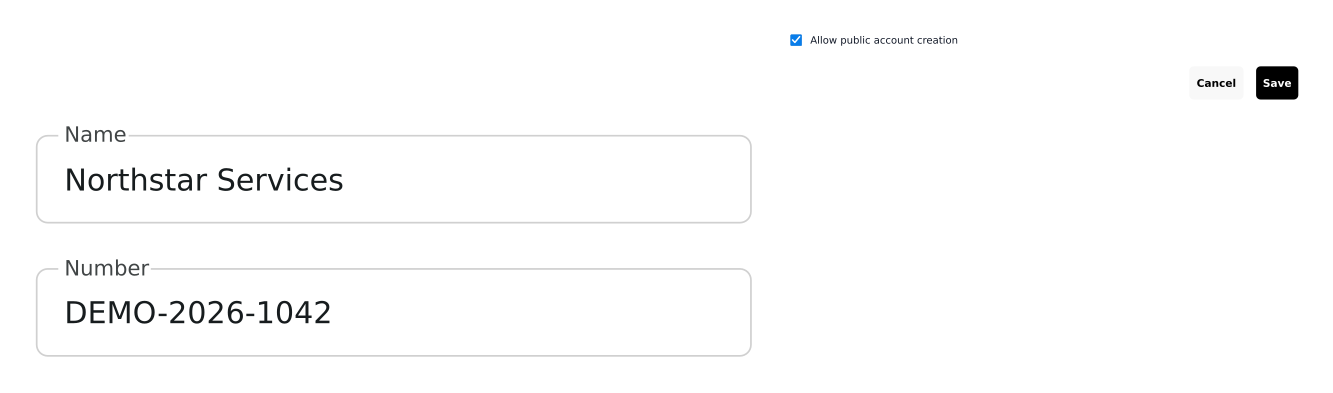
Impostazioni legate all'ambiente di progetto previsto
- Mantieni aggiornati i dati aziendali
Modifica la ragione sociale, il numero di registrazione e l'indirizzo.
- Scegli l'ambiente
Verifica e modifica i dati aziendali per sviluppo, staging o produzione.
- Controlla la creazione degli account
Attiva la registrazione pubblica o mantieni sotto il tuo controllo l'apertura degli account.
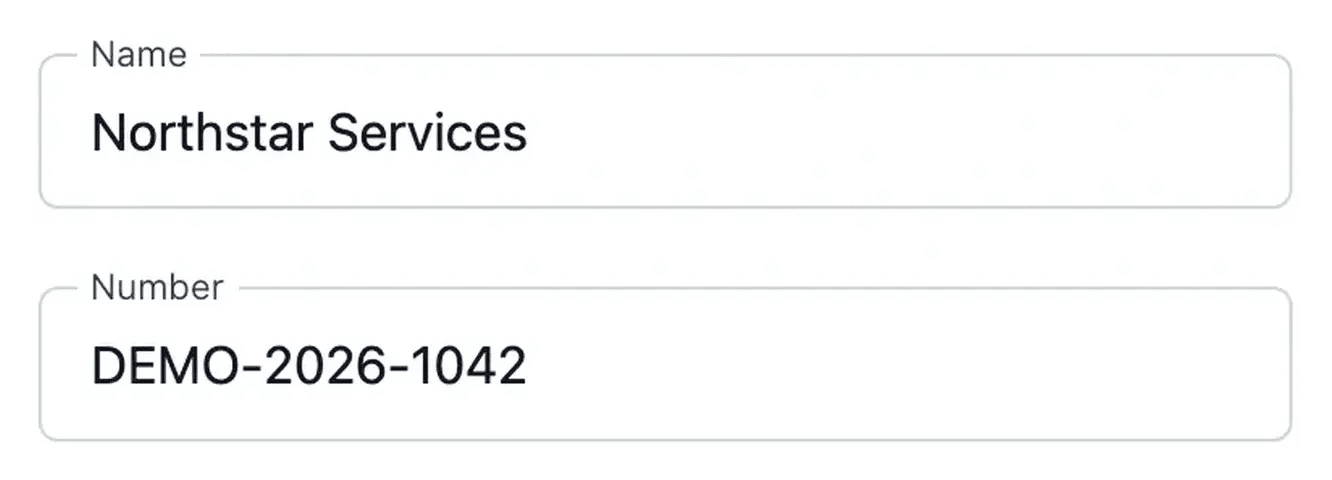
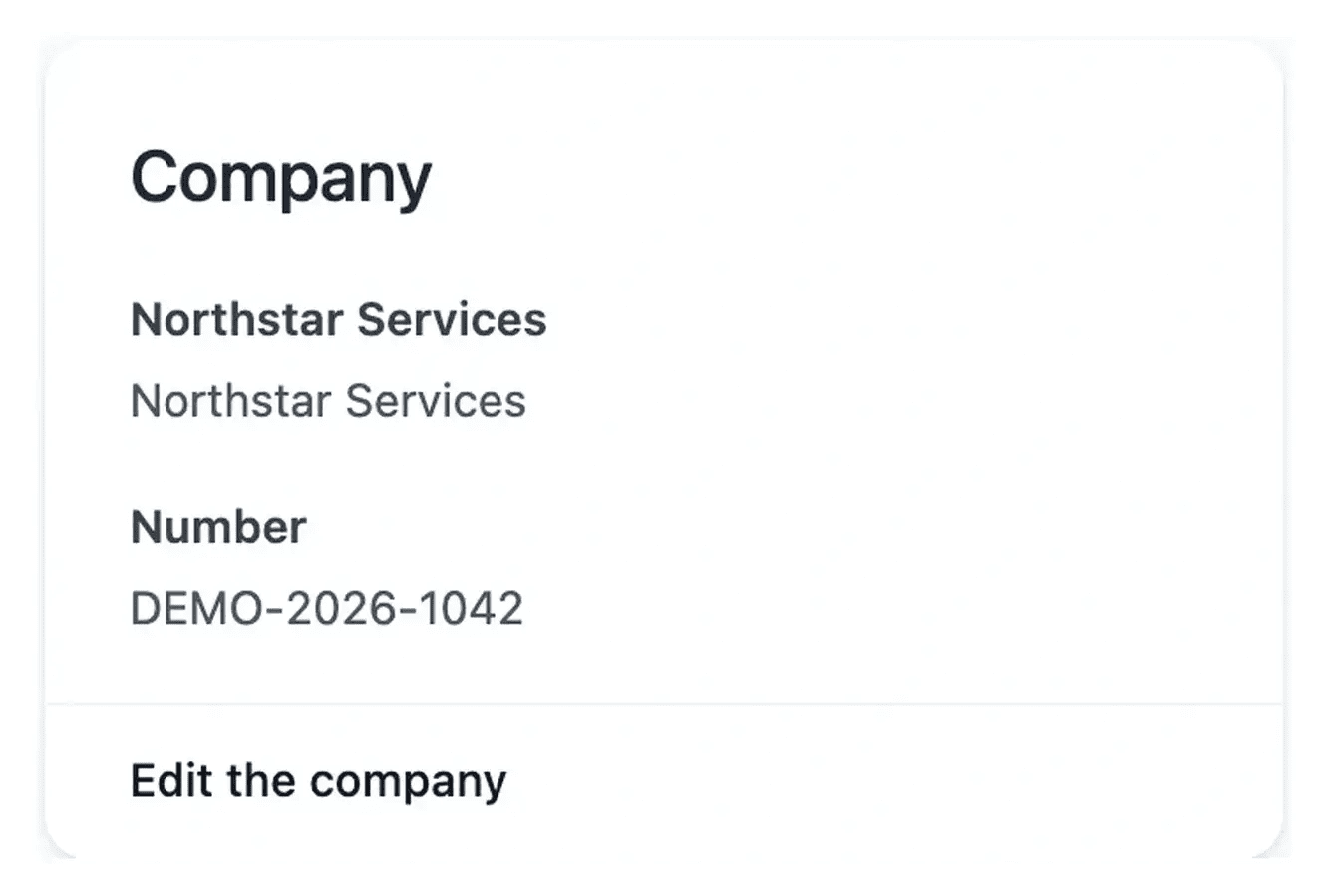
Mantieni coerente l'identità del progetto
La panoramica delle impostazioni legge azienda e indirizzo per l'ambiente selezionato. Apri l'editor corrispondente per aggiornare le informazioni e torna alla panoramica.
Verifica l'ambiente prima di salvare. I dati di sviluppo non vanno confusi con le informazioni aziendali attualmente usate in produzione.
Scegli come un nuovo cliente riceve un account
Gestisci i dati aziendali dell'applicazione. Aggiorna ragione sociale, numero e indirizzo, poi verifica la panoramica nello stesso ambiente. Sono informazioni del progetto, distinte dai dati di accesso personali del tuo account Ultineo Studio.
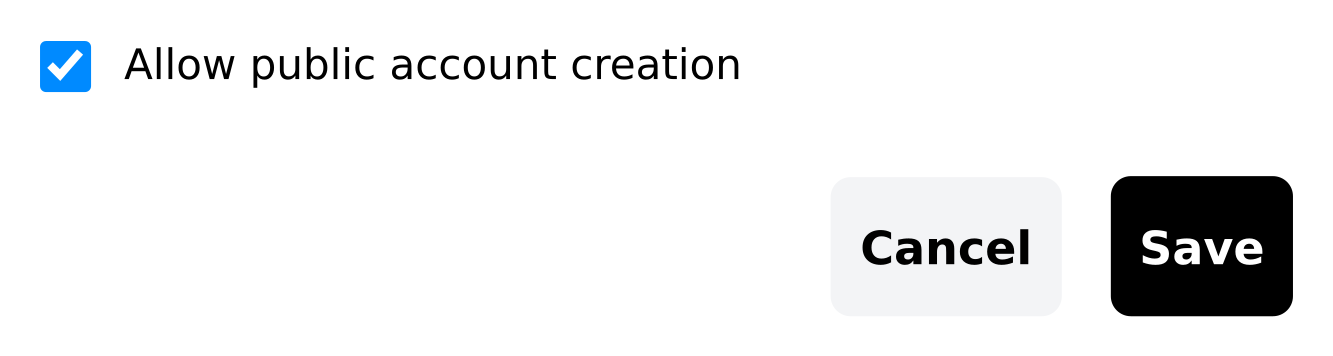
Consenti ai clienti di registrarsi da soli. Quando il processo aziendale consente la creazione libera, abilita la creazione pubblica degli account nella scheda Registrazione autonoma. La scelta vale per sviluppo, staging e produzione; verifica lo stato risultante e il percorso del visitatore.
Apri gli account dopo una verifica manuale. Alcuni servizi devono verificare i dati del cliente prima di concedere un account. Per quel processo disattiva la registrazione pubblica, poi usa il flusso di lavoro degli account cliente dell'applicazione per le persone approvate. La pagina pubblica non può aggirare la politica disattivata.
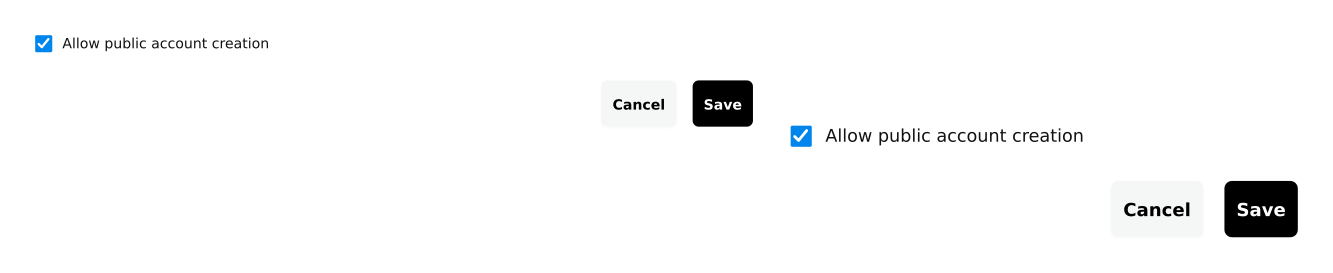
Scegli come i nuovi clienti ricevono un account
La registrazione pubblica può essere attivata quando i clienti devono creare il proprio account. Disattivala quando il tuo processo richiede di verificare i dati dei clienti e aprire gli account manualmente.
Quando è disattivata, il link di registrazione è nascosto e la pagina di registrazione reindirizza all'accesso. Gli account di amministrazione restano gestiti negli strumenti di accesso separati.
Scegli una politica di registrazione adatta al tuo servizio
Alcuni servizi permettono ai visitatori di creare un account da soli; altri verificano i dati del cliente prima di aprire l'accesso manualmente. L'opzione di registrazione pubblica supporta questa scelta.
Esamina le informazioni aziendali e di indirizzo insieme a quella politica. Dopo aver modificato un'impostazione, verifica il risultato salvato: azienda e indirizzo per ambiente, registrazione autonoma per l'intero progetto.
Dalla modifica di un'impostazione a una politica verificata
Verifica progetto e ambiente. Scegli l'ambiente i cui dati aziendali devono cambiare. La registrazione autonoma è un'unica impostazione per l'intero progetto.
Salva l'impostazione pertinente. Azienda, indirizzo e registrazione pubblica hanno ciascuno il proprio editor. Leggi la conferma o l'errore prima di uscire.
Verifica la panoramica e il percorso. Torna allo stesso ambiente ed esamina i valori. Per la registrazione, verifica sia il punto di accesso pubblico sia lo stato della politica.
Adatta l'apertura degli account al tuo processo aziendale
Mantieni aggiornata l'identità del progetto e scegli se i clienti possono creare account da soli o necessitano di una verifica preventiva.
Domande sulle impostazioni aziendali e di registrazione
I dati aziendali e di indirizzo si leggono per l'ambiente selezionato, quindi verifica esplicitamente sviluppo, staging o produzione. La registrazione autonoma è l'eccezione: un'unica scelta per tutto il progetto vale per sviluppo, staging e produzione.
Gli editor tornano alla panoramica delle impostazioni con l'ambiente previsto. Lì leggi il risultato del salvataggio e verifica i valori visualizzati.
Il link di registrazione è nascosto e la pagina di registrazione reindirizza all'accesso. Gli account esistenti e i relativi permessi sono gestiti separatamente.
Dopo la verifica necessaria, usa il processo per gli account cliente fornito dalla tua applicazione. L'accesso all'amministrazione in Ultineo Studio riguarda il back office ed è un tipo di account separato.
Conferma progetto e ambiente, leggi l'eventuale errore di salvataggio e riapri la panoramica corrispondente. Un ambiente diverso o un servizio non disponibile può spiegare un'apparente discrepanza.