Navigazione del sito
Offri ai visitatori un percorso chiaro nel sito pubblico
Configura i link dell'header e del footer pubblici, così i visitatori raggiungono le pagine che contano.
Una navigazione che segue lo scopo delle tue pagine
- Scegli le destinazioni
Collega una pagina esistente del sito o un indirizzo web esterno.
- Dai un nome ai link
Usa etichette che spiegano dove porta ogni destinazione.
- Definisci l'ordine
Gestisci un insieme ordinato di link per il menu selezionato.
Rendi facili da trovare le pagine importanti
La configurazione del sito separa i menu di header e footer. Apri l'editor corrispondente per gestire la destinazione e l'etichetta di ogni link.
Usa destinazioni di pagina esistenti ed etichette significative. Un URL esterno può portare a un servizio correlato, come i tuoi contenuti di assistenza.
Rendi facilmente riconoscibili le destinazioni utili
Organizza una presentazione ampia del prodotto. Quando un sito spiega più funzionalità, un elenco piatto diventa difficile da scorrere. Ordina le destinazioni correlate e usa etichette che ne descrivono lo scopo. Il menu deve aiutare il lettore a trovare l'argomento che gli serve ora, mantenendo accessibile l'intero catalogo.
Collega i servizi pubblici. Un link esterno può portare alla documentazione o a un altro servizio pertinente. Usa l'indirizzo corretto e mantieni chiaro il suo ruolo: imparare a usare il prodotto è diverso dall'accedere o dal contattare il team.
Mantieni coerenti i percorsi su desktop e mobile. Esamina la navigazione applicata nell'header ampio e nel menu mobile. Un visitatore deve poter raggiungere le stesse pagine importanti in entrambi i layout, compresi i link aggiunti man mano che il sito cresce.
Mantieni la navigazione al passo con il sito
Quando viene aggiunta una nuova pagina pubblica, valuta se deve stare nel menu. Mantieni visibili i percorsi più utili invece di contare sul fatto che i visitatori ne indovinino l'indirizzo.
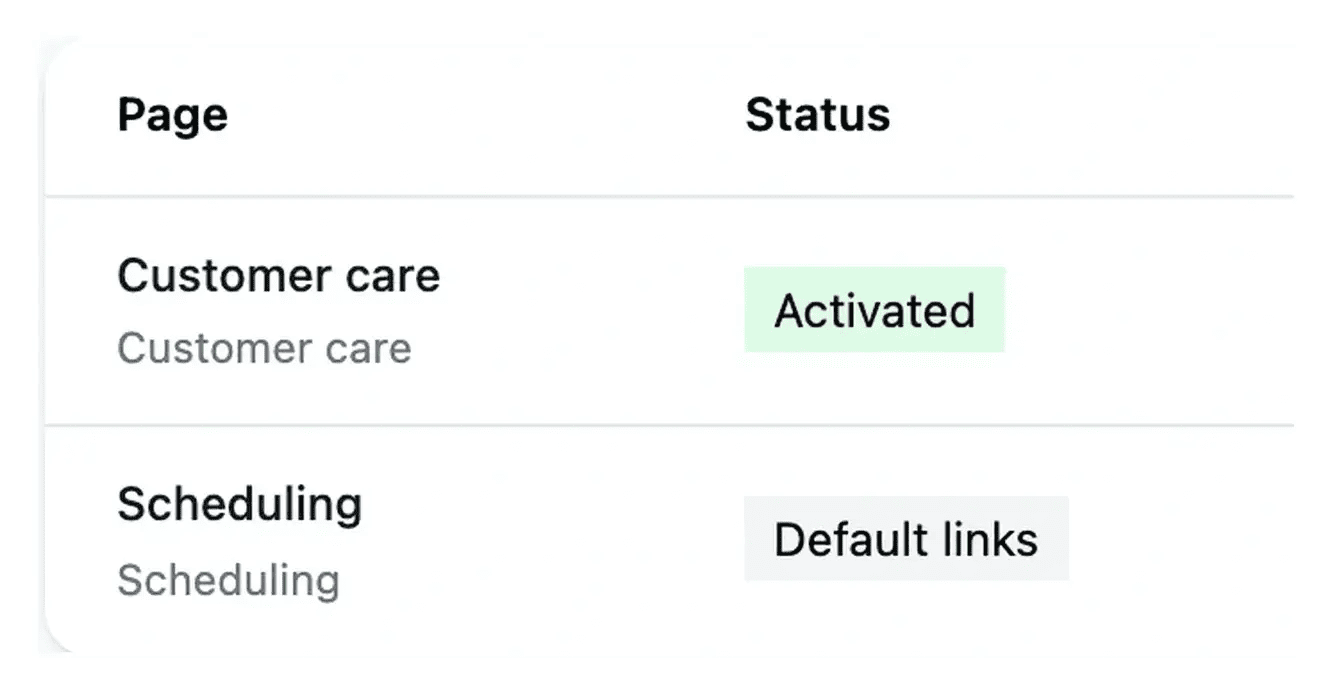
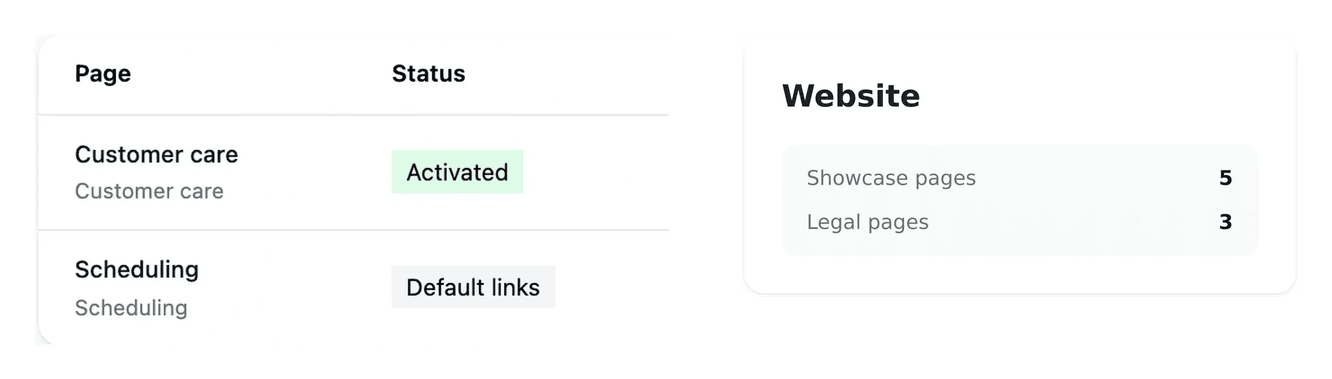
Segui lo stato della configurazione e verifica la navigazione costruita su desktop e mobile. Una modifica di menu salvata deve essere applicata al sito pubblicato.
Organizza i link attorno alla prossima domanda del visitatore
Dai a ogni link un'etichetta comprensibile per il visitatore. Poche destinazioni chiare sono più facili da esplorare di un lungo elenco indistinto di funzionalità.
Verifica l'intero percorso su smartphone oltre che su desktop. Le pagine importanti devono restare raggiungibili tramite la navigazione mobile e i link utili del footer.
Dalla configurazione dei link a un percorso funzionante per i visitatori
Scegli il menu. Header e footer si configurano separatamente. Inizia dalla parte del sito che deve contenere la destinazione.
Verifica etichette e ordine. Ogni voce ha un'etichetta e una chiave di pagina esistente o un URL esterno completo. Mantieni comprensibile l'elenco ordinato e valide le destinazioni.
Verifica il risultato applicato. Segui lo stato della configurazione, poi apri il sito e testa i link modificati su desktop e mobile. Un elenco salvato deve ancora arrivare nella navigazione costruita.

Rendi facile trovare la pagina successiva
Dedica alla navigazione la stessa attenzione dei contenuti della pagina: etichette chiare, destinazioni coerenti e percorsi che funzionano su smartphone.
Domande sulla navigazione del sito
Hanno configurazioni distinte. Scegli il menu appropriato prima di modificarlo, poi verifica che i link modificati compaiano nella parte prevista del sito pubblico.
Usa la chiave di una pagina esistente del sito o un URL web completo per un servizio esterno. Segui il formato previsto dall'editor, così la destinazione viene conservata correttamente.
L'editor offre righe di link ripetibili e controlli di rimozione. Mantieni almeno un link valido, verifica la sequenza e salva la configurazione risultante.
Salvare e applicare la navigazione costruita sono fasi separate. Leggi lo stato della configurazione e seguine l'aggiornamento prima di ripetere la stessa modifica.
Apri le destinazioni previste, verificane il significato ed esamina il menu mobile. Il risultato deve restare utile in entrambi i layout, non solo in un header ampio.