Pracovní prostory projektu
Udržujte každý projekt v jeho vlastním pracovním kontextu
Při práci v Ultineo Studio zachovejte vybraný projekt, jeho konfiguraci a průběh pohromadě.
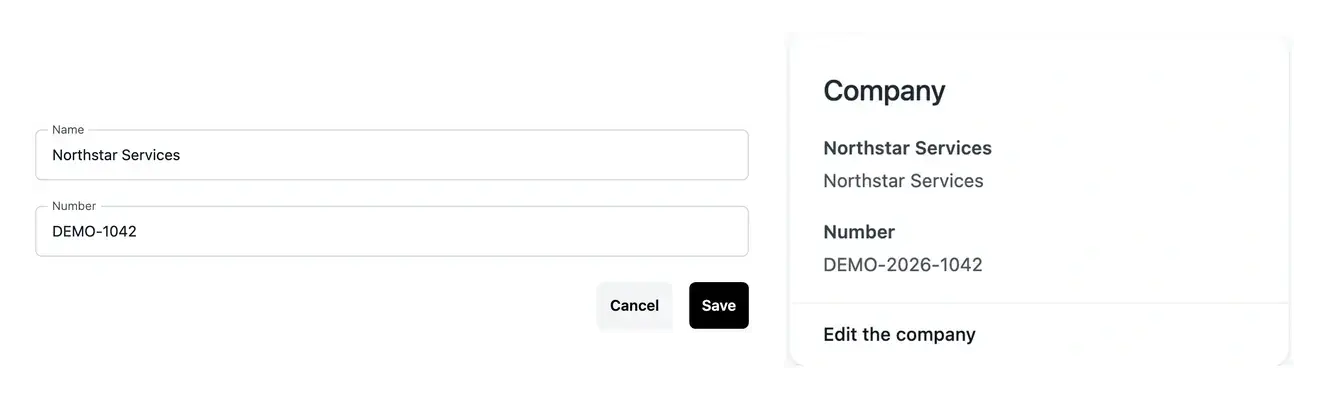
Konzistentní místo pro rozhodnutí týkající se projektu
- Vyberte projekt
Pracujte v kontextu projektu vybraného ve vašem účtu.
- Najděte další krok
Otevřete přípravy, úkoly a projektové nástroje ze stejného pracovního prostoru.
- Zajistěte, aby byl kontext srozumitelný
Před úpravou nabídky, domén nebo nastavení projektu jej zkontrolujte.
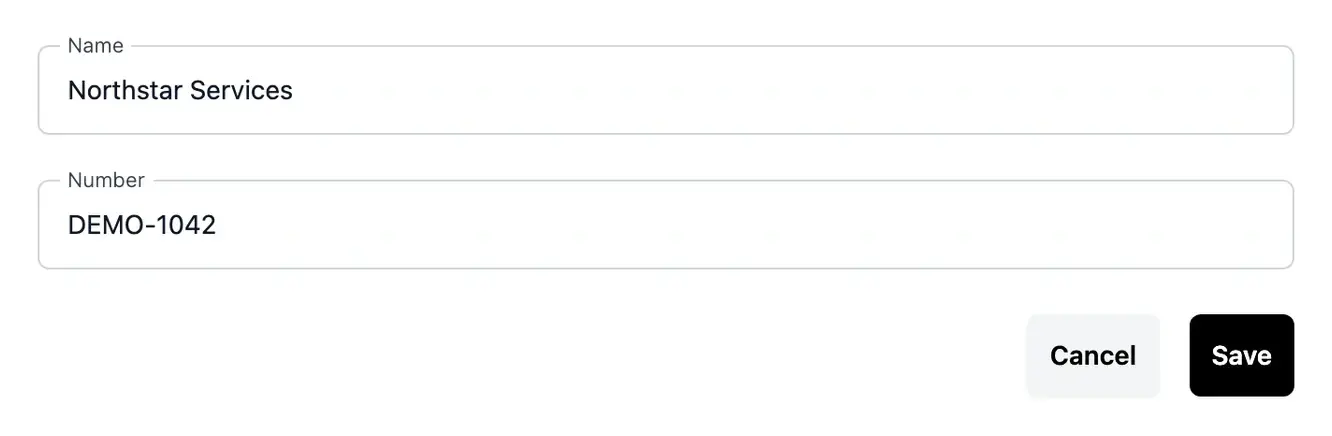
Vyhrazený kontext pro každý projekt
Váš pracovní prostor propojuje zadání projektu s jeho obchodními oblastmi, aplikací, hostováním a publikacemi. Můžete přepínat mezi těmito nástroji, aniž byste ztratili projekt, na kterém pracujete.
Když pracujete na několika projektech, potvrďte vybraný název, než provedete změnu. Vybraný projekt určuje, jakou konfiguraci a postup uvidíte.
Pracujte efektivně napříč projekty a prostředími
Postupujte podle několika aplikací. Když spravujete více než jeden projekt, výběr správného kontextu určuje, jaké projekty, požadavky a služby uvidíte. Před provedením akce zkontrolujte název projektu. Výběr mění pracovní kontext, přičemž záznamy jednotlivých projektů zůstávají oddělené.
Přejděte z fáze přípravy do fáze provozu. Projekt postupuje od zadání přes funkce, stránky a verze. Jeho pracovní prostor propojuje tyto fáze s hostingem a nastavením, takže můžete najít další krok a vrátit se ke kontextu, který stál za dřívějším rozhodnutím.
Oddělte osobní a projektové informace. Vaše osobní přihlašovací údaje patří k vašemu účtu. Podrobnosti o společnosti, přístup k administraci aplikací a nastavení prostředí patří k vybranému projektu. Díky jasnému rozlišení těchto účelů můžete správně udržovat informace na správném místě.
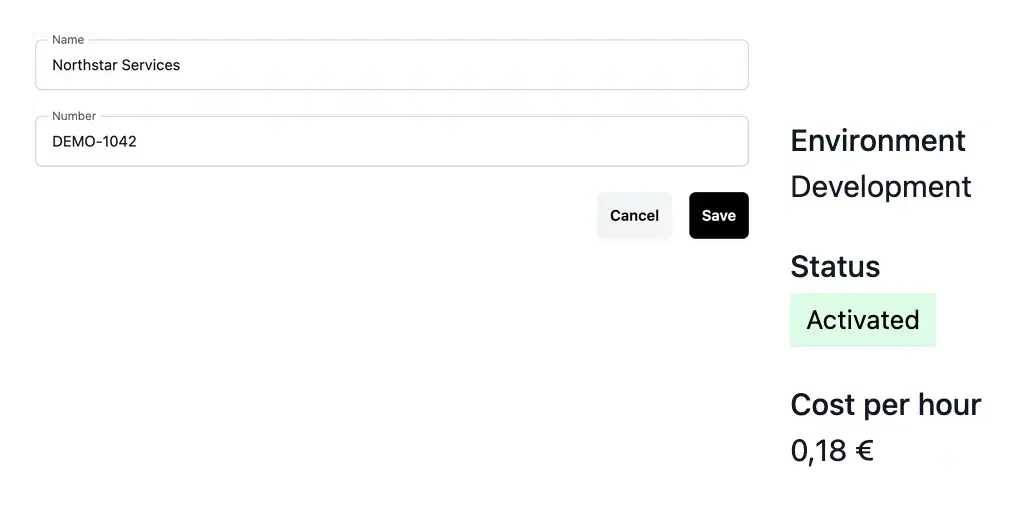
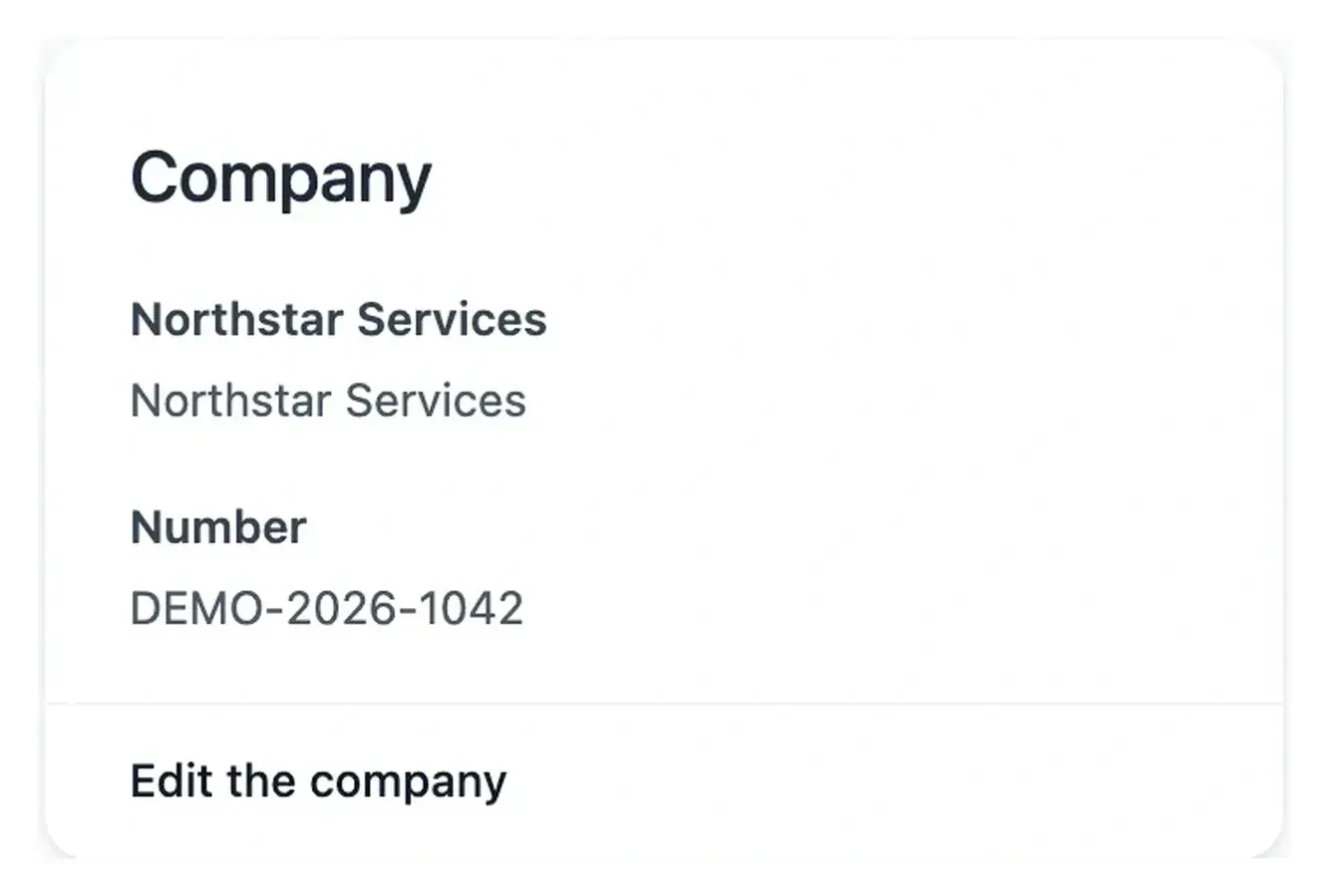
Udržujte osobní a projektové informace srozumitelné
Váš osobní účet a vybraný projekt slouží k různým účelům. Udržujte informace o společnosti a přístup k aplikaci v odpovídajících nástrojích projektu.
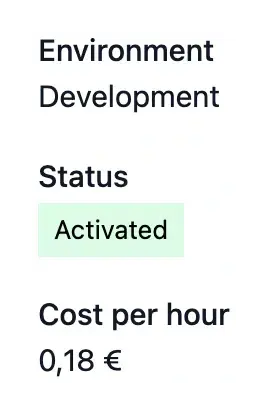
Prostředí specifická rozhraní také identifikují vývojové, testovací nebo produkční prostředí. Při správě provozních nastavení zkontrolujte jak projekt, tak i prostředí.
Připojte každé rozhodnutí ke správnému projektu
Žádost o změnu, nabídka a prostředí patří k určitému projektu. Kontrola vybraného pracovního prostoru zajistí, že každá akce bude mít správný obchodní kontext.
Při přepínání mezi projekty začněte čtením přehledu a daného prostředí. Tato jednoduchá kontrola vám pomůže vyhnout se tomu, že si budete prohlížet jeden projekt a očekávat konfiguraci jiného projektu.
Před každou akcí použijte kontext jako praktickou kontrolu.
Vyberte projekt. Vyberte si aplikaci, kterou chcete spravovat, než otevřete její nástroje. Toto je základ pro zobrazená data a průběh.
Vyberte prostředí, až bude potřeba.. Operační obrazovky rozlišují vývojové prostředí, testovací prostředí a produkční prostředí. Před úpravou přístupu, informací o společnosti nebo infrastruktury se ujistěte, že pracujete ve správném kontextu.
Najděte další užitečný krok. Použijte zobrazení přípravy a úkolů, abyste zjistili, čemu je třeba věnovat pozornost, a poté otevřete příslušnou položku. Její podrobnosti obsahují kontext potřebný k pochopení akce.
Dejte své aplikaci jasné místo, kam se bude vyvíjet
Organizujte přípravu projektu, změny a provozní rozhodnutí s ohledem na jeden vybraný kontext. Díky tomu se snáze pochopí, co upravujete a kam výsledek patří.
Otázky ohledně pracovních prostorů projektu
Nástroje se přepnou na rozsah, aktivity a konfiguraci daného projektu. Výběr neslučuje projekty. Před změnou záznamu si ověřte jeho název, zejména pokud má několik aplikací podobné obchodní oblasti.
Projekt identifikuje aplikaci; prostředí identifikuje její instalaci. Administrátorské účty a provozní nastavení se mohou lišit mezi vývojem, testovacím prostředím a produkcí. Obě volby jsou důležité při provádění změn.
Zde spravujete přípravu, sestavení a provoz projektu v Ultineo Studio. Zákaznické cesty vaší aplikace a back office jsou oddělené služby, které prohlížíte a publikujete prostřednictvím nástrojů projektu.
Zobrazení pro začátek zobrazuje aktuální krok projektu. Sekce Úkoly sdružuje akce, kterým je třeba věnovat pozornost, jakmile práce začne. Nedostupnost provozního zobrazení může odrážet neúplnou instalaci, a nikoli chybějící obchodní data.
Použijte nastavení vybraného projektu v cílovém prostředí. Osobní údaje účtu a firemní identita aplikace mají odlišné účely, proto si před úpravou ověřte kontext.