Vizuály webu
Vybírejte obrázky, které pomáhají vysvětlit produkt
Připravte a vyberte obrázky pro veřejné stránky tak, aby každý vizuál zůstal spojený se sdělením, které má podporovat.
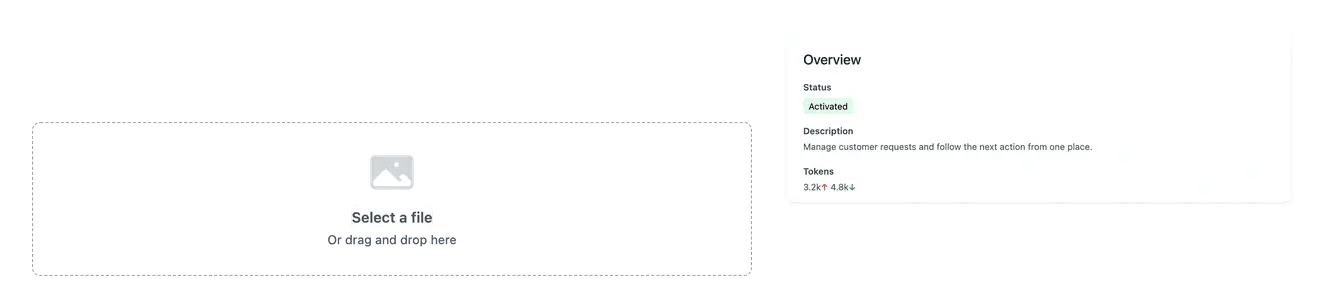
Vizuál by měl podporovat jedno jasné sdělení
- Přizpůsobte obrázek umístění
Zkontrolujte stránku a sekci, ke které obrázek patří.
- Dodejte skutečný referenční materiál
Nahrajte vhodný obrázek pro podporované umístění.
- Zkontrolujte výsledek
Zkontrolujte, jak se vybraný vizuál zobrazuje na sestavené stránce.

Vybírejte obrázky, které vysvětlují produkt
Obrázek na domovské stránce a podrobná ilustrace produktu plní různé úkoly. Vyberte vizuál, který podporuje nadpis sekce a chování, které produkt skutečně nabízí.
Používejte materiál, který máte právo publikovat. Snímky obrazovky produktu by měly zachycovat skutečnou aplikaci a neodhalovat soukromé údaje zákazníků.
Udržujte obrázek spojený s jeho skutečným umístěním
Vysvětlete podporovanou možnost. Produktový obrázek je užitečný, když usnadňuje pochopení vysvětlení vedle něj. Skutečný pohled na aplikaci by měl zachycovat podporované chování, zatímco soukromé údaje zákazníků zůstávají mimo veřejnou prezentaci.
Zvolte pro sekci správnou míru detailu. První dojem z produktu a vysvětlení konkrétního úkolu vyžadují různou míru detailu. Před výběrem obrázku si přečtěte účel umístění, aby důležitá část zůstala čitelná v rámečku i v menším mobilním rozvržení.
Zachovejte existující volbu. Obrázek se vybírá pro umístění na stránce. Při změně jednoho vizuálu zkontrolujte před uložením ostatní volby. Přiřazení udržuje nahraný soubor spojený se zamýšleným sdělením, místo aby se z každého nahrání stala globální náhrada.
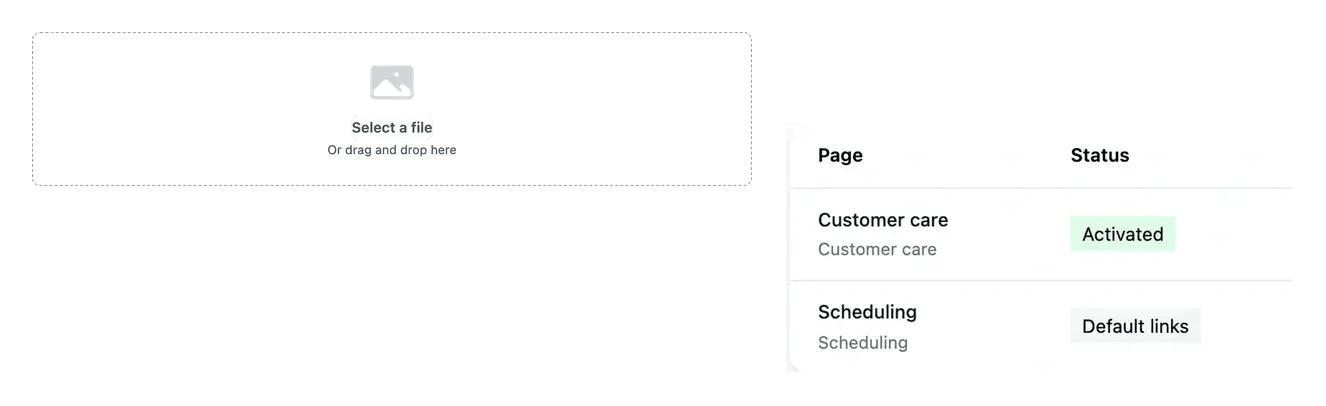
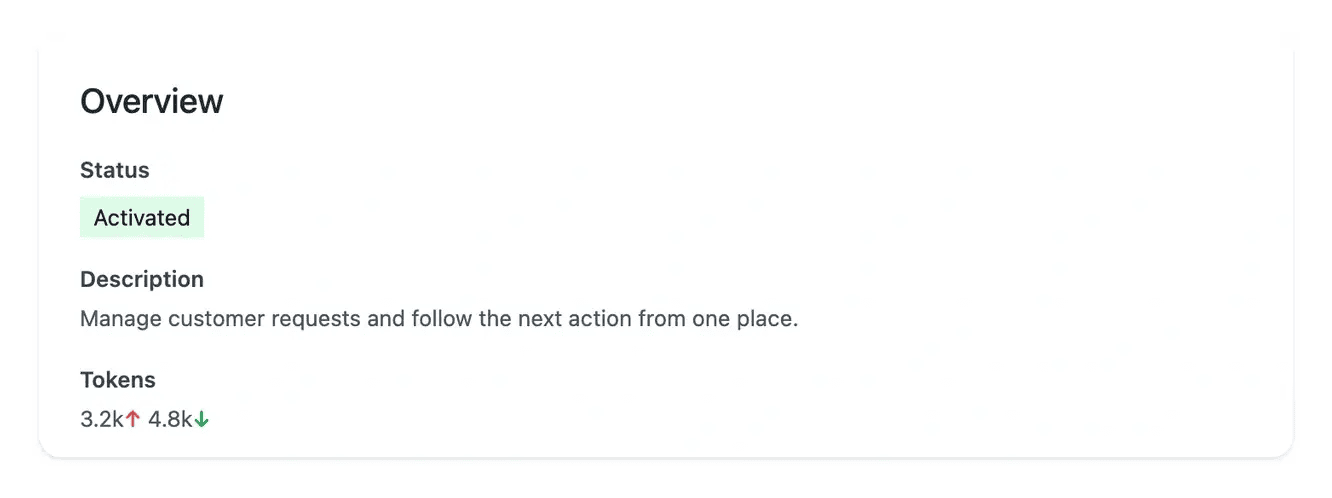
Udržujte volbu vizuálu u stránky
Výběry vizuálů veřejných stránek jsou přiřazeny k jejich umístění. Zvolený obrázek tak zůstává spojený se svou stránkou, místo aby se každé nahrání považovalo za zaměnitelné.
Po uplatnění změněného výběru zkontrolujte publikovaný výsledek na počítači i na mobilu. Ověřte, že důležitý obsah zůstává viditelný v zamýšlené oblasti obrázku.
Ukažte část produktu, kterou text vysvětluje
Užitečná ilustrace zaměří pozornost na jednu funkci: pole, výsledek nebo malou skupinu ovládacích prvků. Jejím úkolem je usnadnit pochopení vysvětlení vedle ní.
Prohlédněte si obrázek ve velikosti, v jaké ho návštěvníci skutečně uvidí. Zajistěte čitelnost důležitého detailu a ověřte, že obrázek podporuje příslib stránky, aniž by přidával nepodložené tvrzení.
Od vhodného materiálu ke zkontrolovanému obrázku stránky
Přečtěte si umístění. Otevřete grafický obsah stránky a prohlédněte si účel a aktuální volbu obrázku. Určete, co má sekce vysvětlovat.
Nahrajte a vyberte. Použijte podporovaný obrázek a dodržte limity panelu pro nahrávání. Vyberte dostupný soubor pro odpovídající umístění a výběr uložte.
Zkontrolujte uplatněný výsledek. Sledujte změnu webu a prohlédněte si obrázek vedle skutečného textu na počítači i na mobilu. Zkontrolujte oříznutí a čitelnost důležitého detailu.
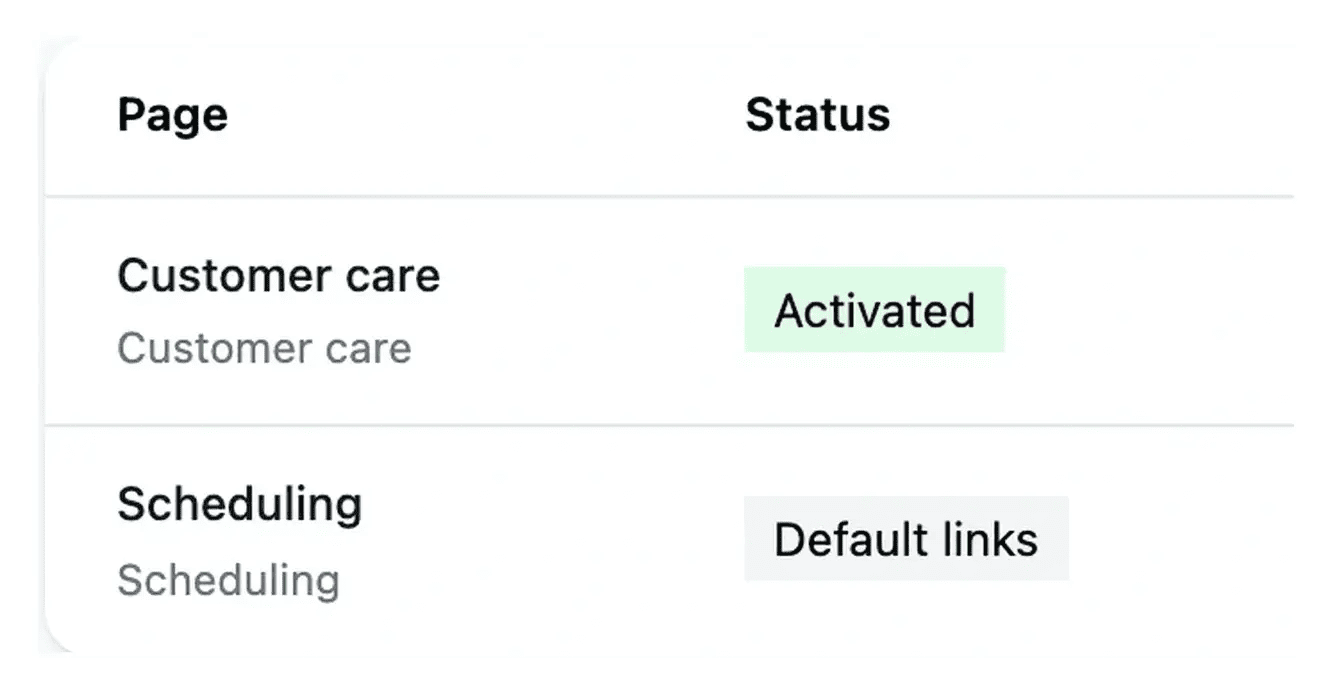
Použijte obrázek k tomu, aby vysvětlení bylo jasnější
Zvolte pro sekci věrný a relevantní vizuál a ověřte ho na publikované stránce, ne jen v knihovně nahraných souborů.
Otázky k vizuálům webu
Nahrání zpřístupní soubor. Ten je ještě třeba vybrat pro zamýšlené umístění a uplatnit na webu. Jde o různé fáze pracovního postupu.
Používejte materiál spojený s podporovanými funkcemi a sdělením sekce. Snímek obrazovky by měl odrážet skutečnou aplikaci, aniž by odhaloval údaje zákazníků nebo naznačoval ovládací prvky, které nejsou k dispozici.
Výběry jsou přiřazeny ke svým umístěním. Při změně jednoho vizuálu zkontrolujte uložené přiřazení a ponechte ostatní platné volby.
Obrázek zabírá menší rámeček. Důležité detaily se mohou stát nečitelnými nebo být oříznuté, i když celý soubor na velké obrazovce vypadal užitečně.
Samotný obsah dokumentace neposkytuje umístění obrázku na webu. Pro veřejnou prezentaci použijte grafické nástroje příslušné stránky webu.