Navigace webu
Dejte návštěvníkům jasnou cestu veřejným webem
Nastavte odkazy ve veřejném záhlaví a zápatí, aby se návštěvníci dostali na stránky, na kterých záleží.
Navigace, která sleduje účel vašich stránek
- Vyberte cíle
Odkažte na existující stránku webu nebo na externí webovou adresu.
- Pojmenujte odkazy
Používejte popisky, které vysvětlují, kam každý cíl vede.
- Uspořádejte pořadí
Spravujte seřazenou sadu odkazů pro vybrané menu.
Usnadněte nalezení důležitých stránek
Konfigurace webu odděluje menu záhlaví a zápatí. Otevřete odpovídající editor a spravujte cíl a popisek každého odkazu.
Používejte existující cílové stránky a smysluplné popisky. Externí URL může vést na související službu, například na váš obsah nápovědy.
Usnadněte rozpoznání užitečných cílů
Uspořádejte rozsáhlou prezentaci produktu. Když web vysvětluje několik možností, plochý seznam se špatně prochází. Seřaďte související cíle a používejte popisky, které popisují jejich účel. Menu by mělo čtenáři pomoci najít téma, které právě potřebuje, a přitom zachovat přístup k celému katalogu.
Propojte veřejné služby. Externí odkaz může vést na dokumentaci nebo jinou relevantní službu. Použijte správnou adresu a udržujte jeho roli jasnou: naučit se produkt používat je něco jiného než se přihlásit nebo kontaktovat tým.
Udržujte cesty na počítači a mobilu konzistentní. Zkontrolujte uplatněnou navigaci v širokém záhlaví a v mobilním menu. Návštěvník by se měl v obou rozvrženích dostat na stejné důležité stránky, včetně odkazů přidaných s růstem webu.
Udržujte navigaci v souladu s webem
Když přibude nová veřejná stránka, posuďte, zda patří do menu. Nejužitečnější cesty nechte viditelné, místo abyste spoléhali na to, že návštěvníci uhodnou jejich adresu.
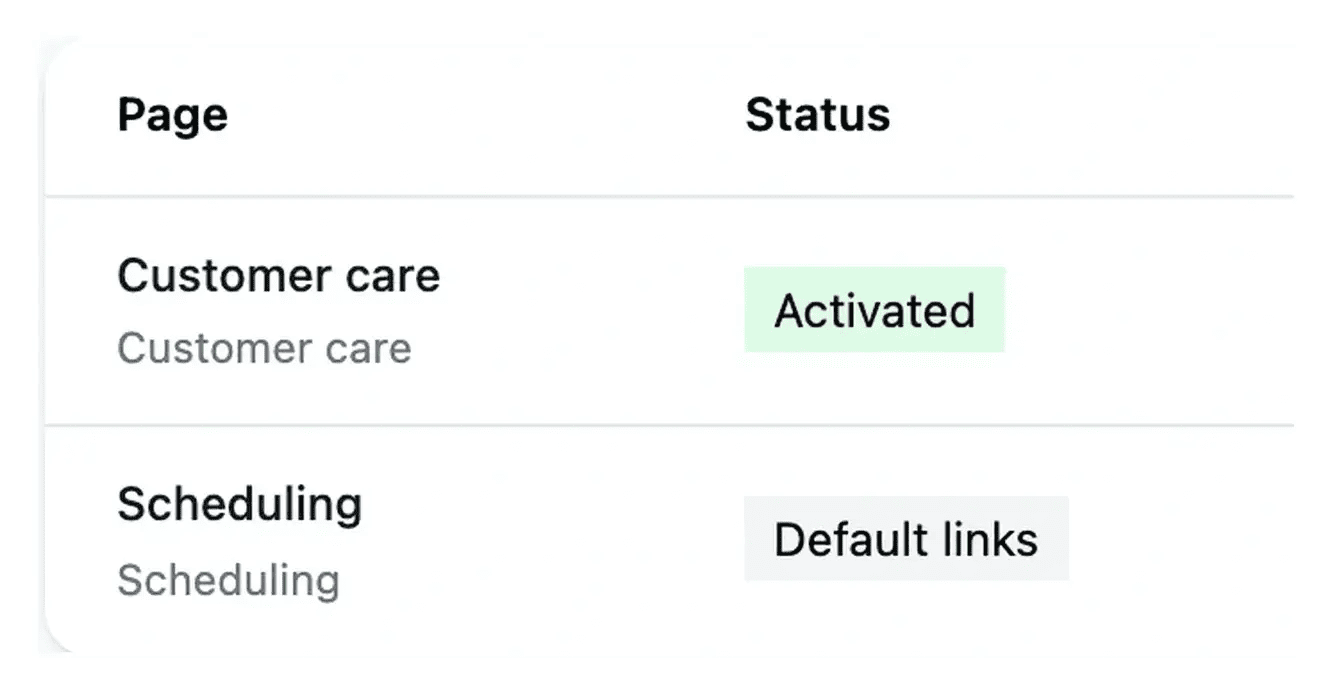
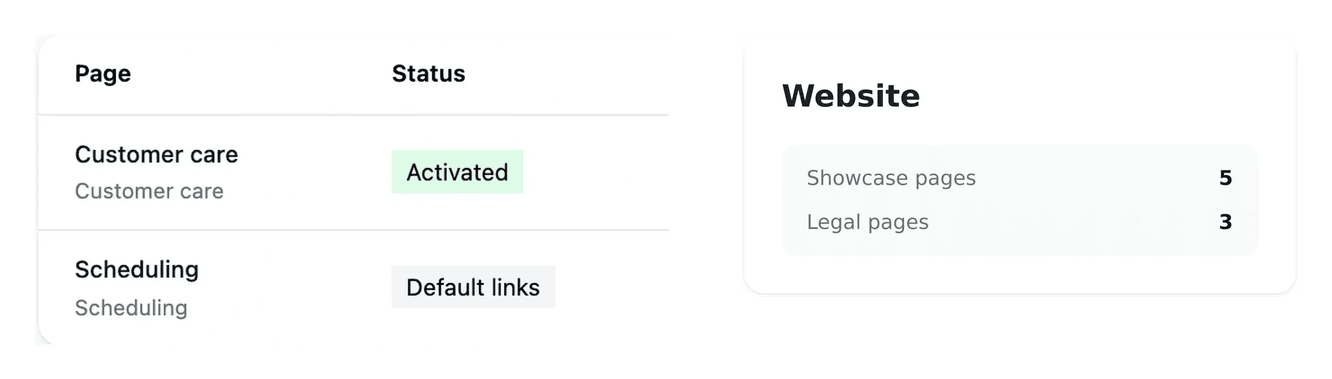
Sledujte stav konfigurace a zkontrolujte sestavenou navigaci na počítači i na mobilu. Uloženou změnu menu je třeba uplatnit na publikovaném webu.
Uspořádejte odkazy podle další otázky návštěvníka
Dejte každému odkazu popisek, kterému návštěvník porozumí. Malý počet jasných cílů se prochází snáze než dlouhý, nerozlišený seznam možností.
Zkontrolujte celou cestu na telefonu i na počítači. Důležité stránky by měly zůstat dostupné přes mobilní navigaci a užitečné odkazy v zápatí.
Od konfigurace odkazů k funkční cestě návštěvníka
Vyberte menu. Záhlaví a zápatí se konfigurují samostatně. Začněte částí webu, ve které má být cíl uveden.
Zkontrolujte popisky a pořadí. Každá položka má popisek a klíč existující stránky nebo úplnou externí URL. Udržujte seřazený seznam srozumitelný a cíle platné.
Zkontrolujte uplatněný výsledek. Sledujte stav konfigurace, poté otevřete web a otestujte změněné odkazy na počítači i na mobilu. Uložený seznam se ještě musí promítnout do sestavené navigace.

Usnadněte nalezení další stránky
Věnujte navigaci stejnou pozornost jako obsahu stránky: jasné popisky, soudržné cíle a cesty, které fungují na telefonu.
Otázky k navigaci webu
Mají samostatné konfigurace. Před úpravou zvolte správné menu a poté ověřte, že se změněné odkazy zobrazují v zamýšlené části veřejného webu.
Použijte klíč existující stránky webu nebo úplnou webovou adresu URL externí služby. Dodržte formát, který editor očekává, aby se cíl správně uložil.
Editor nabízí opakovatelné řádky odkazů a ovládací prvky pro odstranění. Ponechte alespoň jeden platný odkaz, zkontrolujte pořadí a výslednou konfiguraci uložte.
Uložení a uplatnění v sestavené navigaci jsou samostatné fáze. Než stejnou úpravu zopakujete, přečtěte si stav konfigurace a sledujte její aktualizaci.
Otevřete zamýšlené cíle, zkontrolujte jejich význam a prohlédněte si mobilní menu. Výsledek by měl zůstat užitečný v obou rozvrženích, nejen v širokém záhlaví.