ওয়েবসাইটের ভিজ্যুয়াল
পণ্যটি ব্যাখ্যায় সাহায্য করে এমন ছবি বেছে নিন
পাবলিক পৃষ্ঠাগুলোর জন্য ছবি প্রস্তুত ও নির্বাচন করুন, প্রতিটি ভিজ্যুয়ালকে সেই বার্তার সঙ্গে যুক্ত রেখে যা এটির সমর্থন করার কথা।
একটি ভিজ্যুয়ালের উচিত একটি স্পষ্ট বার্তাকে সমর্থন করা
- অবস্থানের সঙ্গে মিলিয়ে নিন
ছবিটি কোন পৃষ্ঠা ও অংশের অন্তর্গত তা পর্যালোচনা করুন।
- একটি প্রকৃত রেফারেন্স দিন
সমর্থিত অবস্থানের জন্য একটি উপযুক্ত ছবি আপলোড করুন।
- ফলাফল পর্যালোচনা করুন
নির্বাচিত ভিজ্যুয়ালটি তৈরি পৃষ্ঠায় কেমন দেখায় তা যাচাই করুন।

পণ্যটি ব্যাখ্যা করে এমন ছবি বেছে নিন
হোমপেজের একটি ছবি আর পণ্যের একটি বিস্তারিত চিত্রণ ভিন্ন কাজ করে। এমন একটি ভিজ্যুয়াল বেছে নিন যা অংশের শিরোনাম এবং পণ্যটি আসলে যে আচরণ দেয় তাকে সমর্থন করে।
যে উপাদান প্রকাশের অধিকার আপনার আছে তা ব্যবহার করুন। পণ্যের স্ক্রিনশটের উচিত প্রকৃত অ্যাপ্লিকেশনকে উপস্থাপন করা এবং গ্রাহকের ব্যক্তিগত তথ্য প্রকাশ না করা।
ছবিটিকে তার প্রকৃত অবস্থানের সঙ্গে যুক্ত রাখুন
একটি সমর্থিত সক্ষমতা ব্যাখ্যা করুন. পণ্যের ছবি তখনই কাজে লাগে যখন এটি পাশের ব্যাখ্যাটি বোঝা সহজ করে। একটি প্রকৃত অ্যাপ্লিকেশন ভিউয়ের উচিত সমর্থিত আচরণকে উপস্থাপন করা, আর গ্রাহকের ব্যক্তিগত তথ্য পাবলিক উপস্থাপনার বাইরে থাকা উচিত।
অংশটির জন্য সঠিক বিবরণের মাত্রা বেছে নিন. পণ্যের প্রথম ধারণা এবং একটি সুনির্দিষ্ট কাজের ব্যাখ্যায় ভিন্ন মাত্রার বিবরণ দরকার। ছবি বেছে নেওয়ার আগে অবস্থানটির উদ্দেশ্য পড়ুন, যাতে গুরুত্বপূর্ণ অংশটি ফ্রেমে ও ছোট মোবাইল লেআউটেও পড়া যায়।
একটি বিদ্যমান পছন্দ বজায় রাখুন. একটি ছবি একটি পৃষ্ঠার অবস্থানের জন্য নির্বাচিত হয়। একটি ভিজ্যুয়াল বদলানোর সময় সংরক্ষণের আগে অন্য পছন্দগুলোও পর্যালোচনা করুন। এই সংযোগ আপলোড করা ফাইলকে তার উদ্দিষ্ট বার্তার সঙ্গে যুক্ত রাখে, প্রতিটি আপলোডকে সর্বত্র প্রতিস্থাপনে পরিণত করে না।
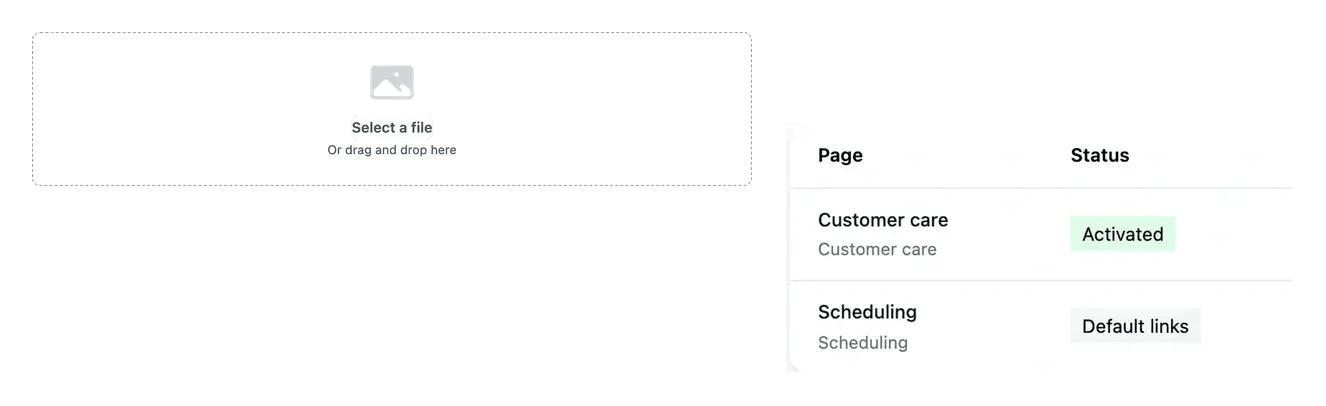
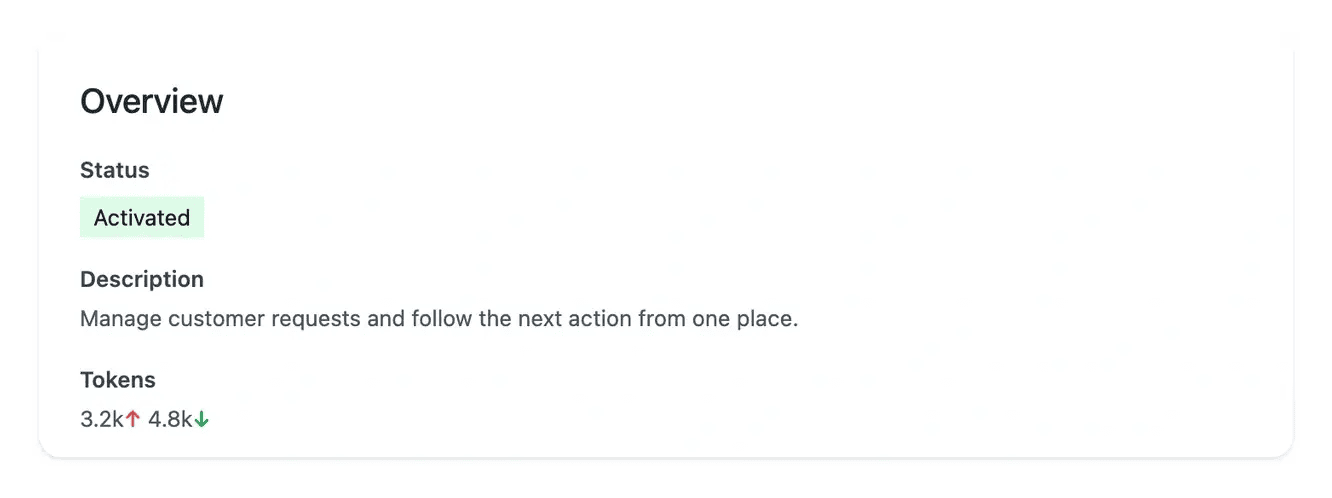
ভিজ্যুয়ালের পছন্দটি পৃষ্ঠার সঙ্গে রাখুন
পাবলিক পৃষ্ঠার ভিজ্যুয়াল নির্বাচন তাদের অবস্থানের সঙ্গে যুক্ত থাকে। এতে প্রতিটি আপলোডকে বিনিময়যোগ্য না ধরে নির্বাচিত ছবিটি তার পৃষ্ঠার সঙ্গে যুক্ত থাকে।
পরিবর্তিত নির্বাচন প্রয়োগ হওয়ার পরে ডেস্কটপ ও মোবাইলে প্রকাশিত ফলাফল পর্যালোচনা করুন। যাচাই করুন যে গুরুত্বপূর্ণ বিষয়বস্তু উদ্দিষ্ট ছবির এলাকার মধ্যে দৃশ্যমান থাকে।
লেখায় পণ্যের যে অংশ ব্যাখ্যা করা হয়েছে তা দেখান
একটি কার্যকর চিত্রণ একটি ফাংশনকে কেন্দ্রে আনে: একটি ঘর, একটি ফলাফল বা নিয়ন্ত্রণের একটি ছোট গুচ্ছ। এর ভূমিকা হলো পাশের ব্যাখ্যাটি বোঝা সহজ করা।
দর্শকরা আসলে যে আকারে দেখবেন সেই আকারে ছবিটি পর্যালোচনা করুন। গুরুত্বপূর্ণ বিবরণ পাঠযোগ্য রাখুন এবং যাচাই করুন যে ছবিটি কোনো অসমর্থিত দাবি না যোগ করে পৃষ্ঠার প্রতিশ্রুতিকে সমর্থন করে।
উপযুক্ত উপাদান থেকে একটি পর্যালোচিত পৃষ্ঠার ছবি পর্যন্ত
অবস্থানটি পড়ুন. পৃষ্ঠার গ্রাফিক বিষয়বস্তু খুলুন এবং উদ্দেশ্য ও বর্তমান ছবির পছন্দটি দেখুন। অংশটির কী ব্যাখ্যা করা উচিত তা চিহ্নিত করুন।
আপলোড ও নির্বাচন করুন. একটি সমর্থিত ছবি ব্যবহার করুন এবং আপলোড প্যানেলের সীমা মেনে চলুন। সংশ্লিষ্ট অবস্থানের জন্য উপলব্ধ ফাইলটি বেছে নিন এবং সেই নির্বাচনটি সংরক্ষণ করুন।
প্রয়োগ করা ফলাফল পর্যালোচনা করুন. ওয়েবসাইটের পরিবর্তনটি অনুসরণ করুন এবং ডেস্কটপ ও মোবাইলে প্রকৃত লেখার পাশে ছবিটি দেখুন। গুরুত্বপূর্ণ বিবরণের ক্রপ ও পাঠযোগ্যতা যাচাই করুন।
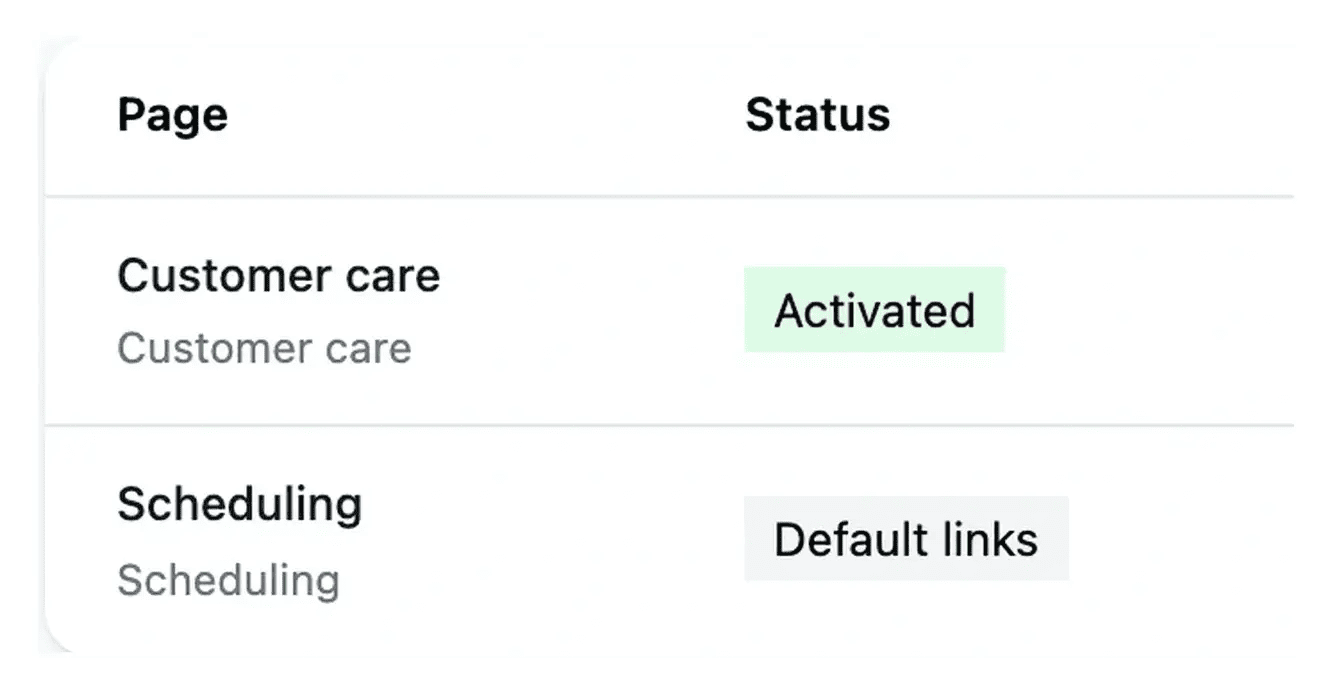
ব্যাখ্যাটি আরও স্পষ্ট করতে ছবিটি ব্যবহার করুন
অংশটির জন্য একটি বিশ্বস্ত, প্রাসঙ্গিক ভিজ্যুয়াল বেছে নিন এবং শুধু আপলোড লাইব্রেরিতে নয়, প্রকাশিত পৃষ্ঠায় তা যাচাই করুন।
ওয়েবসাইটের ভিজ্যুয়াল নিয়ে প্রশ্ন
একটি আপলোড একটি ফাইল উপলব্ধ করে। এটিকে এখনও উদ্দিষ্ট অবস্থানের জন্য নির্বাচন করে ওয়েবসাইটে প্রয়োগ করতে হয়। এগুলো কর্মপ্রবাহের ভিন্ন ভিন্ন পর্যায়।
সমর্থিত ফাংশন ও অংশটির বার্তার সঙ্গে যুক্ত উপাদান ব্যবহার করুন। একটি স্ক্রিনশটের উচিত প্রকৃত অ্যাপ্লিকেশনকে প্রতিফলিত করা, গ্রাহকের তথ্য প্রকাশ না করে বা অনুপলব্ধ নিয়ন্ত্রণের ইঙ্গিত না দিয়ে।
নির্বাচনগুলো তাদের অবস্থানের সঙ্গে যুক্ত। একটি ভিজ্যুয়াল পরিবর্তনের সময় সংরক্ষিত ম্যাপিংটি পর্যালোচনা করুন এবং অন্য বৈধ পছন্দগুলো বজায় রাখুন।
ছবিটি একটি ছোট ফ্রেম দখল করে। বড় স্ক্রিনে পুরো ফাইলটি কার্যকর মনে হলেও গুরুত্বপূর্ণ বিবরণ অপাঠ্য হয়ে যেতে পারে বা কেটে যেতে পারে।
ডকুমেন্টেশনের বিষয়বস্তু নিজে কোনো ওয়েবসাইট ছবির অবস্থান দেয় না। পাবলিক উপস্থাপনার জন্য সংশ্লিষ্ট ওয়েবসাইট পৃষ্ঠার গ্রাফিক টুল ব্যবহার করুন।