Obszary robocze projektów
Umieść każdy projekt w jego własnym kontekście roboczym
Zachowaj wybrany projekt, jego konfigurację i postęp, przenosząc je w obrębie Ultineo Studio.
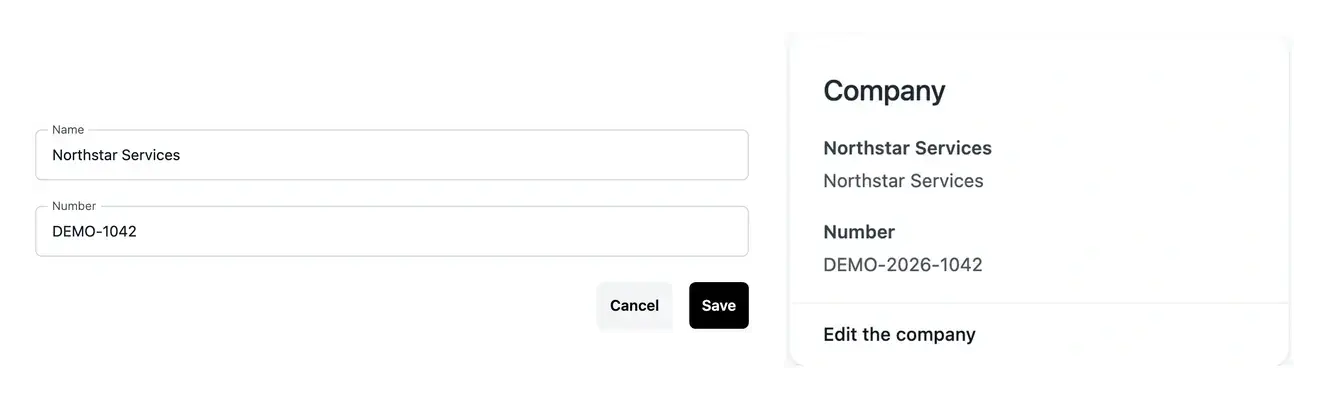
Stałe miejsce dla decyzji dotyczących projektu
- Wybierz projekt
Pracuj w kontekście projektu wybranego w Twoim koncie.
- Znajdź następny krok
Otwórz narzędzia do przygotowywania, zadań i projektów z tego samego obszaru roboczego.
- Zachowaj klarowność kontekstu
Przed edycją oferty, domen lub ustawień, sprawdź wybrany projekt.
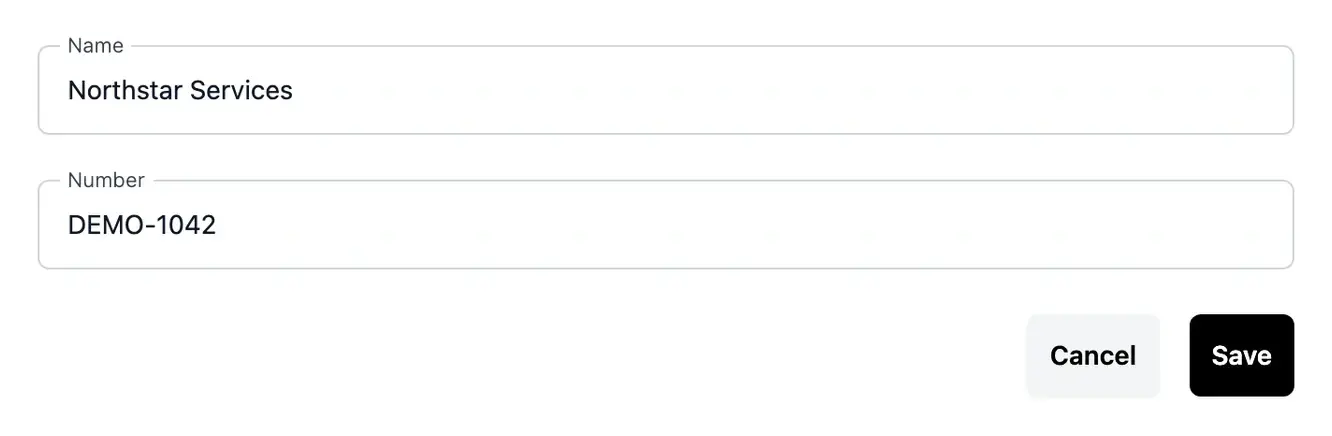
Dedykowany kontekst dla każdego projektu
Two miejsce pracy łączy informacje z briefu projektu z jego obszarami biznesowymi, aplikacjami, serwerami i publikacjami. Możesz przechodzić między tymi narzędziami bez przerywania pracy nad projektem.
Pracując nad kilkoma projektami, przed wprowadzeniem zmian sprawdź, czy wybrana jest właściwa nazwa. Wybrany projekt określa, którą konfigurację i postęp widzisz.
Sprawnie współpracuj w różnych projektach i środowiskach
Wyświetl kilka aplikacji. Kierując kilkoma projektami, wybór odpowiedniego kontekstu decyduje o tym, jakie zakresy, żądania i usługi zobaczysz. Przed podjęciem działania sprawdź nazwę projektu. Zmiana selekcji zmienia kontekst roboczy, przy czym dane każdego projektu pozostają oddzielne.
Przejdź z fazy przygotowań do fazy operacyjnej. Projekt rozwija się od etapu tworzenia briefu, poprzez funkcje, strony i wydania. Jego przestrzeń robocza łączy te etapy z hostingiem i ustawieniami, dzięki czemu można znaleźć następny krok i wrócić do kontekstu wcześniejszej decyzji.
Oddziel informacje osobiste od informacji dotyczących projektu. Two osobiste dane logowania należą do Twojego konta. Szczegóły firmy, dostęp do administracji aplikacji i ustawienia środowiska należą do wybranego projektu. Utrzymywanie jasności co do tych celów pomaga zachować właściwe informacje w odpowiednim miejscu.
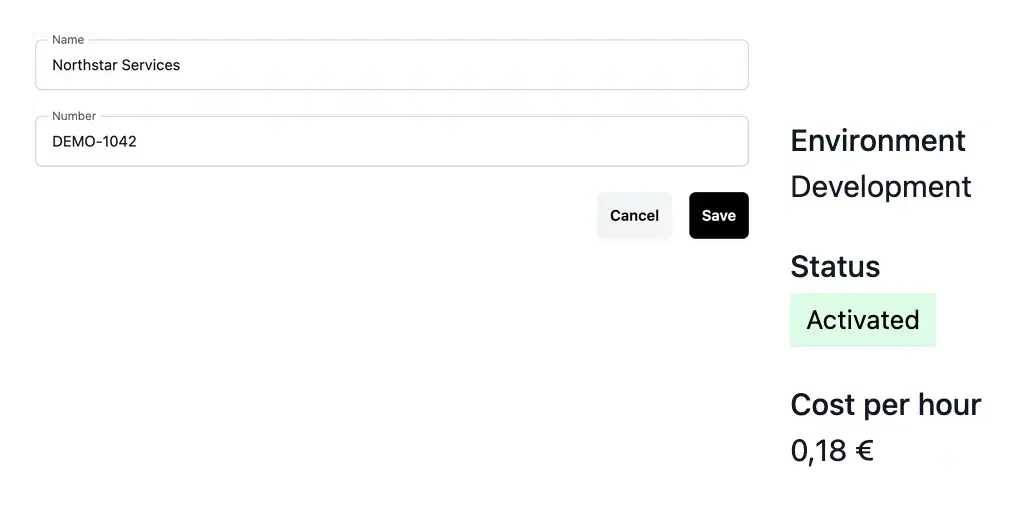
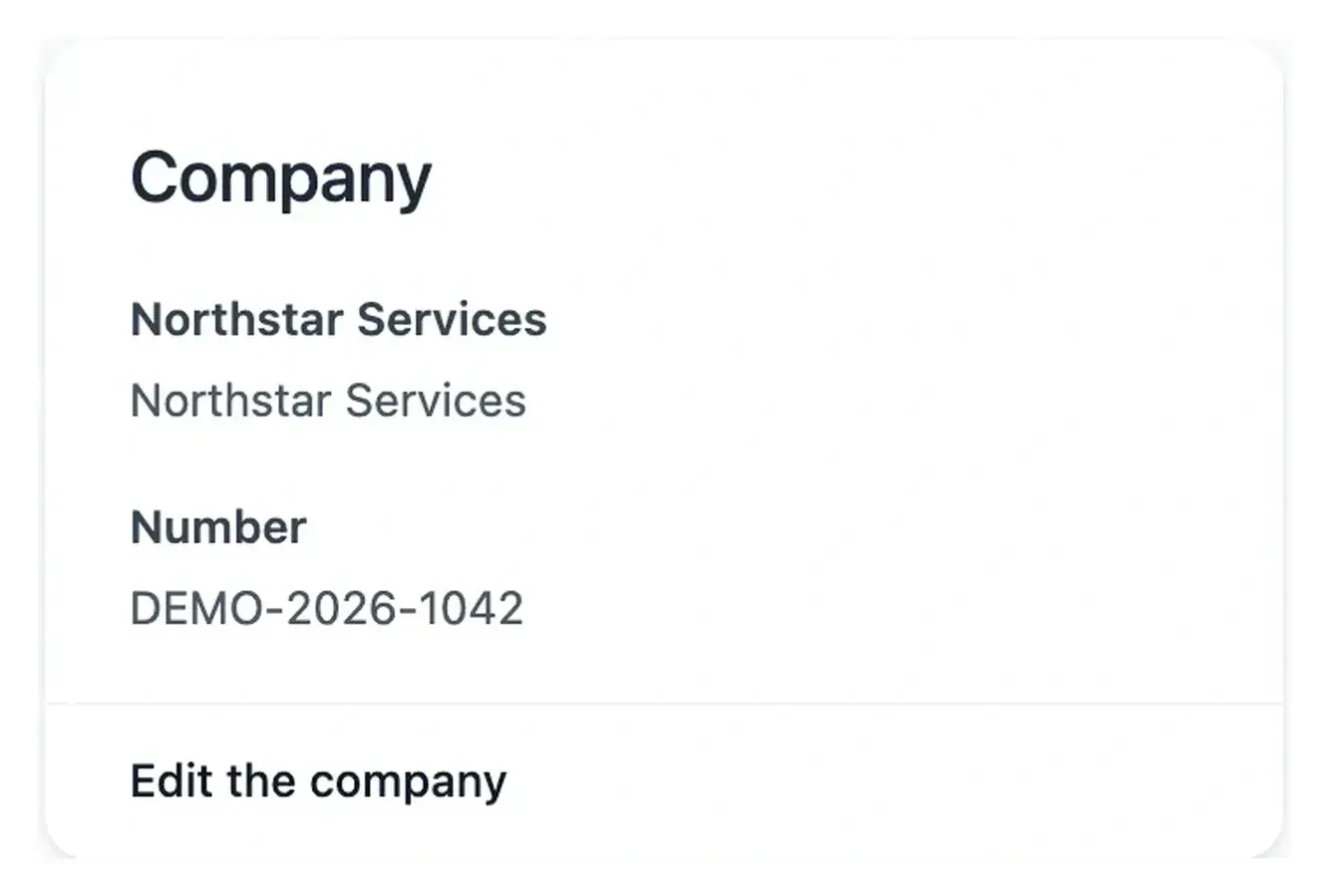
Upewnij się, że informacje osobiste i dotyczące projektu są zrozumiałe.
Two osobisty profil i wybrany projekt służą różnym celom. Informacje o firmie i dostęp do aplikacji związane z projektem należy przechowywać w odpowiednich narzędziach projektowych.
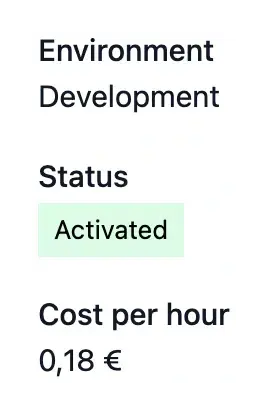
Wyświetlacze specyficzne dla środowiska identyfikują również wersję: deweloperską, testową lub produkcyjną. Sprawdzaj zarówno projekt, jak i środowisko podczas zarządzania ustawieniami operacyjnymi.
Upewnij się, że każda decyzja jest przypisana do właściwego projektu
Żądanie zmiany, oferta i środowisko należą do konkretnego projektu. Sprawdzenie wybranego obszaru roboczego zapewnia każdej akcji właściwy kontekst biznesowy.
Przełączając projekty, zacznij od zapoznania się z ogólnym opisem i środowiskiem, którego dotyczy dany projekt. Ta prosta czynność pomoże uniknąć przeglądania jednego projektu, oczekując jednocześnie konfiguracji innego projektu.
Przed każdym działaniem wykorzystuj kontekst jako praktyczną wskazówkę.
Wybierz projekt. Wybierz aplikację, którą chcesz zarządzać, zanim otworzysz jej narzędzia. To będzie punkt odniesienia dla wyświetlanych danych i postępów.
Wybierz środowisko, gdy zajdzie potrzeba. Ekrany operacyjne rozróżniają środowiska: deweloperskie, testowe i produkcyjne. Przed edycją dostępu, danych firmy lub infrastruktury, potwierdź, w którym z tych środowisk się znajdujesz.
Znajdź następny przydatny krok. Użyj widoków przygotowania i zadań, aby zidentyfikować, co wymaga uwagi, a następnie otwórz odpowiedni element. Jego szczegółowy opis zachowuje kontekst potrzebny do zrozumienia akcji.
Zapewnij swojej aplikacji klarowny sposób na rozwój.
Zorganizuj przygotowanie projektu, zmiany i decyzje operacyjne wokół jednego wybranego kontekstu. Ułatwia to zrozumienie, co edytujesz i gdzie należy umieścić wynik.
Pytania dotyczące obszarów roboczych projektu
Narzędzia przełączają się na zakres, aktywność i konfigurację danego projektu. Wybór nie powoduje scalania projektów. Przed zmianą rekordu potwierdź jego nazwę, szczególnie gdy kilka aplikacji ma podobne obszary działania.
Projekt identyfikuje aplikację; środowisko identyfikuje jej instalację. Konta administracyjne i ustawienia operacyjne mogą się różnić między środowiskami: deweloperskim, testowym i produkcyjnym. Oba czynniki mają znaczenie przy wprowadzaniu zmian.
W Ultineo Studio zarządzasz przygotowaniem, budową i działaniem projektu. Ścieżki obsługi klienta i panel administracyjny Twojej aplikacji to oddzielne usługi, które sprawdzasz i publikujesz za pomocą narzędzi projektu.
Widok początkowy pokazuje bieżący etap projektu. Zakładka Zadania grupuje czynności wymagające uwagi, gdy praca jest w toku. Niedostępny widok operacyjny może wskazywać na niekompletną instalację, a nie na brak danych biznesowych.
Użyj ustawień wybranego projektu w docelowym środowisku. Informacje o koncie osobistym i dane identyfikacyjne firmy związane z aplikacją mają różne przeznaczenia, więc przed edycją sprawdź kontekst.