Żądania zmian AI
Zmień problem przewracania strony w żądanie, które możesz zrealizować.
Opisz zmianę w prosty sposób, dołącz istniejącą stronę i postępuj zgodnie z instrukcjami w Studio.
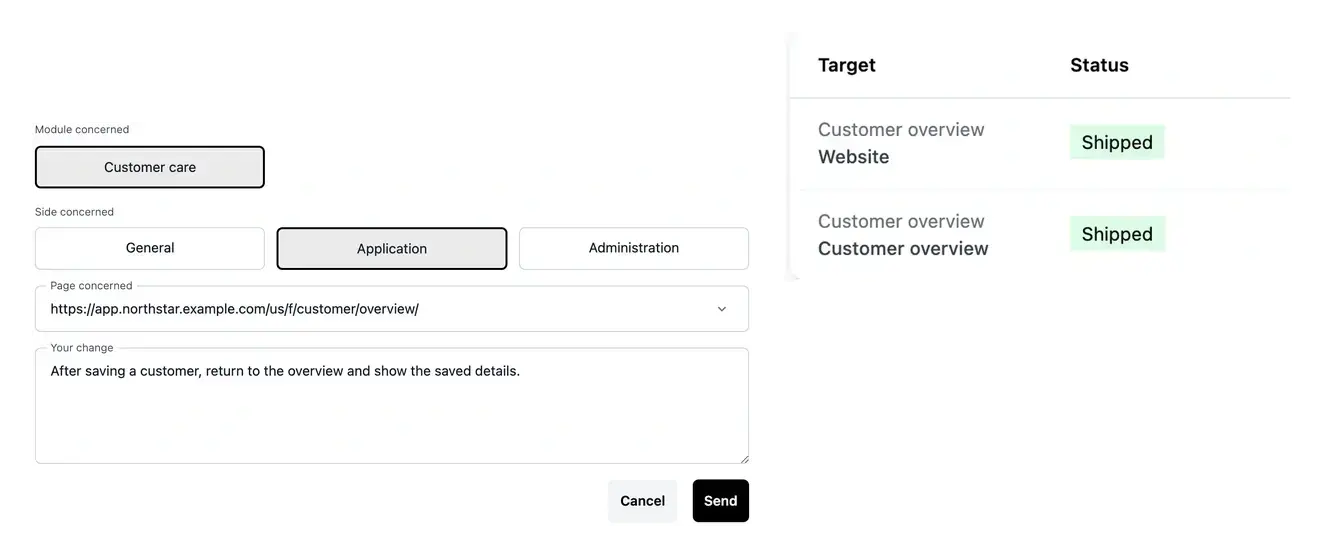
Precyzyjny cel, jasna prośba i widoczne śledzenie postępów
- Wklej adres URL strony
Rozpoznaj znaną stronę projektu po adresie URL lub kontynuuj wyszukiwanie po nazwie.
- Przygotuj kilka próśb
Użyj strzałki, aby dodać oczekujący element, a następnie Wyślij wszystko, aby przesłać pakiet.
- Śledź postępy pracy
Otwórz szczegóły prośby, jej status i pytania doprecyzowujące.
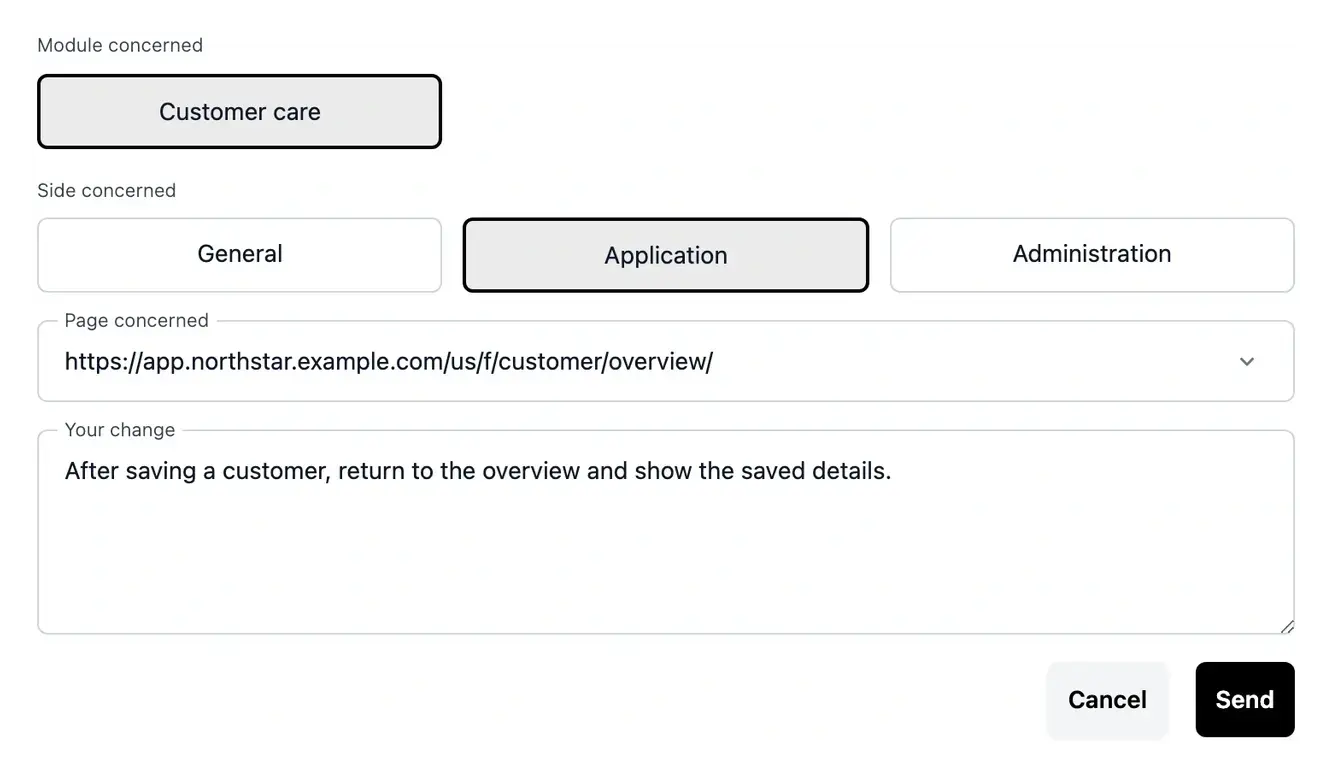
Nadaj każdej prośbie konkretny cel
Wklej adres URL strony projektu, którą chcesz zmienić. Gdy pasuje do znanej trasy, Studio wybiera stronę i jej kontekst projektu. Jeśli nie masz linku, nadal możesz wyszukać po nazwie.
Opisz, co dzieje się teraz, co powinno się dziać, i podaj przykład, który ułatwi weryfikację wyniku. Prośby w jednym pakiecie utrzymuj w obrębie tego samego obszaru biznesowego.
Opisz zmianę w kontekście rzeczywistej strony.
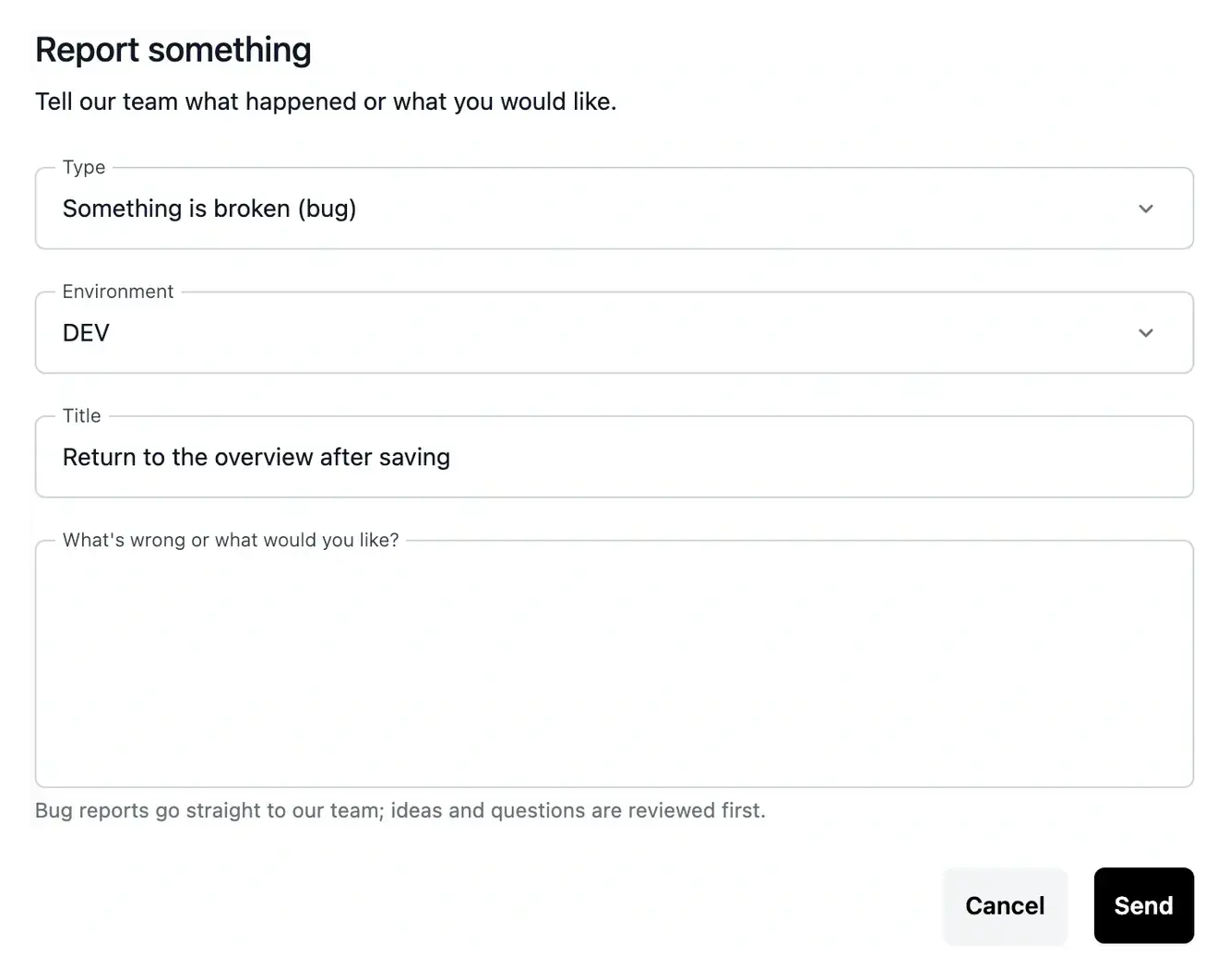
Popraw nieintuicyjną ścieżkę użytkownika. Jeśli edytor wraca do nieprawidłowego ekranu lub walidacja powoduje utratę wprowadzonych danych, dołącz istniejącą stronę i wyjaśnij oczekiwany wynik. Konkretny przykład sytuacji „przed i po” nadaje żądaniu mierzalny cel, zamiast nieprecyzyjnej instrukcji „popraw tę stronę”.
Przygotuj kilka powiązanych poprawek. Być może zechcesz dopracować kilka działań w tym samym obszarze biznesowym. Przygotuj każdą prośbę na liście oczekujących, przejrzyj grupę i prześlij ją razem. Osobne wiersze sprawiają, że poszczególne zmiany są zrozumiałe, a wspólny kontekst projektu zostaje zachowany.
Śledź postępy po przesłaniu.. Przesłana prośba ma własne szczegóły i stan. Otwórz ją, aby zrozumieć pracę, odpowiedzieć na pytania i odczytać zarejestrowany wynik. Wykorzystaj te informacje przy przeglądzie zmienionej strony, zamiast zakładać, że samo przesłanie od razu zmieniło produkcję.
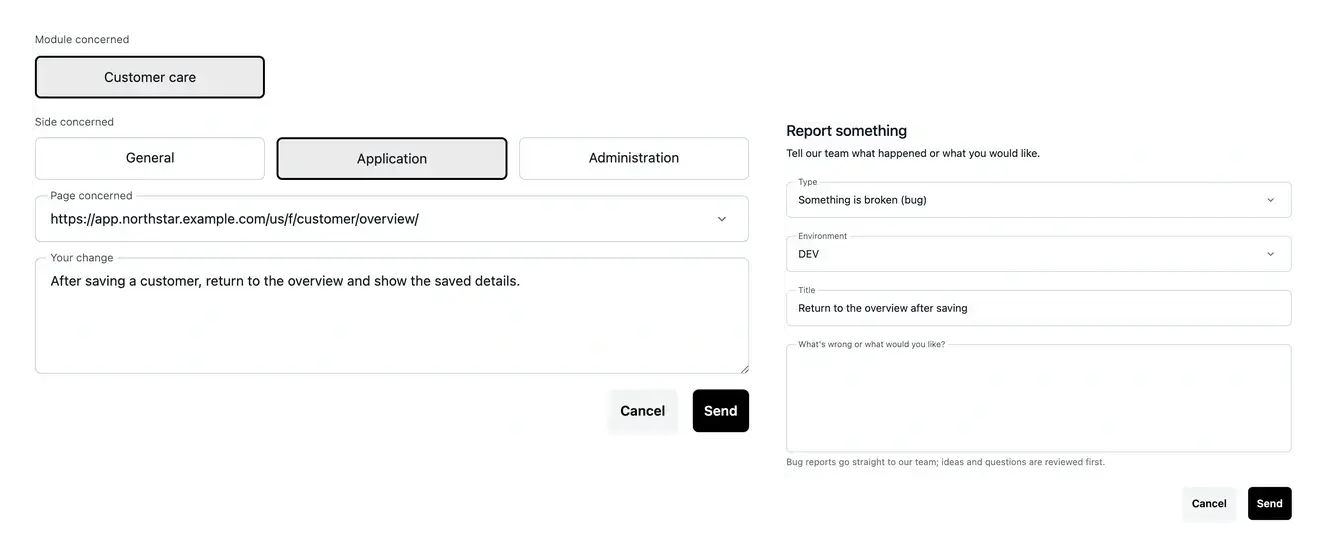
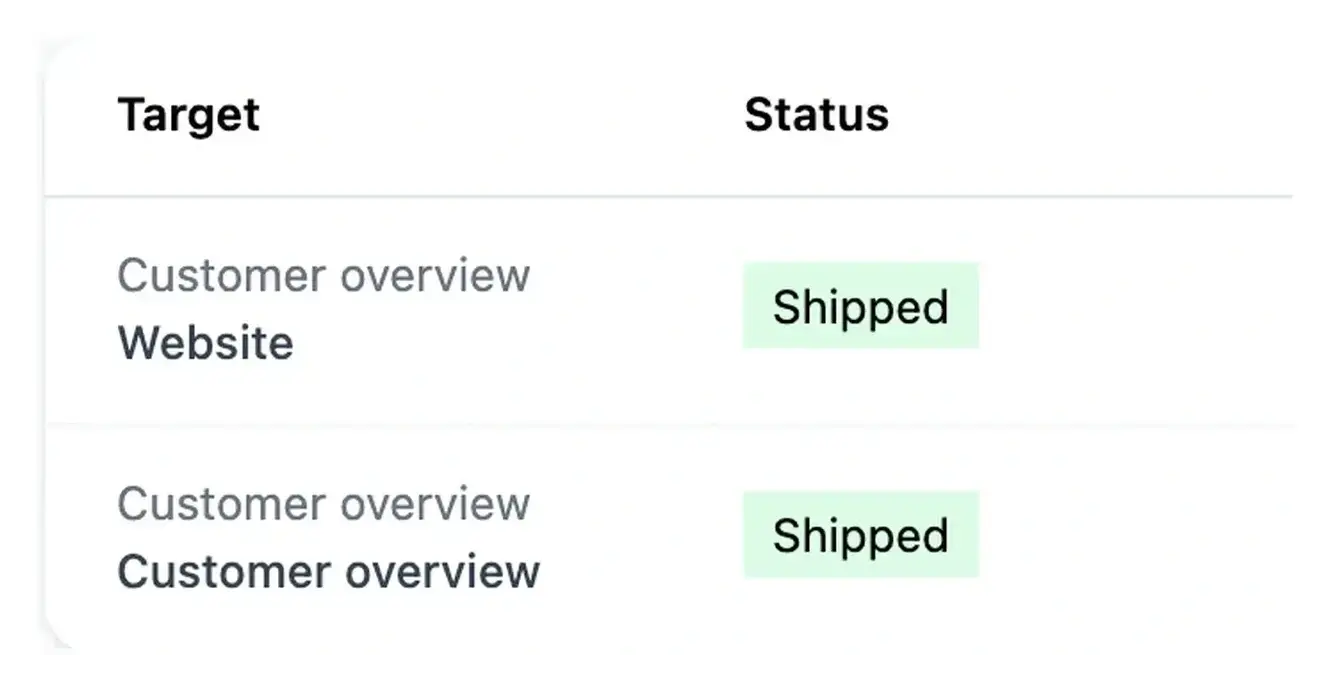
Przygotuj, wyślij i śledź swoje zmiany
Strzałka dodaje Twój tekst do listy oczekujących. Przejrzyj tę listę, a następnie użyj opcji Wyślij wszystko, aby przesłać prośby o wykonanie pracy.
Skorzystaj z listy lub wyszukiwania, aby znaleźć wcześniejsze prośby. Otwórz element, aby śledzić jego status, przekazać wyjaśnienia i przejrzeć powiązane liczby tokenów.
Opisz zmianę, którą można zademonstrować
Na przykład wyjaśnij, dokąd edytor powinien wracać po zamknięciu i która strona pojawia się obecnie zamiast niej. Dołącz stronę i opisz sekwencję, która odtwarza problem.
Prośba z jasnym przykładem „przed i po” daje przydatne kryterium weryfikacji. Gdy praca będzie gotowa, powtórz tę samą sekwencję w środowisku, które udostępnia tę wersję.
Od adresu URL strony do sprawdzonego wyniku
Wybierz istniejącą stronę. Wklej znany adres URL projektu lub wyszukaj po nazwie. Zanim opiszesz zmianę, sprawdź wybraną stronę i kontekst obszaru biznesowego.
Przygotuj, sprawdź i wyślij. Wyjaśnij obecne i oczekiwane zachowanie. Strzałka dodaje oczekujący wiersz, a Wyślij wszystko przesyła sprawdzony pakiet dla tego samego obszaru.
Śledź i weryfikuj. Przeczytaj szczegóły prośby i odpowiedz na ewentualne pytania. Przetestuj wynik w środowisku deweloperskim, a następnie opublikuj sprawdzoną wersję w procesie wdrożenia.
Spraw, by kolejna zmiana była łatwa do zrozumienia i weryfikacji
Wskaż stronę, sytuację do poprawy i przykład oczekiwanego wyniku. Studio utrzymuje prośbę i jej dalszą obsługę w jednym miejscu.
Pytania dotyczące zmian w AI
Dodaje element do listy oczekujących. Przed wysłaniem możesz go przejrzeć, edytować lub usunąć. Wyślij wszystko to działanie, które przesyła przygotowany pakiet; przeczytaj potwierdzenie, aby wiedzieć, które prośby zostały zarejestrowane.
Użyj znanego adresu strony należącego do dostępnych usług wybranego projektu. Studio może dopasować istniejącą trasę i kontekst. Jeśli adres nie zostanie rozpoznany, potwierdź projekt lub wyszukaj po nazwie w tym samym polu.
Pierwszy element ustala kontekst. Utrzymuj pakiet w obrębie tego obszaru, a następnie prześlij lub usuń przygotowane wiersze, zanim zaczniesz pracę nad innym.
Przeczytaj potwierdzenie i sprawdź pozostałe oczekujące wiersze. Ponów te elementy; ponowne tworzenie zakończonych sukcesem próśb zdublowałoby już zarejestrowaną pracę.
Odczytaj zarejestrowany wynik i odtwórz przykład opisany w prośbie. Sprawdź zmienioną stronę w środowisku deweloperskim, a przy publikacji zweryfikuj wersję odpowiedniego środowiska.