ソフトウェアプロジェクトの技術面を計画する
Ultineo SaaS では、当社のチームが申請を審査した後にプロジェクトが開設され、その後お客様と一緒にソフトウェアを構築します。このページでは、その技術面を扱います。オプションのプロジェクト API、外部接続、環境、バージョン、ドキュメントです。
技術チームが頼れること
- 2 つの方向の連携
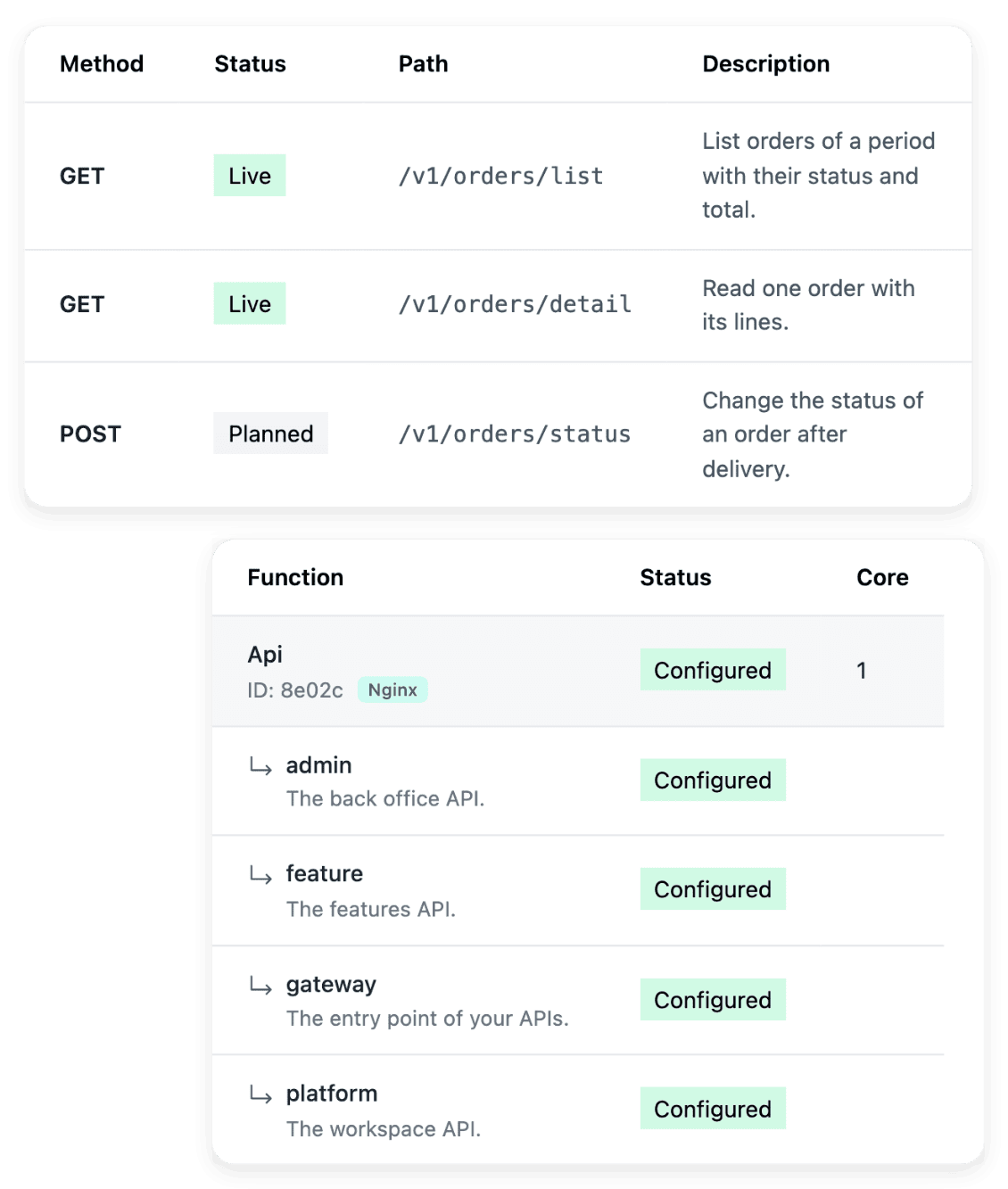
プロジェクト API は、アプリケーションの合意済みの操作を他のシステムに公開します。外部接続は、アプリケーションが別のサービスをどのように使うかを記述します。
- 1 つのプロジェクトバージョンで全コンポーネント
1 つのプロジェクトバージョンが、アプリケーションと管理画面、API、データベース、ドキュメント、ウェブサイトをカバーします。Deployment には、各環境で稼働しているシステムバージョンとプロジェクトバージョンが表示されます。
- 専用サービス上のドキュメント
製品ドキュメントは専用の公開サービス上で動作し、アプリケーションのユーザー向けに実用的なガイドを公開します。API リファレンスは、API が存在し有効になっているプロジェクトに属します。
完成した作業から本番まで
-
1
開発環境での作業を確認する 完成したユーザージャーニーを開発環境で確認します。構築の完了でバージョンが公開されるわけではありません。構築結果、バージョンの作成、デプロイは別々のイベントです。
-
2
プロジェクトバージョンを作成する "Your project version" で、変更があるときに "Create a version" を使います。バージョンを作成すると公開用に変更がまとめられますが、本番がすぐに置き換わるわけではありません。
-
3
バージョンをデプロイしてテストする プロジェクトにステージング環境がある場合は、"Deploy to staging" をクリックし、ステージングのバージョンが更新されるのを待ちます。次にステージングのサービスを開き、変更されたジャーニーを必要な言語で、リンクと作業全体の結果も含めてテストします。
-
4
本番に公開して確認する 必要な本番ドメインを確認してから、Production の行で "Deploy to production" をクリックします。Production に期待するバージョンが表示されるまで待ち、稼働中のサービスを開いて、変更した作業をもう一度行います。
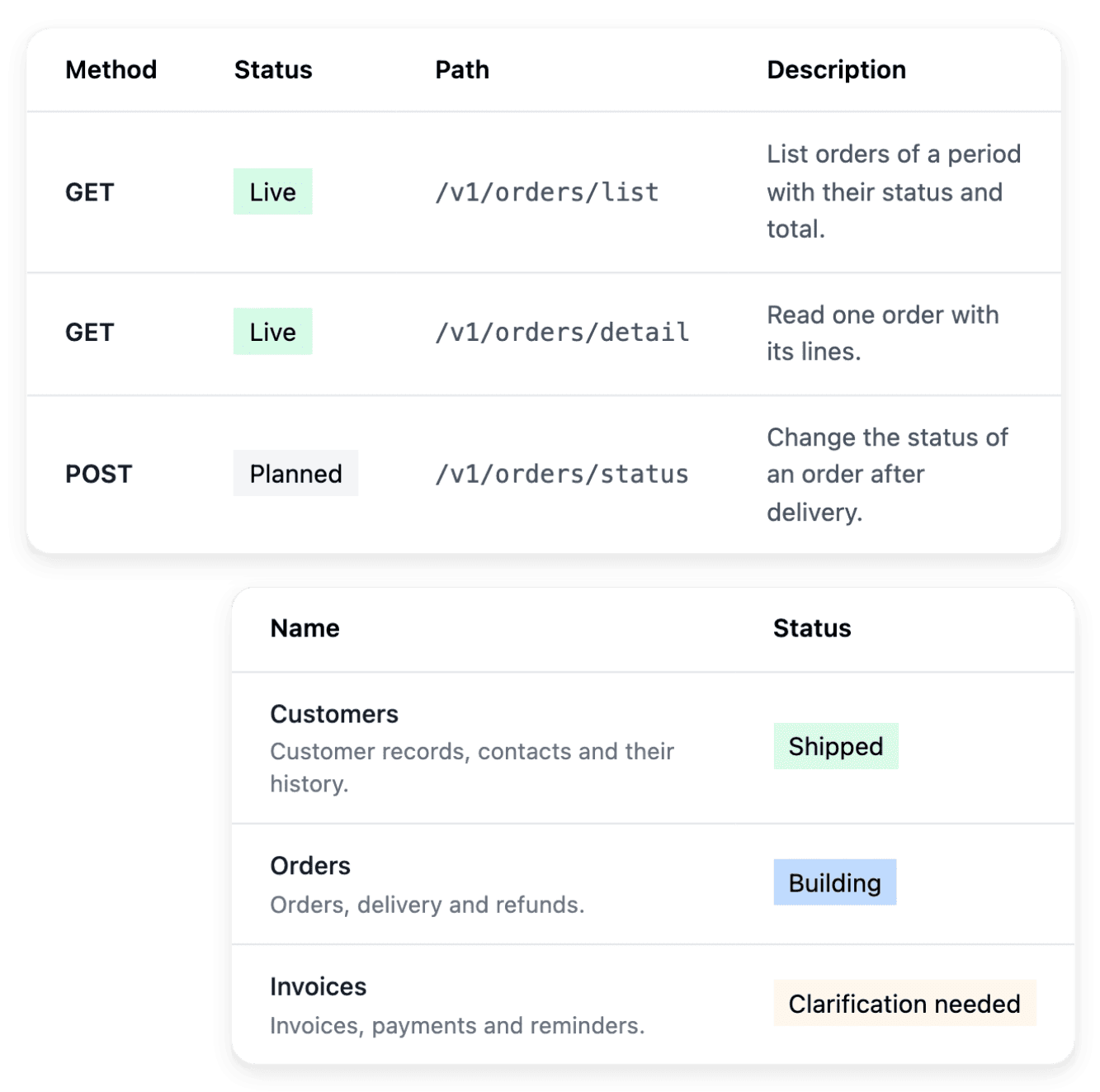
予定中のルートと稼働中のエンドポイントを見分ける
プロジェクト API はプランのオプションです。"Your offer" には API オプションが "Activated" または "Not activated" として、価格と条件とともに表示されます。有効化されたプロジェクトでは、ルートカタログに各ルートのメソッド、パス、説明、ステータスが示されます。"Planned" と表示されたルートは予定している範囲を表すもので、利用可能であることを示すのは "Live" のステータスだけです。
このページにはエンドポイントのアドレスも認証の例も掲載していません。どちらも、有効化されたプロジェクトと該当する環境のリファレンスに属します。予定中のルートからそれらを推測しないでください。
外部接続に必要な情報を与える
"Connectors" では、外部サービスを、その名前とドキュメントへのリンク、またはテキストとして貼り付けたドキュメントとともに宣言します。テスト用と本番用の認証情報をそれぞれの欄に入力し、その接続を利用する業務領域に関連付けます。1 つの接続を複数の領域に関連付けることができます。
宣言、関連付け、確認済みのやり取りは別々の段階です。本番で頼る前に、該当する環境でやり取り全体をテストしてください。
構築、テスト、ユーザーへの提供を別々の環境で
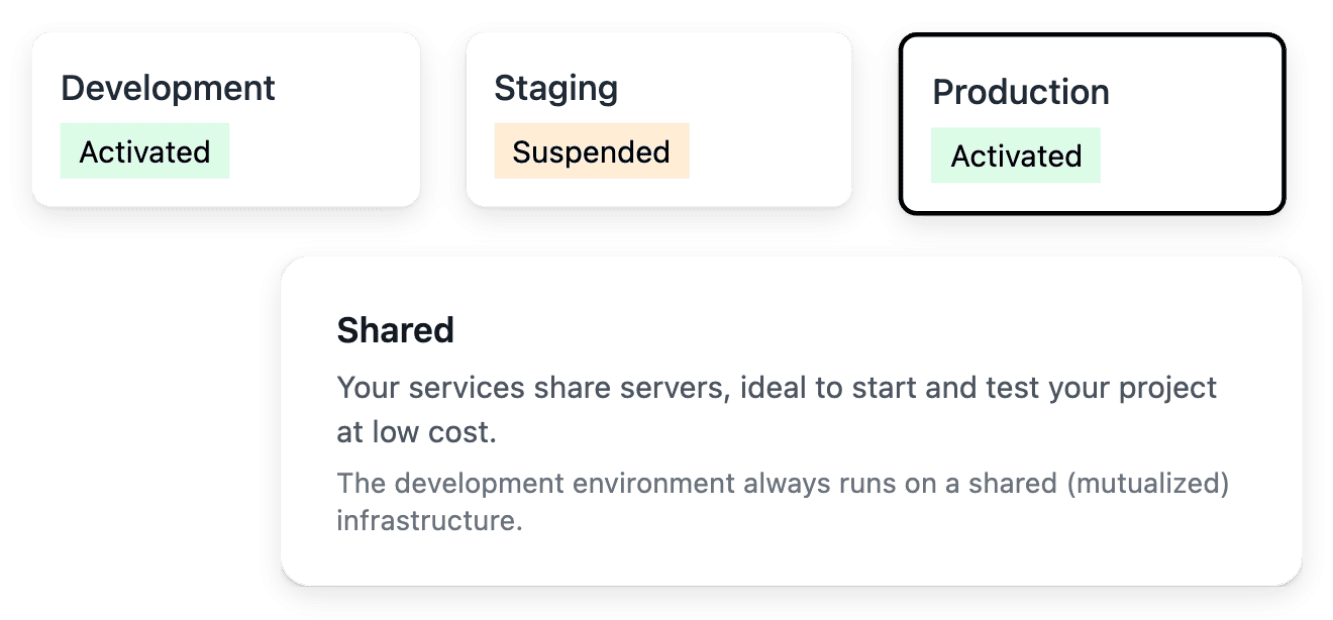
プロジェクトには開発環境と本番環境があります。開発環境は新しい作業を受け取り、本番環境はユーザーにサービスを提供します。ステージング環境は追加できるオプションで、稼働時間に応じて課金され、選択したリリースの確認に使います。同じプロジェクトでも環境ごとに異なるバージョンを提供できるため、変更をテストする前に環境の状態とバージョンを確認してください。開発環境と、プロジェクトにある場合はステージング環境は、不要なときに一時停止できます。
環境を起動すると利用可能な状態に戻りますが、別のバージョンが選択されるわけではありません。本番環境がワークスペースから一時停止されることはありません。
このページの元になった記事
このページは、ヘルプセンターの以下の記事の内容をまとめたものです。すべてのフィールド、値、応答はそちらに記載されています。
次に読む製品ページ
- オプションのプロジェクト API
対象プロジェクトのAPIスコープを確認し、計画されているルートとすでに構築済みのエンドポイントを区別します。
- 外部接続
接続する外部サービスについて説明し、そのドキュメントを提供し、関連するビジネス領域と関連付けます。
- 開発、ステージング、本番環境
ビルド、選択したバージョンのテスト、およびユーザー向けのアプリケーションの実行には、個別の環境を使用してください。
- バージョンとデプロイ
アプリケーションのバージョンを追跡し、次の環境でテスト済みのリリースを選択してください。
- 製品ドキュメント
ユーザーに役立つガイドを提供し、アプリケーションの操作方法を説明し、タスクの完了を支援します。
このセクションの続き
Questions
いいえ。これはプロジェクトのプランのオプションで、独自の価格と条件があり、アプリケーションはこれなしでも構築、運用できます。このページの内容によってお客様のプロジェクトで有効化されることはありません。
オプションが有効化されたら、プロジェクトで "API" を開きます。API インフラがインストールされ、少なくとも 1 つのモジュールが完全に構築されると、"Launch the API construction" が利用可能になります。その後は "Modules to expose" を確認し、説明を求められたら "Answer" を使います。
これらは 2 つの別々のリリース系列です。プロジェクトバージョンはお客様が作成してデプロイするものです。システムバージョンにはボタンがありません。Ultineo SaaS がまず Development にインストールし、その後プロジェクトの次の環境へと Production まで順にインストールするためです。操作の前にコンポーネントと該当する環境を確認し、何が公開されるかを把握してください。
画面に前提条件が表示されます。作成すべきバージョン、プロジェクトにある場合は完了すべきステージング、確認が必要なドメイン、またはすでに進行中のデプロイです。別のリクエストを送る前に表示された条件に従い、リクエストしたデプロイを完了したデプロイとみなさないでください。