キーを作成する前に用意するもの
- 開設済みのショップ
キーはショップのプロジェクト内で作成されるため、まずショップが開設されている必要があります。ショップがアクティブでなくなったキーは拒否されます。
- プロジェクトの管理者
キーの作成、編集、削除はプロジェクトの管理者に限られます。他のメンバーはタブを開いて一覧を見ることはできますが、キーを作成したり詳細を開いたりするボタンはありません。
- 呼び出すリソース
各リソースには読み取りスコープと書き込みスコープが 1 つずつあります。GET には読み取りスコープ、POST には書き込みスコープが必要です。ワークスペースでは "Read" と "Write" はそれぞれ自身のみを許可するため、"Write" に設定したキーは読み取りができません。
API Access タブから動作するキーまで
-
1
API Access タブを開く ワークスペースでプロジェクトを開き、"API Access" タブを開いて、"Create an API key" をクリックします。キーを区別できる名前を 200 文字以内で入力します。
-
2
アクセスを選ぶ "Full access" または "Restricted access" を選びます。フルアクセスは現在と将来のすべてのルートを許可し、制限付きアクセスはリソースごとに選んだものだけを許可します。"No access"、"Read"、"Read and write"、"Write" のいずれかです。
-
3
有効期限を選ぶ "30 days"、"90 days"、"365 days"、"Never expires" のいずれかを選びます。アクセス、権限、有効期限は一度しか選べません。キーの範囲を広げる、狭める、期限を延ばすには、新しいキーを作成して古いキーを削除してください。
-
4
キーは一度だけコピーできる 作成後、一覧の先頭に新しいキーが完全な値とともに表示されます。そのときにコピーしてください。一覧を離れるか再読み込みすると、末尾 4 文字のプレビューしか残りません。
-
5
すべての呼び出しで送る 各呼び出しは Authorization ヘッダーでキーを提示します。キーは 1 つのショップに属するため、URL やボディに何を入れても、すべての読み取りと書き込みはそのショップに限定されます。
-
6
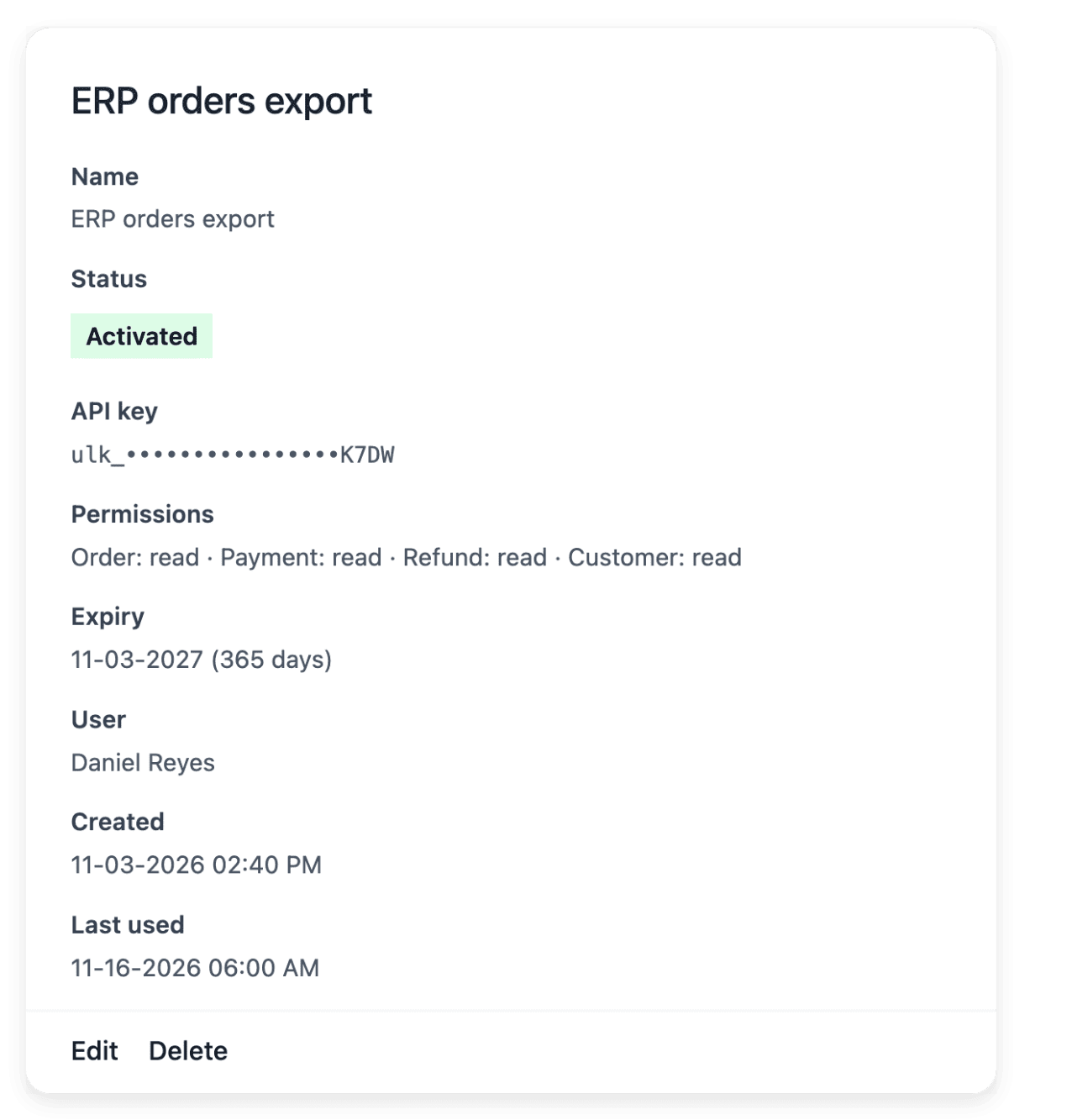
名前の変更、無効化、削除 キーの行の "Detail" をクリックすると、名前やステータスを変更できます。無効化すると、再びアクティブに戻すまで、そのキーを使うすべての呼び出しがブロックされます。削除は取り消せません。
スコープのない呼び出しへの応答
これは、キーにスコープ(ここでは order:write)がない呼び出しに対して、リファレンスが公開している拒否応答です。キーは、示されたスコープ、同じリソースに :* を付けたもの、または * を保持している必要があります。
拒否
{
  "code": 403,
  "title": "Forbidden",
  "response": "The API key is missing the required scope: order:write"
}
ステータスは 403 で、response のメッセージにはキーが保持していないスコープが示されます。
キーで起こりがちな問題
- キーの値の紛失
キーの完全な値は一度しか表示されず、再表示する方法はありません。紛失した場合は、キーを削除して新しいキーを作成してください。
- 気づかないうちに過ぎる有効期限
有効期限に達してもキーのステータスは変わりません。行には引き続き "Activated" と表示され、日付の横に "(Expired)" が付きますが、呼び出しは同じように拒否されます。"Expiry" 列に注意し、期限前に代わりのキーを作成してください。
- スコープが不足した呼び出し
必要なスコープが足りない呼び出しは、不足しているスコープを示すメッセージとともに 403 で拒否されます。そのスコープを持つキーで呼び出すか、そのエンドポイントの呼び出しをやめてください。
このページの元になった記事
このページは、ヘルプセンターの以下の記事の内容をまとめたものです。すべてのフィールド、値、応答はそちらに記載されています。
次に読む製品ページ
- APIアクセス
範囲を限定したショップアクセスでシステムを連携
- ショップワークスペース
ショップの各作業を適切なワークスペースで始める
- 連携
対応するショップサービスを接続
このセクションの続き
- 最初の API 呼び出しを行う
アドレス、ヘルスチェック、ヘッダーに入れるキー、そして最初の呼び出しの応答の読み方。
- エラーと制限に対処する
API の各ステータスがクライアントに求めること、そして安全に再送できるもの。
- ERP や仕入先フィードを接続する
他システムからの典型的な接続:対応付けるキー、最初のドライラン、同期とその確認。
- Move an existing shop
Bring your catalogue, your sales history and your domain to a new shop, and check each step.
- AI inside your software
A reasoning step added to a screen of your own software, launched through the API and read back.
キーは開設済みのショップから始まります
Ultineo E-commerce でショップを開設するための申請をお送りください。アカウントは審査後に開設され、当社のチームがメールでご返信します。
Questions
スコープはリソースとアクションを指定します。たとえば product:read や product:write です。キーは、そのリソースの両方のアクションを許可する product:* や、すべてを許可する * を保持することもできます。キー一覧では、制限付きキーの権限が 1 行に 1 つずつ、API が読み取る形式で表示されます。クーポンのパスは /v1/voucher/import ですが、promotion のスコープを使います。
キーがない呼び出し、または期限切れのキーによる呼び出しには 401 が返ります。未知または無効化されたキー、あるいはショップがアクティブでなくなったキーには 403 が返ります。スコープが不足しているキーには、そのスコープを示した 403 が返ります。各拒否のメッセージと対処法は、ガイド「エラーと制限に対処する」に記載しています。
いいえ。キーは 1 つのショップに属し、別のショップのレコードには、存在しないレコードとまったく同じく 404 が返ります。キーのショップ以外のプロジェクトを指定したリクエストは 403 で拒否されます。キーがすでにお客様のショップを指しているので、project フィールドを削除してください。
連携に必要な権限だけを付与し、有効期限を設定して、漏洩したキーが自動的に使えなくなるようにします。ローテーションを計画しやすい期間を選んでください。期限のないキーは削除する以外に廃止できません。キーは接続を必要とするシステム内にとどめ、常に https:// のアドレスを呼び出してください。平文のリクエストが 1 回あるだけでキー全体が漏れてしまいます。