Elementos visuais do site
Escolha imagens que ajudem a explicar o produto
Prepare e selecione imagens para as páginas públicas, mantendo cada visual ligado à mensagem que ele deve apoiar.

Um visual deve apoiar uma mensagem clara
- Adeque a imagem à posição
Revise a página e a seção a que a imagem pertence.
- Forneça uma referência real
Envie uma imagem adequada para a posição compatível.
- Revise o resultado
Verifique como o visual selecionado aparece na página gerada.

Escolha imagens que expliquem o produto
Uma imagem da página inicial e uma ilustração detalhada do produto cumprem funções diferentes. Selecione um visual que apoie o título da seção e o comportamento que o produto realmente oferece.
Use material que você tem o direito de publicar. As capturas de tela do produto devem representar o aplicativo real e evitar expor informações privadas de clientes.
Mantenha a imagem ligada à sua posição real
Explique um recurso disponível. Uma imagem do produto é útil quando facilita a compreensão da explicação ao lado. Uma visão real do aplicativo deve representar o comportamento disponível, enquanto as informações privadas dos clientes ficam fora da apresentação pública.
Escolha o nível de detalhe certo para a seção. A primeira impressão do produto e a explicação de uma tarefa precisa exigem níveis de detalhe diferentes. Leia a finalidade da posição antes de escolher uma imagem, para que a leitura importante sobreviva ao enquadramento e ao layout menor do celular.
Mantenha uma escolha existente. Uma imagem é selecionada para uma posição de página. Ao alterar um visual, revise as outras escolhas antes de salvar. A associação mantém um arquivo enviado ligado à mensagem pretendida, em vez de transformar todo envio em uma substituição global.
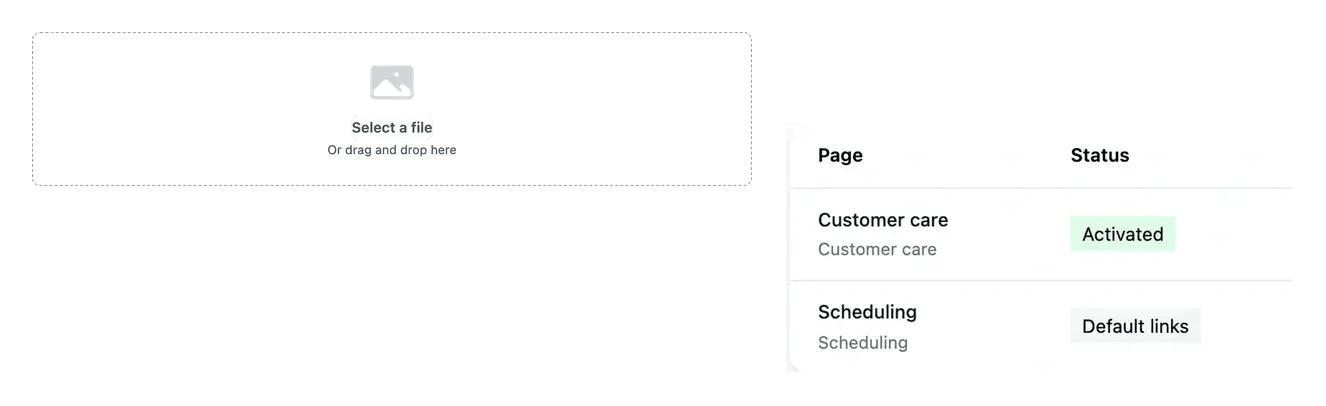

Mantenha a escolha visual junto com a página
As seleções visuais das páginas públicas estão associadas à sua posição. Isso mantém a imagem escolhida ligada à sua página, em vez de tratar todo envio como intercambiável.
Depois que uma seleção alterada for aplicada, revise o resultado publicado no computador e no celular. Verifique se o conteúdo importante continua visível dentro da área de imagem prevista.
Mostre a parte do produto que o texto explica
Uma ilustração útil coloca uma função em foco: um campo, um resultado ou um pequeno grupo de controles. Seu papel é facilitar a compreensão da explicação ao lado.
Revise a imagem no tamanho em que os visitantes realmente vão vê-la. Mantenha legível o detalhe importante e verifique se a imagem apoia a promessa da página sem acrescentar uma afirmação sem fundamento.
Do material adequado a uma imagem de página revisada
Leia a posição. Abra o conteúdo gráfico da página e examine a finalidade e a imagem escolhida atualmente. Identifique o que a seção deve explicar.
Envie e selecione. Use uma imagem compatível e respeite os limites do painel de envio. Escolha o arquivo disponível para a posição correspondente e salve essa seleção.
Revise o resultado aplicado. Acompanhe a mudança no site e examine a imagem ao lado do texto real no computador e no celular. Verifique o enquadramento e a legibilidade do detalhe importante.
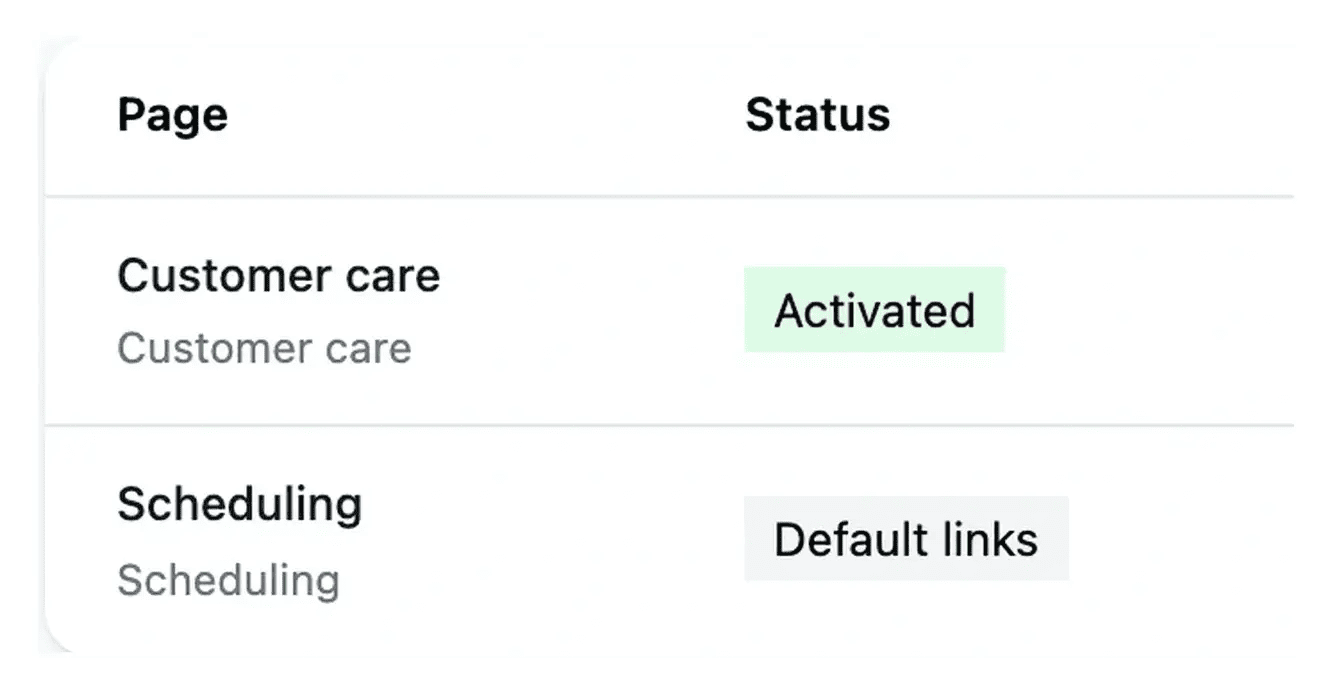
Use a imagem para deixar a explicação mais clara
Escolha um visual fiel e relevante para a seção e verifique-o na página publicada, e não apenas na biblioteca de envios.
Perguntas sobre os elementos visuais do site
Um envio deixa um arquivo disponível. Ele ainda precisa ser selecionado para a posição pretendida e aplicado ao site. São etapas diferentes do fluxo de trabalho.
Use material ligado ao recurso disponível e à mensagem da seção. Uma captura de tela deve refletir o aplicativo real, sem expor informações de clientes nem sugerir controles que não estão disponíveis.
As seleções estão associadas às suas posições. Revise o mapa salvo e mantenha as outras escolhas válidas ao modificar um visual.
A imagem ocupa um enquadramento menor. Detalhes importantes podem ficar ilegíveis ou ser cortados, mesmo que o arquivo completo parecesse útil em uma tela grande.
O conteúdo da documentação em si não oferece uma posição de imagem do site. Use as ferramentas gráficas da página do site correspondente para a apresentação pública.