Solicitações de mudança com IA
Transforme um problema de página em uma solicitação que você pode acompanhar
Descreva uma mudança em linguagem simples, anexe a página existente e acompanhe a solicitação no Studio.
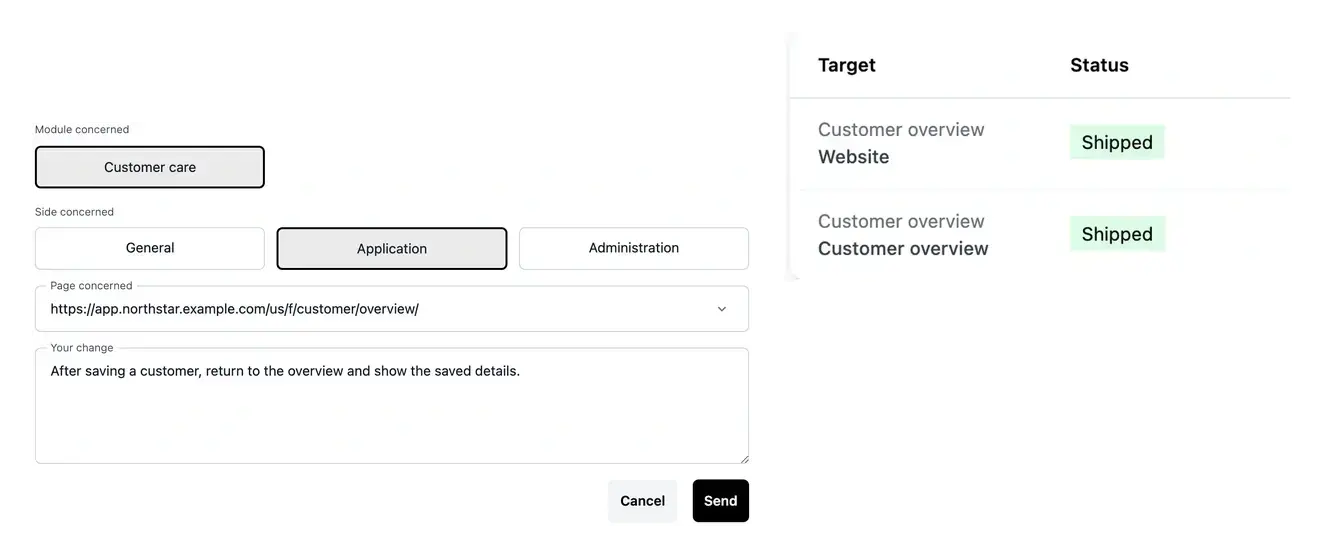
Um alvo preciso, uma solicitação clara e um acompanhamento visível
- Cole a URL da página
Reconheça uma página conhecida do projeto pela URL ou continue buscando pelo nome.
- Prepare várias solicitações
Use a seta para adicionar um item pendente e depois Enviar tudo para enviar o lote.
- Acompanhe o trabalho
Abra os detalhes da solicitação, o status e as perguntas de esclarecimento.
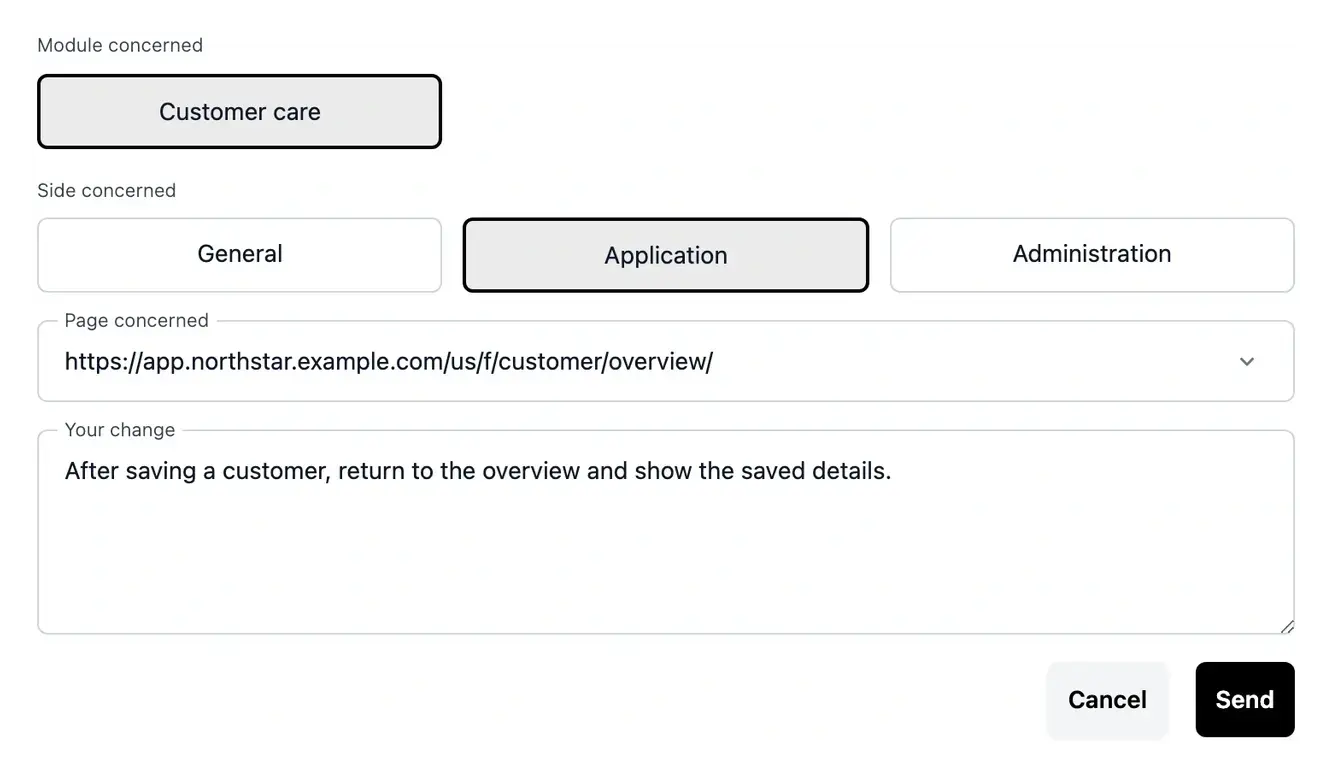
Dê a cada solicitação um alvo concreto
Cole a URL da página do projeto que você quer mudar. Quando ela corresponde a uma rota conhecida, o Studio seleciona a página e seu contexto de projeto. A busca por nome continua disponível quando você não tem o link.
Descreva o que acontece agora, o que deveria acontecer e um exemplo que facilite a verificação do resultado. Mantenha as solicitações de um lote dentro da mesma área de negócio.
Descreva a mudança no contexto da página real
Corrija uma jornada do usuário pouco prática. Se um editor retornar à tela errada ou uma validação perder as informações inseridas, anexe a página existente e explique o resultado esperado. Uma situação concreta de "antes e depois" dá à solicitação uma meta testável, em vez da instrução vaga de "melhorar esta página".
Prepare vários ajustes relacionados. Talvez você queira refinar várias ações dentro da mesma área de negócio. Prepare cada solicitação na lista de pendentes, revise o grupo e envie tudo junto. Linhas separadas mantêm as mudanças individuais compreensíveis e preservam o contexto comum do projeto.
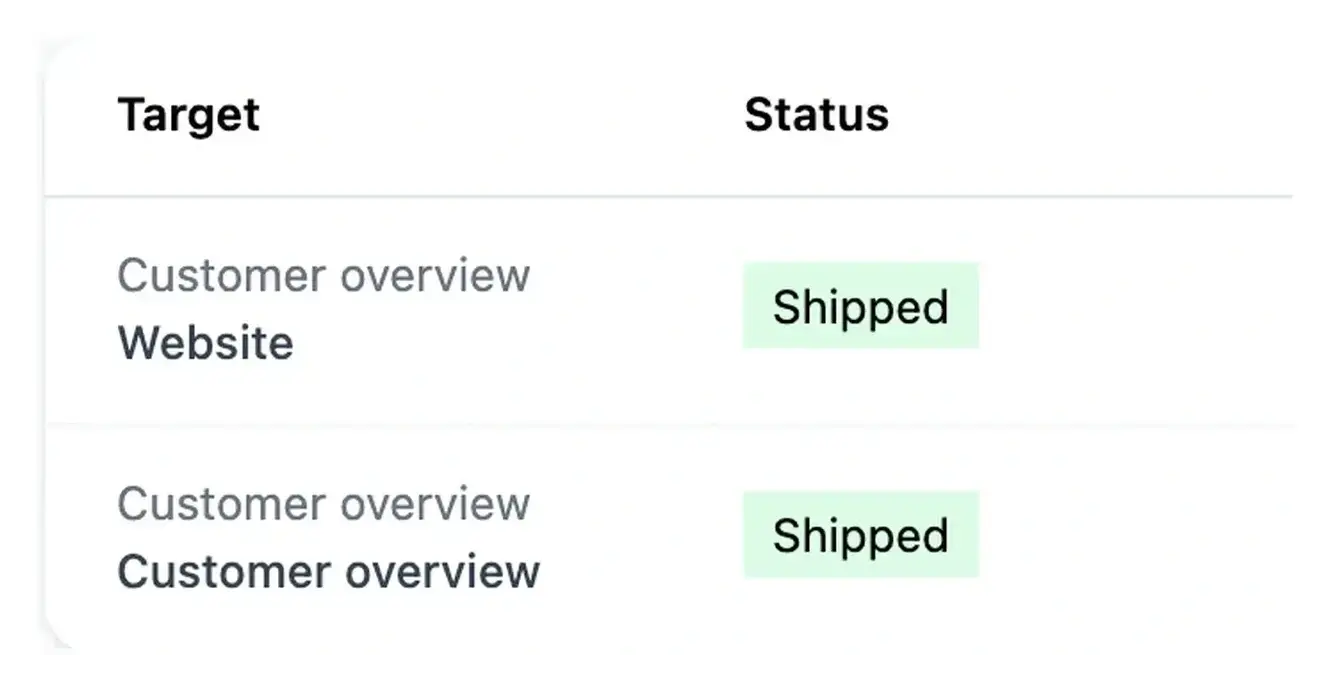
Acompanhe uma evolução depois do envio. Uma solicitação enviada tem seu próprio detalhe e status. Abra-a para entender o trabalho, responder às perguntas e ler o resultado registrado. Use essas informações ao revisar a página alterada, em vez de supor que o envio mudou a produção imediatamente.
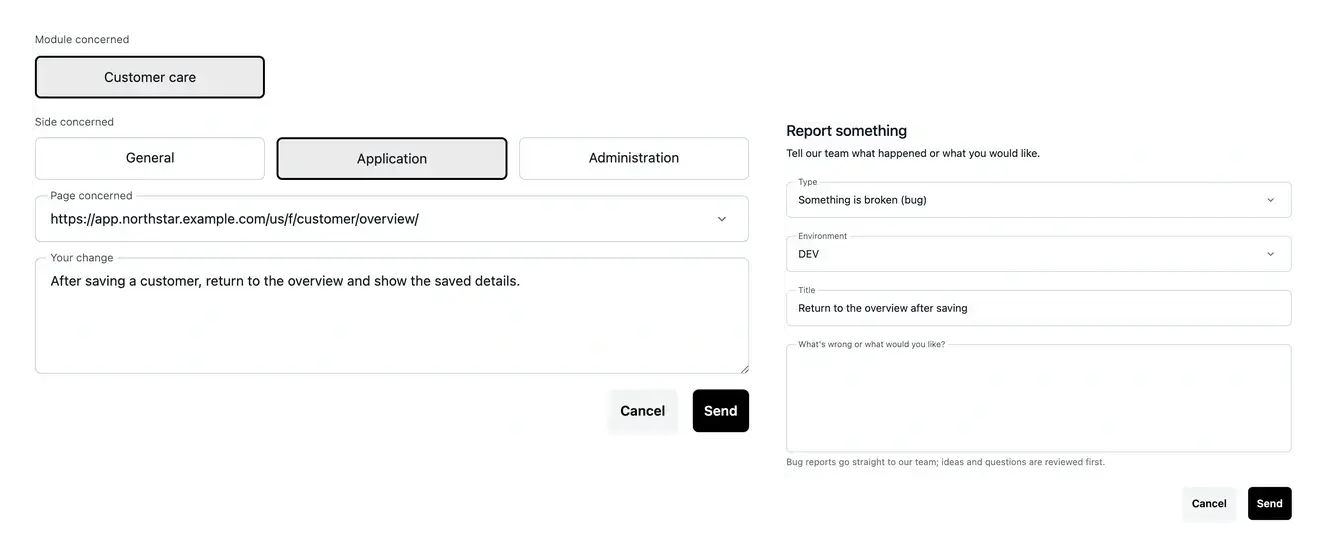
Prepare, envie e acompanhe suas mudanças
A seta adiciona seu texto à lista de pendentes. Revise essa lista e depois use Enviar tudo para enviar as solicitações para execução.
Consulte a lista ou faça uma busca para encontrar solicitações anteriores. Abra um item para acompanhar seu status, fornecer esclarecimentos e revisar a contagem de tokens associada.
Escreva uma mudança que possa ser demonstrada
Por exemplo, explique para onde um editor deveria voltar depois de fechar e qual página aparece no lugar hoje. Anexe a página e descreva a sequência que reproduz o problema.
Uma solicitação com um exemplo claro de antes e depois oferece um critério de revisão útil. Quando o trabalho estiver pronto, repita a mesma sequência no ambiente que serve essa versão.
Da URL da página a um resultado revisado
Escolha a página existente. Cole uma URL conhecida do projeto ou busque pelo nome. Verifique a página selecionada e o contexto da área de negócio antes de descrever a mudança.
Prepare, revise e envie. Explique o comportamento atual e o esperado. A seta adiciona uma linha pendente; Enviar tudo envia o lote revisado para a mesma área.
Acompanhe e verifique. Leia os detalhes da solicitação e responda a eventuais perguntas. Teste o resultado em desenvolvimento e depois publique a versão revisada pelo processo de implantação.
Torne a próxima mudança fácil de entender e de verificar
Traga a página, a situação a melhorar e um exemplo do resultado esperado. O Studio mantém a solicitação e seu acompanhamento conectados.
Perguntas sobre solicitações de mudança com IA
Ela adiciona um item à lista de pendentes. Você pode revisá-lo, editá-lo ou removê-lo antes do envio. Enviar tudo é a ação que envia o lote preparado; leia a confirmação para saber quais solicitações foram registradas.
Use um endereço de página conhecido que pertença aos serviços disponíveis do projeto selecionado. O Studio pode reconhecer a rota e o contexto existentes. Se o endereço não for reconhecido, confirme o projeto ou use a busca por nome no mesmo campo.
O primeiro item fixa o contexto. Mantenha o lote dentro dessa área e depois envie ou remova as linhas preparadas antes de começar o trabalho para outra.
Leia a confirmação e examine as linhas pendentes que restam. Tente novamente esses itens; recriar solicitações bem-sucedidas duplicaria o trabalho já registrado.
Leia o resultado registrado e reproduza o exemplo descrito na solicitação. Verifique a página alterada em desenvolvimento e a versão do ambiente correspondente ao publicá-la.