Visuels du site
Choisissez des images qui expliquent le produit
Préparez et choisissez les images des pages publiques en les reliant au message qu’elles doivent soutenir.

Un visuel doit soutenir un message clair
- Respecter l’emplacement
Vérifiez la page et la section concernées.
- Apporter une référence réelle
Chargez une image adaptée à l’emplacement proposé.
- Vérifier le résultat
Examinez le visuel choisi dans la page construite.

Choisissez des images qui expliquent le produit
Une image d’accueil et une illustration détaillée n’ont pas le même rôle. Le visuel doit soutenir le titre de la section et un fonctionnement réel du produit.
Utilisez des contenus que vous pouvez publier. Une capture doit représenter l’application réelle sans exposer les informations privées des clients.
Reliez l’image à son emplacement réel
Expliquer une capacité disponible. Une image est utile lorsqu’elle facilite la compréhension du texte voisin. Une vue du produit doit représenter un fonctionnement disponible, sans informations privées de clients dans la présentation publique.
Choisir le bon niveau de détail. Première impression et explication d’une tâche précise n’ont pas le même besoin. Lisez l’objectif de l’emplacement pour garder le détail important visible dans son cadre et sur mobile.
Entretenir un choix existant. L’image appartient à un emplacement de page. Vérifiez les autres choix lorsque vous en changez un. L’association relie le fichier à son message sans transformer chaque chargement en remplacement global.
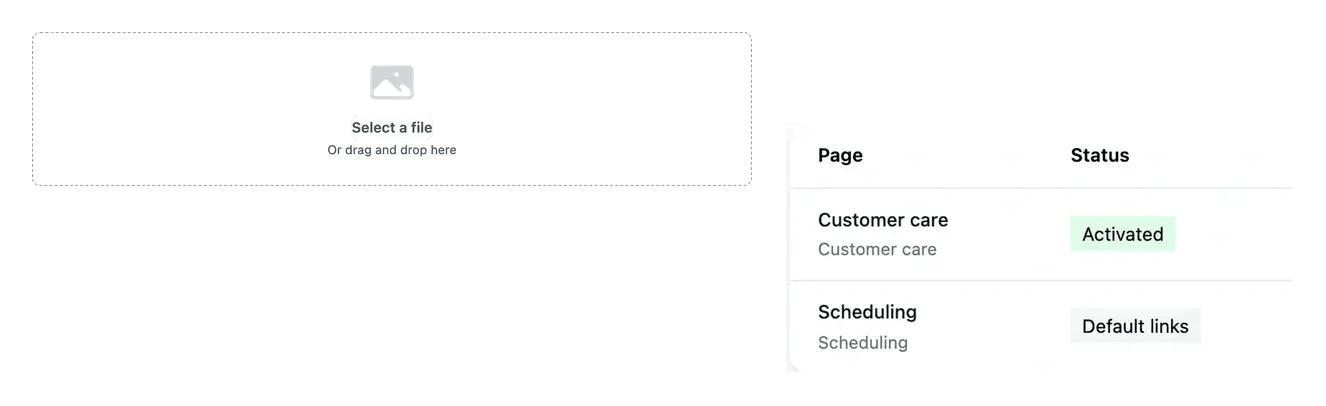

Conservez le choix du visuel avec la page
Les sélections sont associées à leur emplacement. L’image choisie reste liée à sa page plutôt que de rendre tous les fichiers interchangeables.
Après l’application du nouveau choix, vérifiez le résultat sur ordinateur et mobile. Le contenu important doit rester visible dans le cadre prévu.
Montrez la partie du produit expliquée par le texte
Une illustration utile met une fonction en évidence : un champ, un résultat ou un petit groupe de commandes. Elle doit rendre l’explication voisine plus facile à comprendre.
Vérifiez l’image à la taille réellement vue par les visiteurs. Gardez le détail essentiel lisible et assurez-vous que le visuel soutient le message de la page sans ajouter de promesse non prévue.
Du contenu adapté à l’image vérifiée
Lire l’emplacement. Ouvrez le contenu graphique de la page et consultez l’objectif ainsi que la sélection actuelle. Identifiez le message que le visuel doit soutenir avant de choisir un fichier.
Charger et choisir. Respectez les formats et les limites du panneau. Rendez le fichier disponible, sélectionnez-le pour l’emplacement concerné, puis enregistrez votre choix en conservant les autres sélections valides.
Vérifier le résultat appliqué. Suivez le changement, puis examinez le visuel avec le texte sur ordinateur et mobile. Contrôlez le cadrage et la lisibilité pour que les détails utiles restent compréhensibles sur un petit écran.
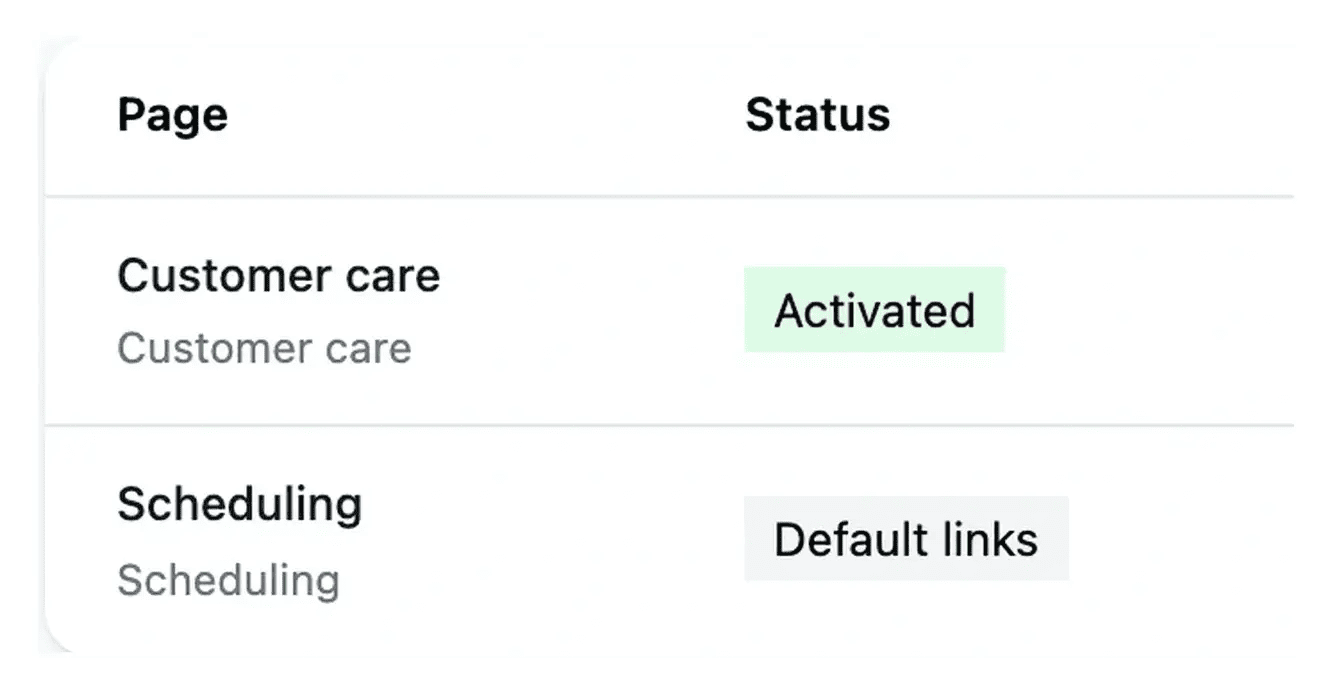
Utilisez l’image pour rendre l’explication plus claire
Choisissez un visuel fidèle à la section et vérifiez-le dans la page publiée, au-delà de la bibliothèque de fichiers.
Questions fréquentes
Il rend un fichier disponible. Il faut ensuite le sélectionner pour l’emplacement et appliquer le choix au site. Ces étapes sont différentes.
Un contenu lié aux fonctions disponibles et au message. Une capture doit représenter l’application réelle, sans données privées ni commandes absentes du produit.
Les sélections appartiennent à leurs emplacements. Vérifiez les choix enregistrés et conservez les autres images valides.
Le cadre est plus petit. Un détail important peut devenir illisible ou être recadré, même si le fichier complet convenait sur grand écran.
Son contenu ne possède pas de visuel de site à remplir. Utilisez les outils de la page publique correspondante.