Projekto darbo erdvės
Laikykite kiekvieną projektą atskirame jo darbinėje aplinkoje.
Perkeldami projektą per Ultineo Studio, išsaugokite pasirinktą projektą, jo konfigūraciją ir jo pažangą.
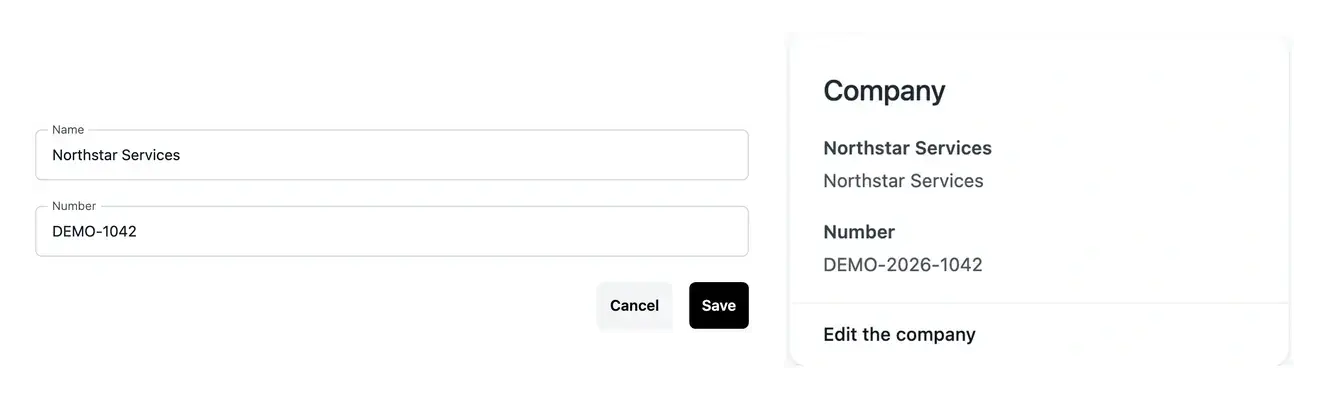
Nuolatinė projekto sprendimų priėmimo vieta
- Pasirinkite projektą
Dirbkite pasirinkto projekto, esančio jūsų paskyroje, kontekste.
- Raskite kitą veiksmą
Atidarykite paruošimo, užduočių ir projekto įrankius iš tos pačios darbo erdvės.
- Išlaikykite kontekstą aiškų
Prieš redaguodami pasirinkto projekto pasiūlymą, domeno vardus ar nustatymus, patikrinkite jį.
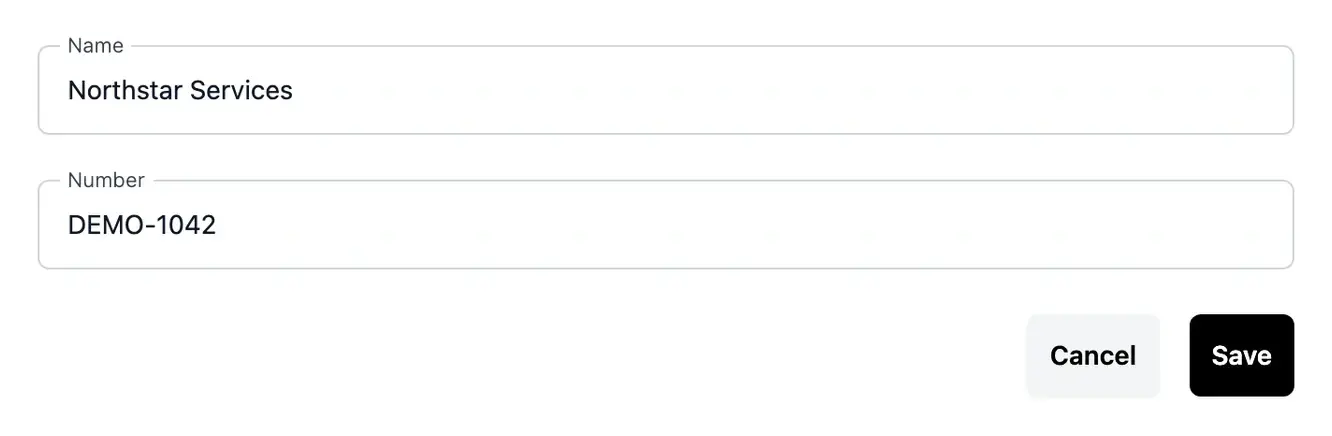
Kiekvienam projektui skirta speciali kontekstinė sritis.
Jūsų darbo erdvė susieja projekto užduotį su verslo sritimis, taikomosiomis programomis, talpinimo paslaugomis ir publikacijomis. Galite pereiti tarp šių įrankių neprarandant dirbamo projekto.
Kai dirbate su keliais projektais, prieš keisdami patikrinkite, ar pasirinktas teisingas pavadinimas. Pasirinktas projektas nustato, kokią konfigūraciją ir pažangą matote.
Aiškiai dirbkite per įvairius projektus ir aplinkas
Sekite keliomis programėlėmis. Kai tvarkote daugiau nei vieną projektą, teisingo konteksto pasirinkimas nustato, kokią apimtį, užklausas ir paslaugas matysite. Prieš imdami veiksmų, patikrinkite projekto pavadinimą. Pasirinkimas keičia darbinį kontekstą, tačiau išlaiko kiekvieno projekto įrašus atskirai.
Pereikite nuo paruošimo prie veikimo. Projektas vystosi nuo pradinio aprašymo iki funkcijų, puslapių ir leidimų. Jo darbo erdvė sujungia šiuos etapus su talpinimu ir nustatymais, kad galėtumėte rasti kitą veiksmą ir grįžti prie anksčiau priimto sprendimo konteksto.
Atjunkite asmeninius ir projekto duomenis. Jūsų asmeninė prisijungimo informacija priklauso jūsų paskyrai. Įmonės informacija, programų administravimo prieiga ir aplinkos nustatymai priklauso pasirinktam projektui. Aiškiai atskiriant šiuos aspektus, galite užtikrinti, kad teisinga informacija būtų saugoma tinkamoje vietoje.
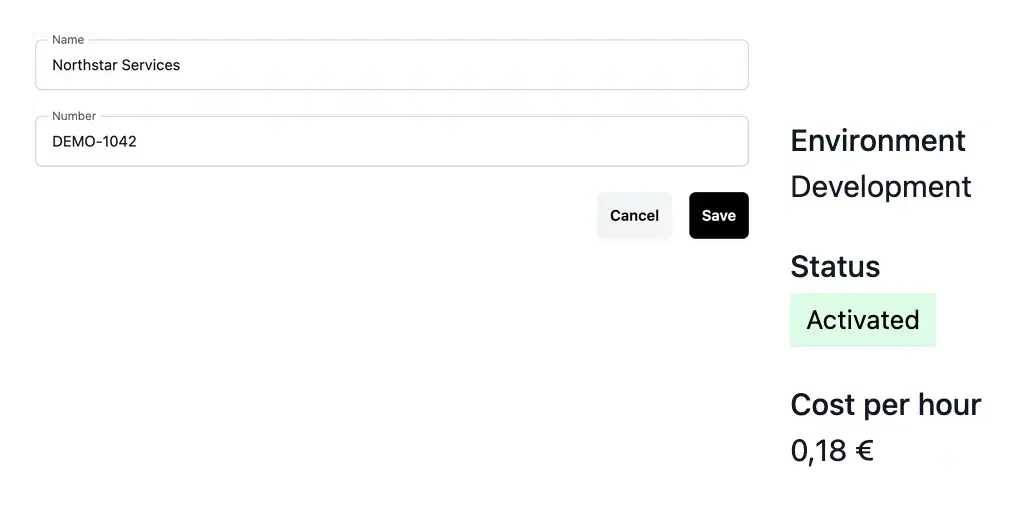
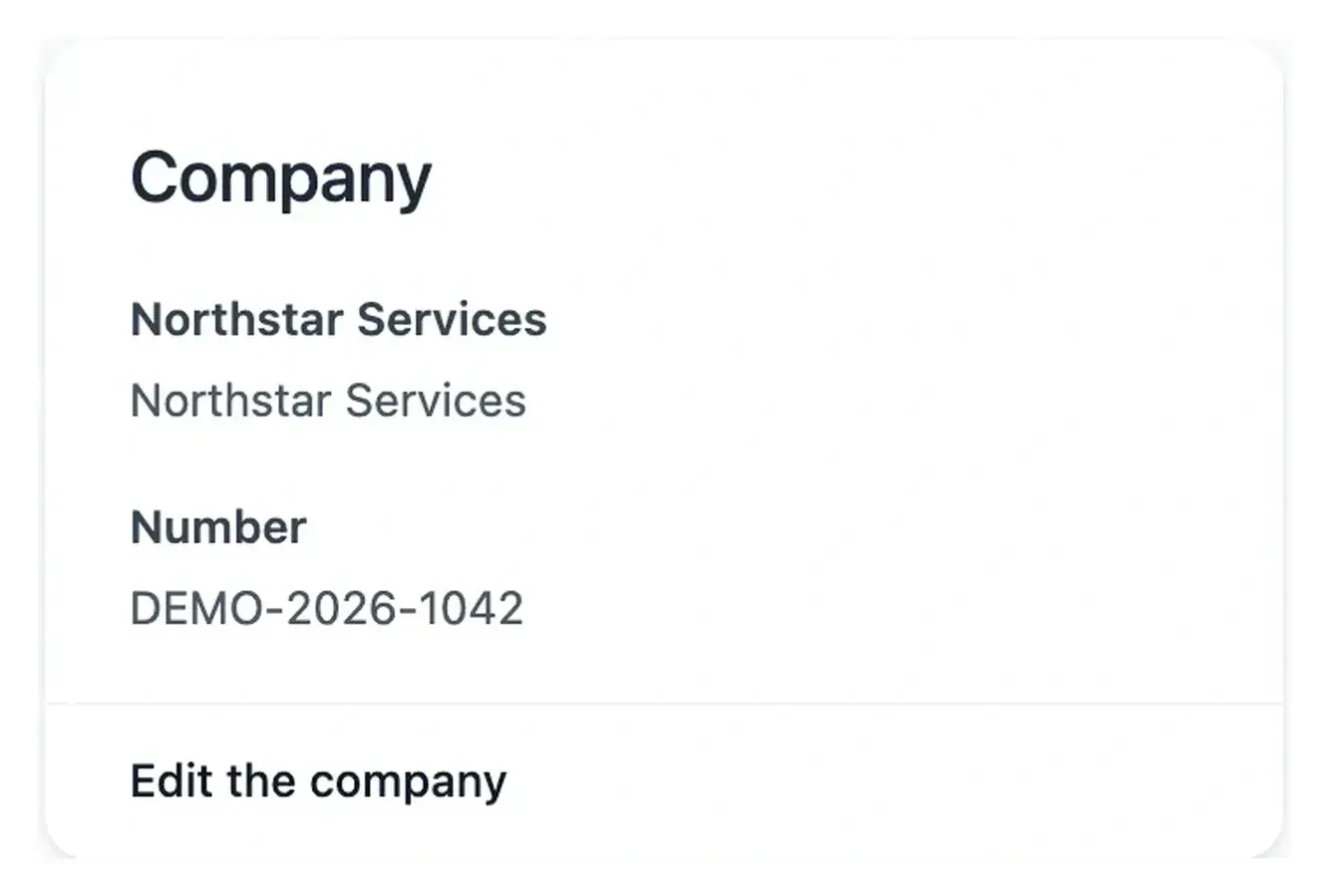
Saugokite, kad asmeninė ir projekto informacija būtų lengvai suprantama
Jūsų asmeninė paskyra ir pasirinktas projektas turi skirtingą paskirtį. Projektų įmonės informaciją ir prieigą prie programos tvarkykite atitinkamuose projektų įrankiuose.
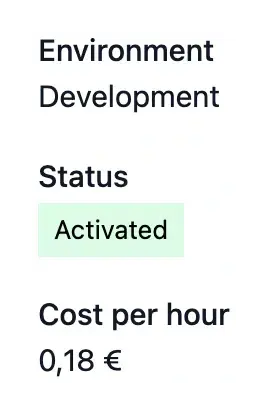
Konkrečios aplinkos ekranuose taip pat nurodoma, ar tai yra kūrimo, testavimo ar gamybos aplinka. Valdant operacines nuostatas, patikrinkite tiek projektą, tiek aplinką.
Susiekite kiekvieną sprendimą su atitinkamu projektu
Pakeitimų užklausa, pasiūlymas ir aplinka priklauso konkrečiam projektui. Patikrinus pasirinktą darbo sritį, kiekvienam veiksmui suteikiamas tinkamas verslo kontekstas.
Perjungiant projektus, pradėkite nuo apžvalgos ir atitinkamos aplinkos peržiūrėjimo. Šis paprastas patikrinimas padeda išvengti vieno projekto peržiūrėjimo, tikėnantis, kad peržiūrimas kitas projektas.
Prieš kiekvieną veiksmą, praktiškai patikrinkite, ar kontekstas tinkamas.
Pasirinkite projektą. Prieš atidarydami įrankius, pasirinkite programą, kuria ketinate valdyti. Tai yra nuoroda į rodomus duomenis ir pažangą.
Pasirinkite aplinką, kai reikia. Operacinės sistemos skiria kūrimo, testavimo ir gamybos aplinkas. Prieš redaguodami prieigos teises, įmonės informaciją ar infrastruktūrą, patvirtinkite šį antrąjį kontekstą.
Raskite kitą naudingą žingsnį. Naudokite paruošimo ir užduočių rodinius, kad nustatytumėte, kam reikia skirti dėmesį, tada atidarykite susijusį elementą. Jo išsami informacija išsaugo kontekstą, reikalingą veiksmui suprasti.
Suteikite savo programai aiškų vietą, kurioje ji gali tobulėti
Suderinkite projekto rengimo, pakeitimų ir operacinius sprendimus aplink vieną pasirinktą kontekstą. Tai palengvina tai, ką redaguojate, ir supranta, kur priklauso rezultatas.
Klausimai apie „Project“ darbo vietas
Įrankiai perjungiami į to projekto sritį, veiklą ir konfigūraciją. Pasirinkimas nesujungia projektų. Prieš keisdami įrašą, patikrinkite pavadinimą, ypač jei keliuose programuose yra panašių verslo sričių.
Projektas nustato programą; aplinka nustato jos diegimą. Administracijos paskyros ir operatyviniai nustatymai gali skirtis tarp kūrimo, testavimo ir gamybos aplinkų. Abudu pasirinkimai yra svarbūs, kai atliekami pakeitimai.
Čia tvarkote projekto paruošimą, kūrimą ir vykdymą „Ultineo Studio“. Jūsų programos klientų kelionės ir administravimo priemonės yra atskiros paslaugos, kurias apžiūrite ir publikuojate naudodami projekto įrankius.
Pradinio nustatymo peržiūroje rodomas dabartinis projekto žingsnis. „Užduočių“ skyriuje pateikiamos visos veiksmai, kuriems reikia skirti dėmesio, kai darbas jau prasidėjo. Neprieinamas operatyvinis rodinys gali reikšti, kad diegimas dar nebaigtas, o ne tai, kad trūksta verslo duomenų.
Naudokite pasirinkto projekto nustatymus numatomoje aplinkoje. Asmeninės paskyros informacija ir paraiškos įmonės tapatybė turi skirtingą paskirtį, todėl prieš redaguodami patikrinkite kontekstą.