Atsiskaitymas ir sąskaitos faktūros
Supraskite jūsų projektui užfiksuotas sumas
Peržiūrėkite projekto sąskaitas faktūras ir talpinimo atsiskaitymą, kad suprastumėte jūsų programai ir infrastruktūrai užfiksuotas sumas.
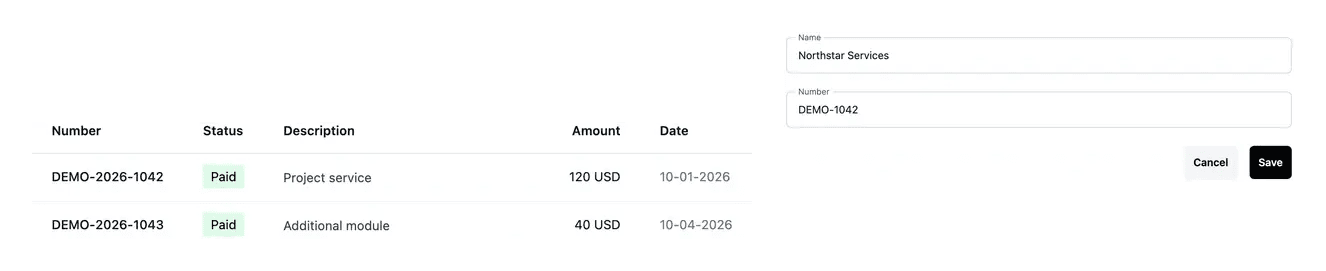
Skaitykite mokesčius jų tikrosios operacijos kontekste
- Peržiūrėkite sąskaitas faktūras
Raskite užfiksuotas projekto sumas ir sąskaitų faktūrų informaciją.
- Supraskite talpinimo mokesčius
Atskirkite gamybinės aplinkos prenumeratą ir testų veikimo laiką.
- Atnaujinkite tapatybės duomenis
Tvarkykite projekto naudojamus įmonės ir adreso duomenis.
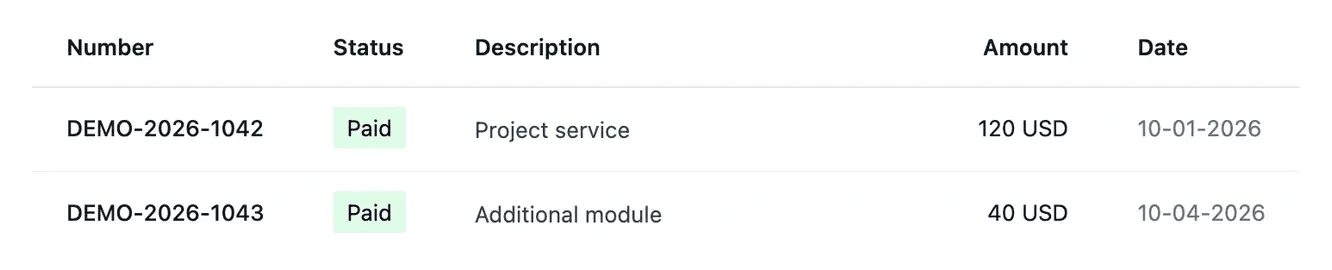
Raskite užfiksuotus projekto mokesčius
Sąskaitose faktūrose galite peržiūrėti projektui užfiksuotas sumas. Naudokite jas kartu su pasiūlymo suvestine, kai tvirtinate programos pirkimą ar išplėtimą.
Patikrinkite pasirinktą projektą ir valiutą. Prieš tvirtindami ją reikalaujančią operaciją, užtikrinkite, kad atsiskaitymo tapatybės duomenys būtų išsamūs.
Palyginkite pasiūlymą, talpinimo naudojimą ir sąskaitos faktūros įrašą
Nustatykite programos operaciją. Sąskaitos faktūros aprašymas, data ir suma padeda susieti įrašą su parengimu, prenumerata ar išplėtimu. Kad suprastumėte atitinkamą operaciją, naudokite tikrąją projekto suvestinę, o ne viešą pavyzdį.
Paaiškinkite talpinimo sumą. Gamybinės aplinkos prenumerata ir testų veikimo laikotarpiai turi skirtingus atsiskaitymo kontekstus. Infrastruktūros atsiskaityme peržiūrėkite aplinką ir užfiksuotą trukmę, tada palyginkite taikomą sumą ir valiutą.
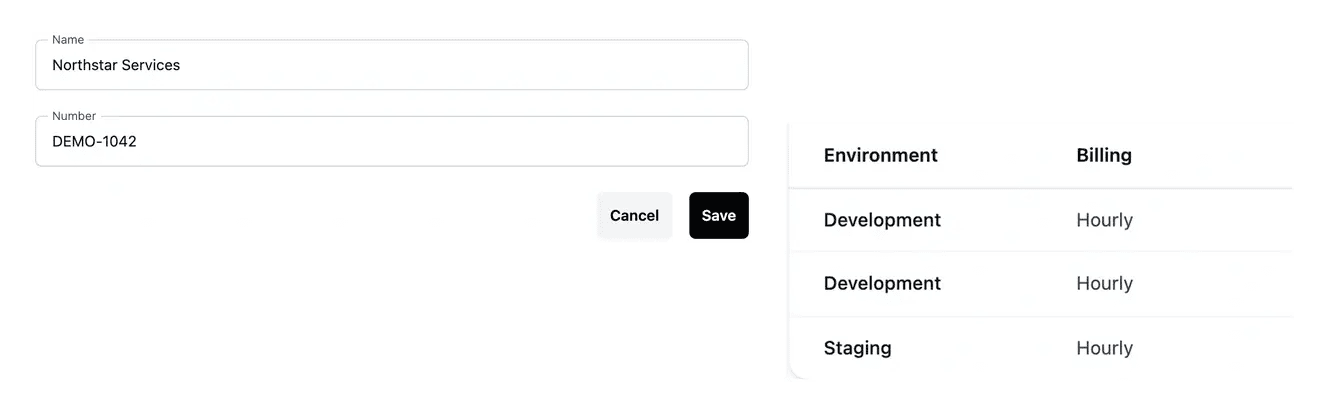
Išlaikykite nuoseklius atsiskaitymo tapatybės duomenis. Įmonės ir adreso duomenys priklauso projekto nustatymams. Taisydami projekto naudojamus tapatybės duomenis, peržiūrėkite juos numatytoje aplinkoje, o sąskaitos faktūros įrašą ir pasiūlymo būseną laikykite atskirai.
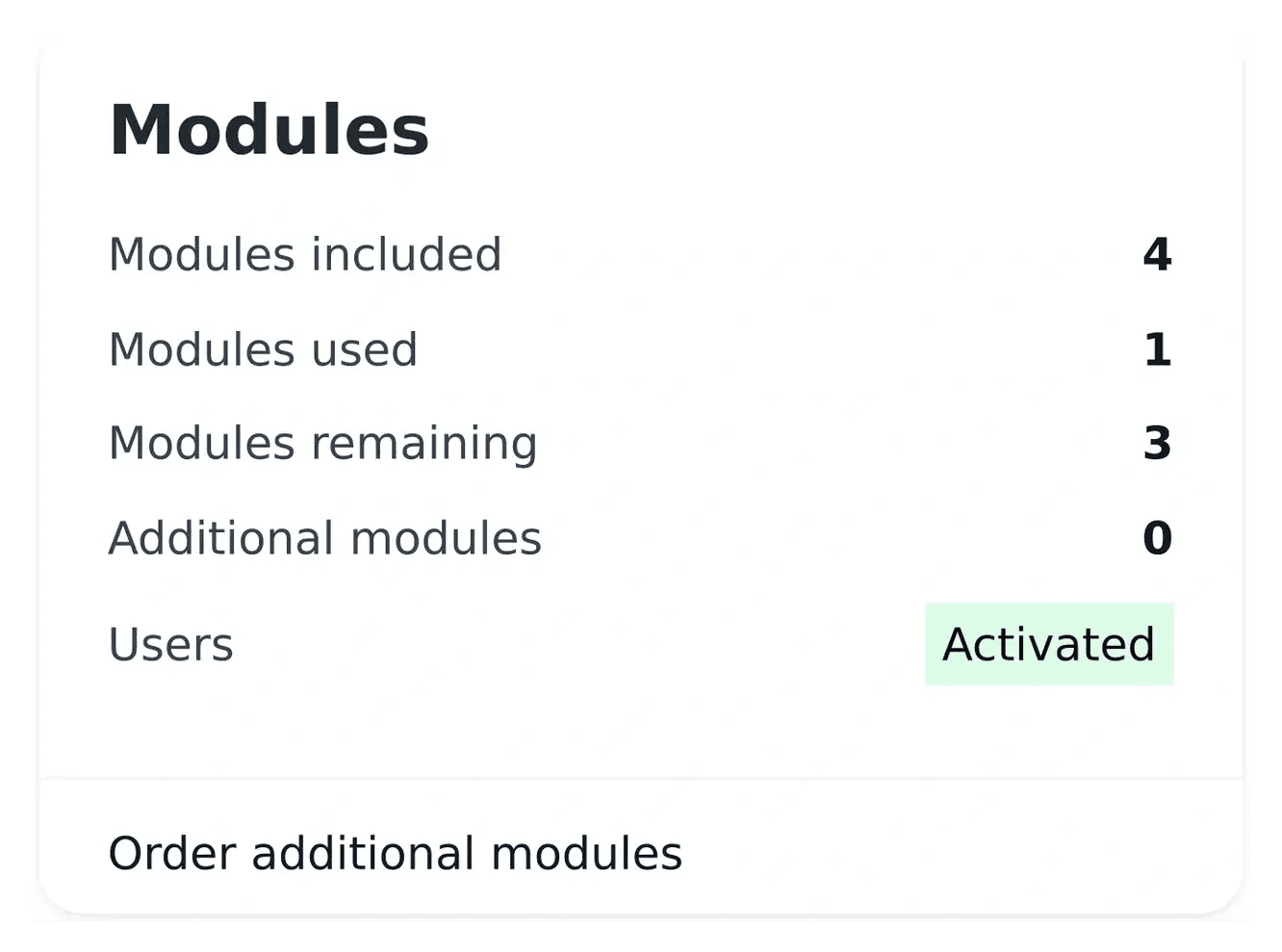
Supraskite, kas sudaro talpinimo išlaidas
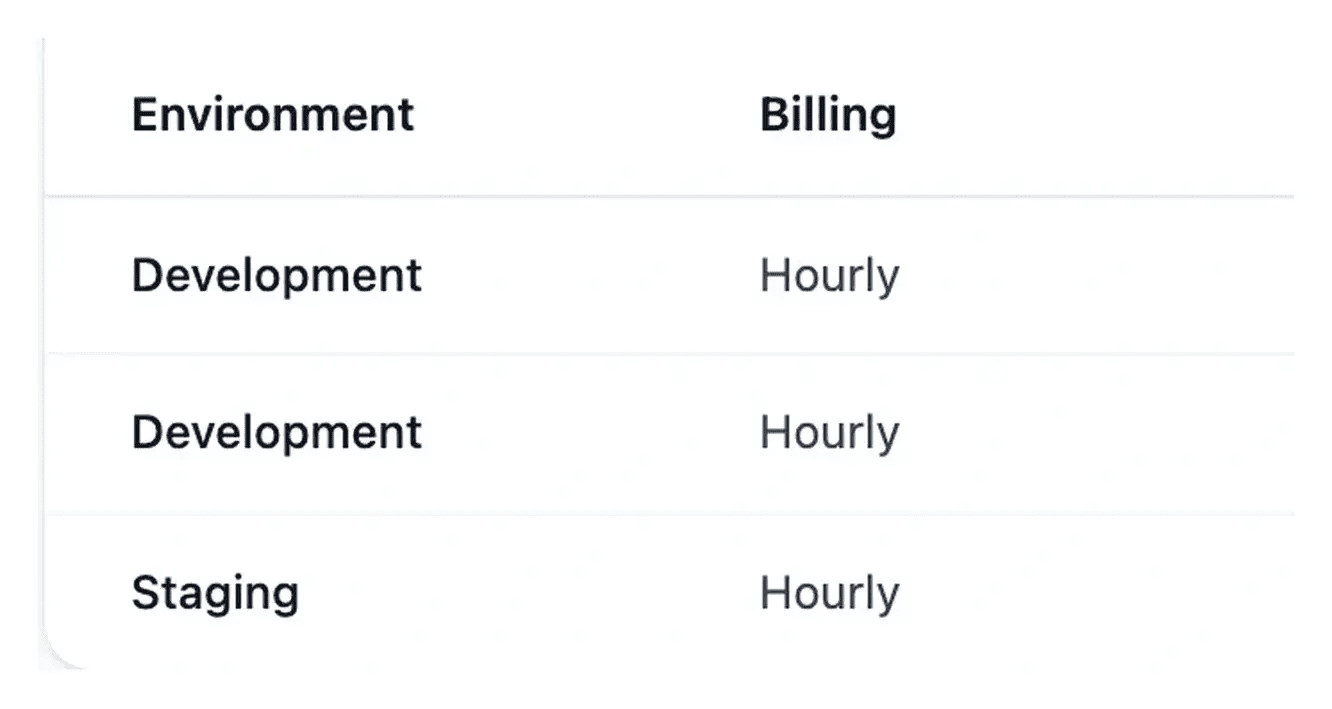
Infrastruktūros atsiskaitymas rodo gamybinės aplinkos prenumeratą ir kūrimo bei bandomosios aplinkų naudojimą. Užfiksuoti veikimo laikotarpiai padeda paaiškinti naudojimo sumas.
Įmonės informacija, pasiūlymo sąlygos ir talpinimo naudojimas priklauso susijusiems rodiniams. Kai sumą reikia paaiškinti, peržiūrėkite atitinkamą informaciją.
Susiekite užfiksuotą sumą su jos paskirtimi
Sąskaitos faktūros aprašymą, sumą, datą ir būseną skaitykite kartu. Šie duomenys padeda paaiškinti, kam skirtas užfiksuotas mokestis ir kokia jo vieta atsiskaitymo istorijoje.
Talpinimo atveju taip pat peržiūrėkite atitinkamos aplinkos informaciją. Kai projekto sąskaitos faktūros ir talpinimo atsiskaitymas skaitomi savo kontekste, užfiksuotas sumas lengviau suprasti.
Aiškus užfiksuotų mokesčių vaizdas
Raskite sąskaitą faktūrą. Pasirinkite tinkamą projektą ir perskaitykite sąskaitos faktūros numerį, aprašymą, datą, būseną ir sumą.
Peržiūrėkite atitinkamą informaciją. Naudokite mokestį atitinkantį programos pasiūlymą ar talpinimo laikotarpį. Pasiūlymo pakeitimas gali būti dar taikomas, nors atsiskaitymo įrašas jau yra.
Išsiaiškinkite nepaaiškintą skirtumą. Teikdami klausimą per projekto atsiliepimų įrankius, nurodykite nuorodą, laikotarpį ir sumą.
Išlaikykite projekto mokesčius suprantamus
Sumai paaiškinti naudokite įrašą ir jo verslo kontekstą, turėdami po ranka atitinkamą pasiūlymo ar talpinimo informaciją.
Klausimai apie atsiskaitymą ir sąskaitas faktūras
Pasirinkę tinkamą projektą, atidarykite projekto sąskaitų faktūrų sąrašą. Jo stulpeliai nurodo užfiksuotos operacijos nuorodą, aprašymą, sumą, būseną ir datą.
Perskaitykite tikrojoje sąskaitoje faktūroje ar patvirtinime nurodytą valiutą. Kitai pasirinktai šaliai rodoma vieša kaina šio įrašo nepakeičia.
Atsiskaitymo įrašas ir veikianti programa apibūdina skirtingus etapus. Pasiūlymo dabartinę būseną tikrinkite kartu su sąskaita faktūra, užuot manę, kad viena automatiškai įrodo kitą.
Infrastruktūros atsiskaitymas rodo veikimo laikotarpius, trukmę ir sumą. Valandiniams seansams taikomos rodomos atsiskaitymo taisyklės, įskaitant apvalinimą; išsami informacija suteikia užfiksuotų išlaidų kontekstą.
Dabartiniame sąskaitų faktūrų ekrane užfiksuoti duomenys pateikiami be atskiro PDF atsisiuntimo veiksmo. Toliau spręsdami klausimą per projekto įrankius naudokite rodomą nuorodą ir sumą.