AI módosítási kérelmek
Formálja át az oldaltörés problémáját egy olyan kérelemmé, amelyet követni tud
Írja le a változást egyszerű nyelven, csatolja a meglévő oldalt, és kövesse a Studioban található kérést.
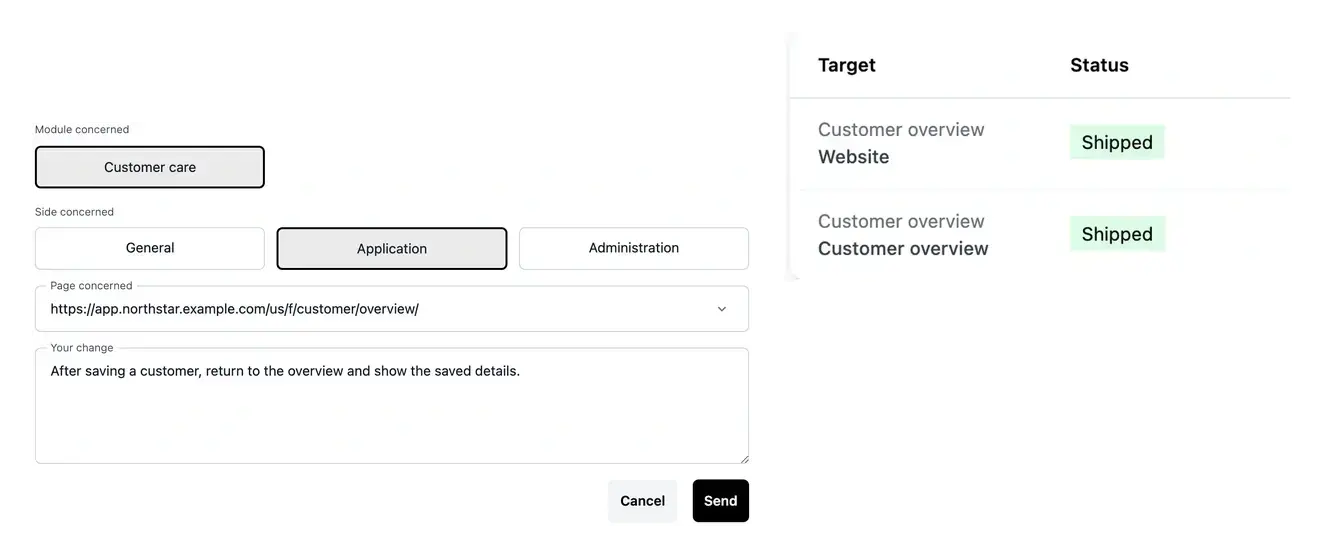
Precíz cél, egyértelmű kérés és jól látható nyomon követés
- Illessze be az oldal URL-jét
Ismerje fel a megadott projektoldalt az URL-je alapján, vagy folytassa a keresést a név alapján.
- Készítsen több kérést
Használja a nyilat az új elem hozzáadásához, majd kattintson a Küldés gombra a köteg elküldéséhez.
- Kövesse a munkát
Nyissa meg a kérelem részleteit, állapotát és a pontosítási kérdéseket.
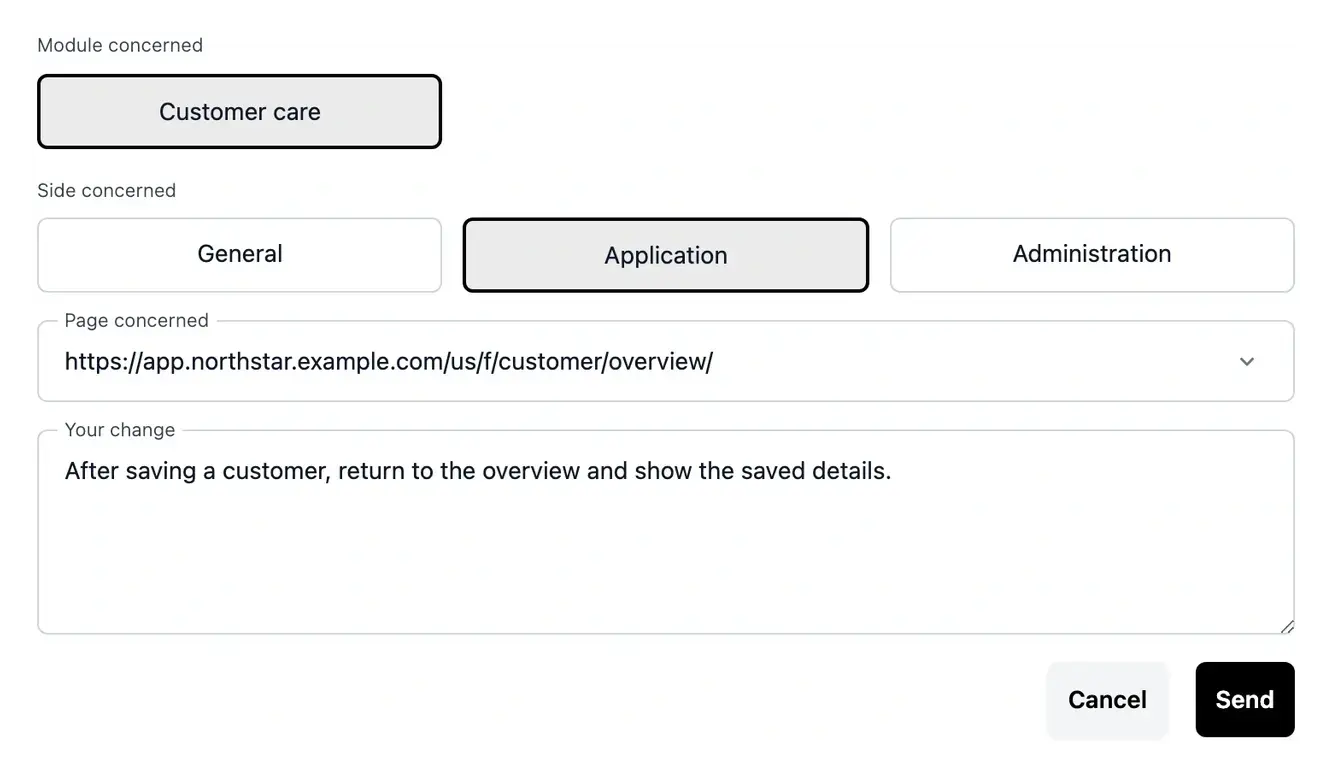
Minden kéréshez adjon meg egy konkrét célt
Illessze be a projektoldal URL-jét, amelyet módosítani szeretne. Ha az ismert útvonalhoz tartozik, a Studio kiválasztja az oldalt és a projekt kontextusát. A névkeresés akkor is elérhető, ha nem rendelkezik a hivatkozással.
Írja le, mi történik most, mi történne, és adjon egy példát, amely megkönnyíti az eredmény ellenőrzését. Tartsa a kéréseket egyetlen üzleti területhez tartozó kötegben.
Írja le a változást a tényleges oldal kontextusában
Javítsa ki a kényelmetlen felhasználói élményt. Ha egy szerkesztő tévesen a helytelen képernyőre tér vissza, vagy egy validálás során elvesznek a bevitt adatok, csatolja a meglévő oldalt, és magyarázza el a várt eredményt. Egy konkrét „előtte” és „után” helyzet tesztelhető célt ad a kérésnek, ahelyett, hogy egy vagyságos „javítsa ezt az oldalt” utasítást adna.
Készítsen több kapcsolódó beállítást. Lehet, hogy finomítani szeretne néhány műveletet ugyanazon az üzleti területen. Készítse el az egyes kéréseket a függőben lévő listában, tekintse át a csoportot, és küldje be egyszerre. A külön sorok megkönnyítik az egyes módosítások megértését, miközben megőrzi a közös projekt kontextusát.
A beküldés után következik a következő lépés. A benyújtott kérelem saját részletekkel és állapottal rendelkezik. Nyissa meg, hogy megértse a feladatot, válaszoljon a kérdésekre, és olvassa el a rögzített eredményt. Használja ezeket az információkat a módosított oldal áttekintésekor, ahelyett, hogy feltételezné, hogy a benyújtás azonnal megváltoztatta a tényleges tartalmat.
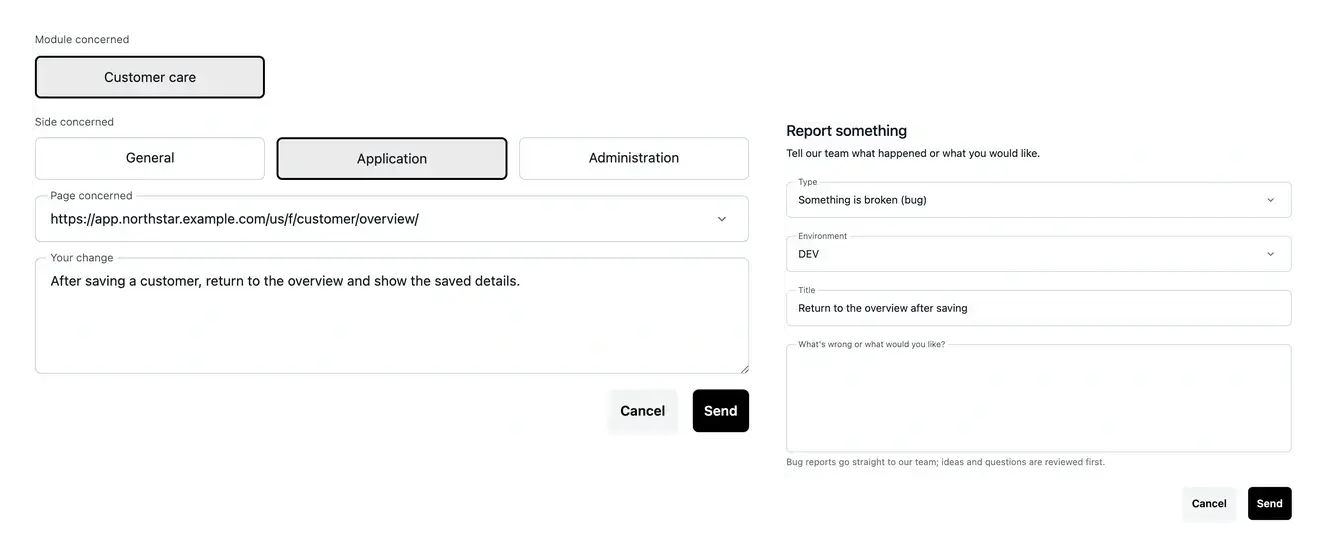
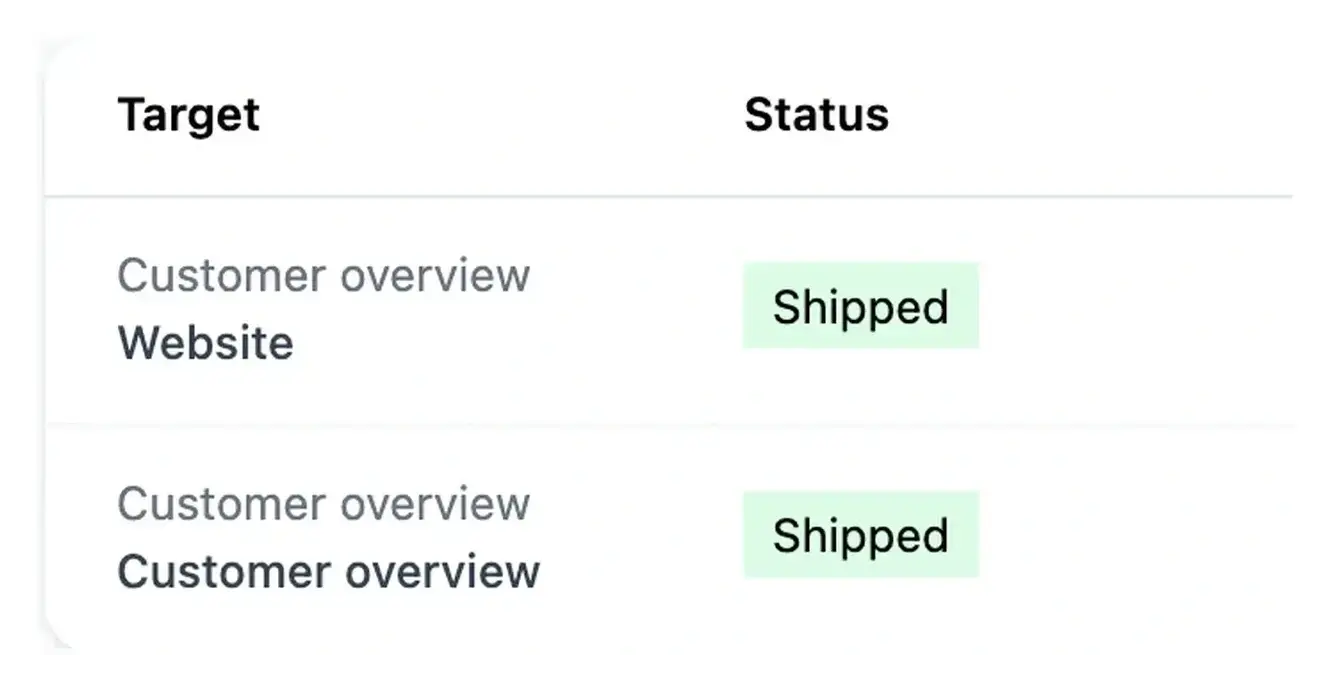
Készítse el, küldje el és kövesse nyomon a módosításait
A nyíl hozzáadja a szöveget a függőben lévő listához. Tekintse át ezt a listát, majd használja a „Mindet elküld” lehetőséget a feladatok benyújtásához.
Nézze meg a listát vagy végezzen keresést, hogy megtalálja a korábbi kéréseket. Nyissa meg egy elemet, hogy nyomon kövesse az állapotát, további információkat adjon meg és tekintse át a hozzá tartozó tokenek számát.
Írjon egy olyan változtatást, amelyet be lehet mutatni
Például, magyarázza el, hogy egy szerkesztőnek hová kell visszatérnie a bezárás után, és melyik oldal jelenik meg helyette. Csatolja az oldalt, és írja le a hibát reprodukáló lépéseket.
Egyértelmű, példákkal ellátott kérés hasznos értékelési szempontot ad. Amikor a munka elkészült, ismételje meg ugyanazt a műveletet a megfelelő verziót tartalmazó környezetben.
A lap URL-jéről a felülvizsgált eredményhez
Válassza ki a meglévő oldalt. Illesszen be egy ismert projekt URL-t, vagy keressen név szerint. Ellenőrizze a kiválasztott oldalt és a kapcsolódó üzleti területet, mielőtt leírja a változtatást.
Előkészítés, felülvizsgálat és elküldés. Magyarázza el a jelenlegi és a várt viselkedést. A nyíl egy függőben lévő sort ad hozzá; a 'Küldés' gomb a felülvizsgált tételt azonos területre küldi el.
Kövesse és ellenőrizze. Olvassa el a kérelem részleteit, és válaszoljon minden kérdésre. Tesztelje a fejlesztés eredményét, majd tegye közzé a felülvizsgált verziót a telepítési folyamaton keresztül.
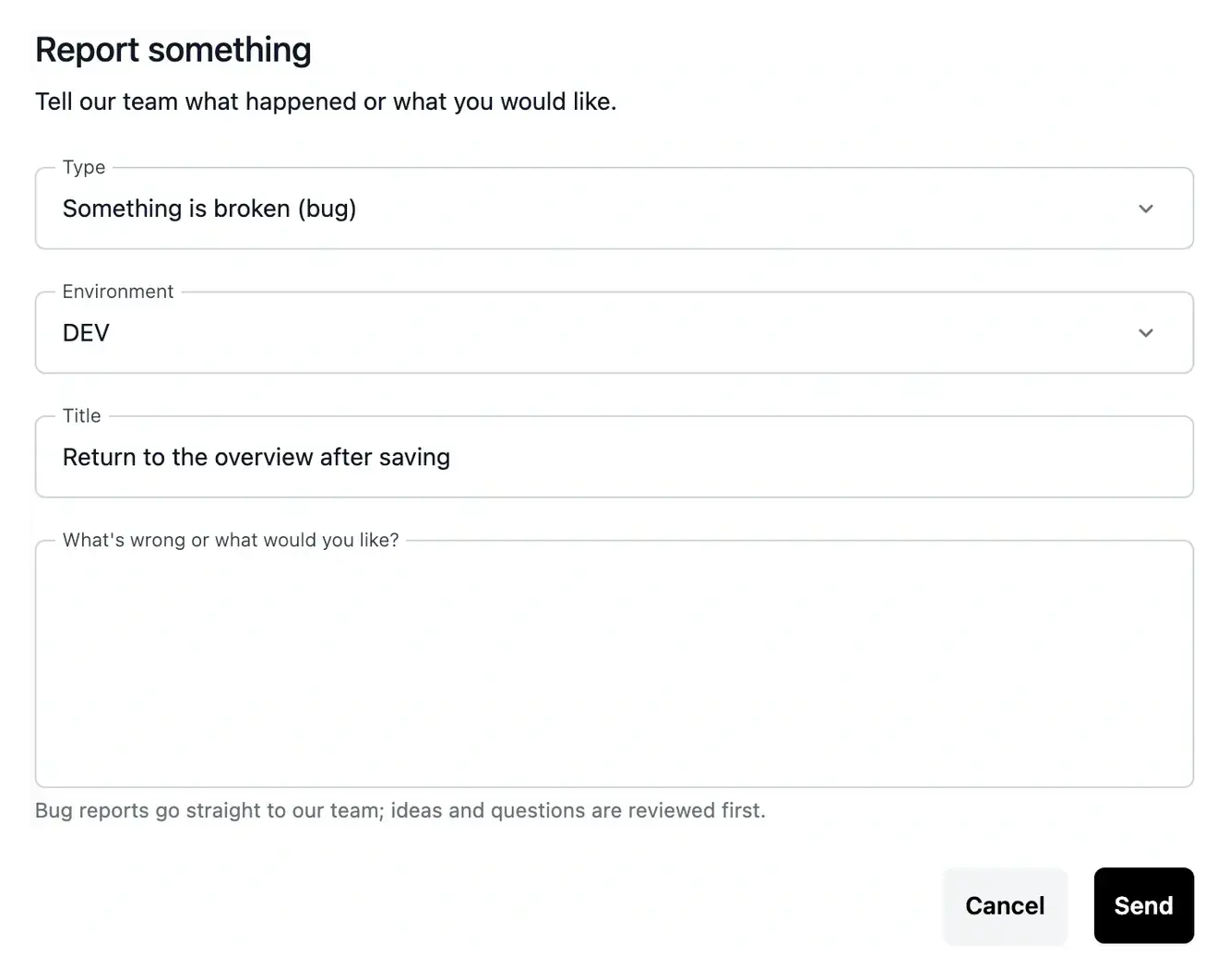
Tegye a következő módosítást könnyen érthetővé és ellenőrizhetővé
Hozz ki a lapot, javítsd a helyzetet, és adj egy példát a várható eredményre. A Studio megőrzi a kérést és annak követését.
Kérdések az AI-alapú módosítási kérelmekkel kapcsolatban
Egy elemet ad a függőben lévő listához. A benyújtás előtt áttekintheti, szerkesztheti vagy eltávolíthatja azt. A „Mindet elküld” az az művelet, amely a készreállított köteget nyújtja be; olvassa el a megerősítést, hogy megtudja, mely kérelmeket rögzítették.
Használjon egy ismert oldalcímet a kiválasztott projekt elérhető szolgáltatásai közül. A Studio összevetheti a meglévő útvonalat és a kontextust. Ha a címet nem ismeri fel, ellenőrizze a projektet, vagy használjon névkeresést ugyanabban a mezőben.
Az első elem rögzíti a kontextust. Tartsa a csoportot ezen a területen belül, majd küldje el vagy távolítsa el a kész sorokat, mielőtt egy újikkal kezdene dolgozni.
Olvassa el a visszaigazolást, és ellenőrizze a függőben lévő sorokat. Próbálja újra az elemeket; a sikeres kérések újbóli létrehozása megduplázná a már rögzített munkát.
Olvassa el a rögzített eredményt, és reprodukálja a kérésben leírt példát. Ellenőrizze a módosított oldalt a fejlesztői környezetben, és ellenőrizze a megfelelő környezetverziót a közzétételkor.