Заявки за промяна на AI
Преобразувайте проблема с прелистването на страница в заявка, която можете да изпълните.
Опишете промяната на разбираем език, прикачете съществуващата страница и следвайте инструкциите в Studio.
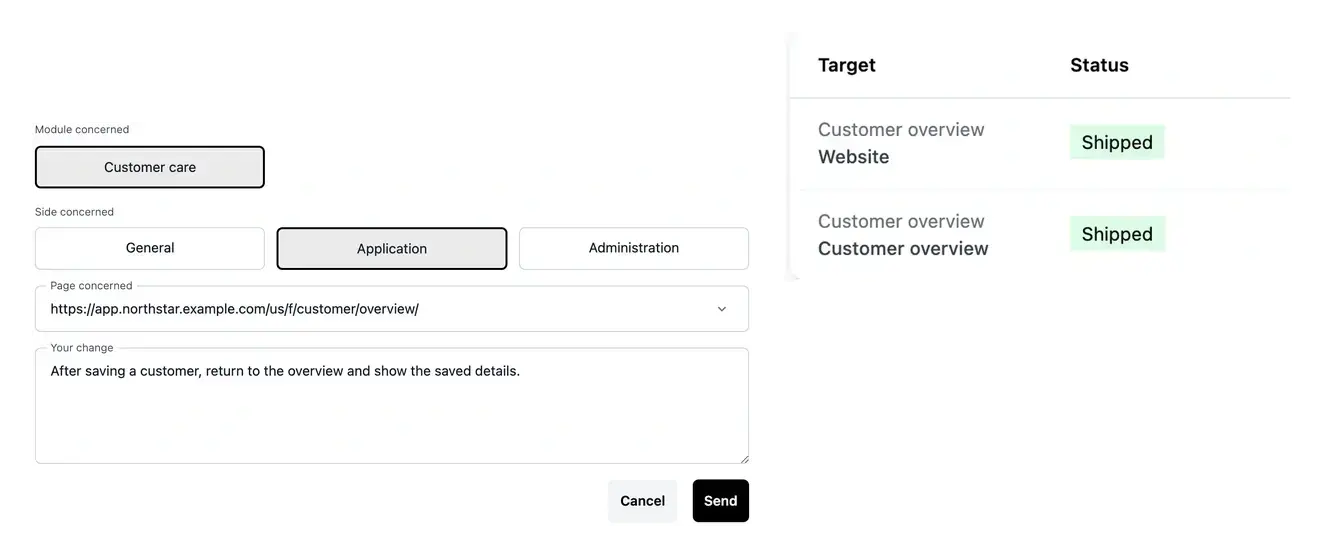
Ясна цел, ясна заявка и видим проследяващ процес
- Поставете URL адреса на страницата
Разпознайте известна страница на проект по нейния URL адрес или продължете да търсите по име.
- Подгответе няколко заявки
Използвайте стрелката, за да добавите елемент, който трябва да бъде обработен, след което изпратете всичко, за да изпратите партидата.
- Следвайте работата
Отворете подробностите, статуса и въпросите за разяснение на заявката.
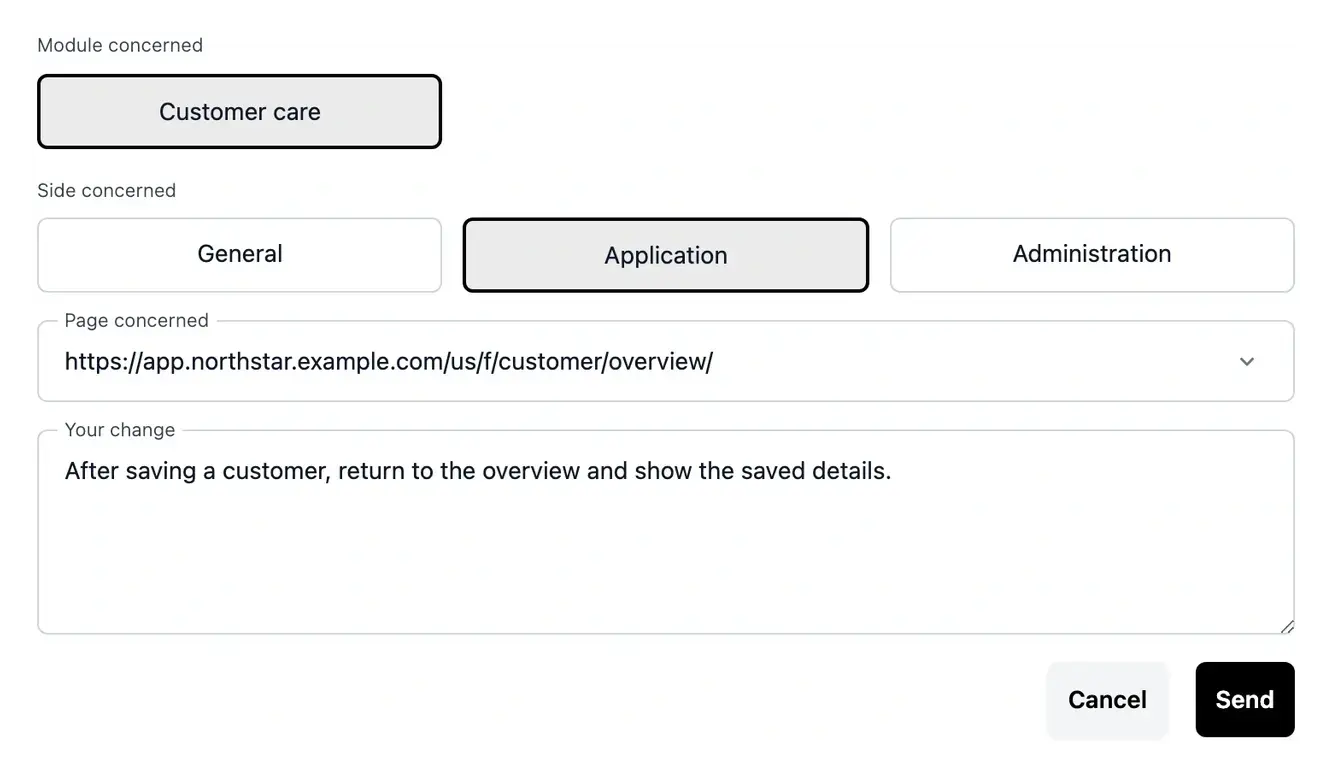
Определете конкретна цел за всяка заявка
Поставете URL адреса на страницата на проекта, която искате да промените. Когато съвпадне с познат маршрут, Studio избира страницата и контекста на проекта. Търсенето по име остава достъпно, когато нямате връзката.
Опишете какво се случва сега, какво трябва да се случи и дайте пример, който да улесни проверката на резултата. Групирайте заявките в една партида, като ги поддържате в рамките на една и съща бизнес област.
Опишете промяната в контекста на реалната страница.
Поправете неудобния потребителски процес. Ако редактор се върне към грешен екран или валидацията загуби въведената информация, приложете съществуващата страница и обяснете очаквания резултат. Конкретна ситуация „преди-и-след“ дава на заявката тествана цел, вместо неясната инструкция „подобрете тази страница“.
Подгответе няколко свързани настройки. Може да искате да прецизирате няколко действия в рамките на една и съща бизнес област. Подгответе всяка заявка в списъка с очакващи, прегледайте групата и я изпратете заедно. Отделните редове правят отделните промени лесни за разбиране, като същевременно запазват общия контекст на проекта.
Следвайте развитието след изпращане. Представената заявка има свои собствени подробности и статус. Отворете я, за да разберете работата, да отговорите на въпросите и да прочетете записания резултат. Използвайте тази информация, когато преглеждате променената страница, вместо да предполагате, че подаването веднага е променило производствената среда.
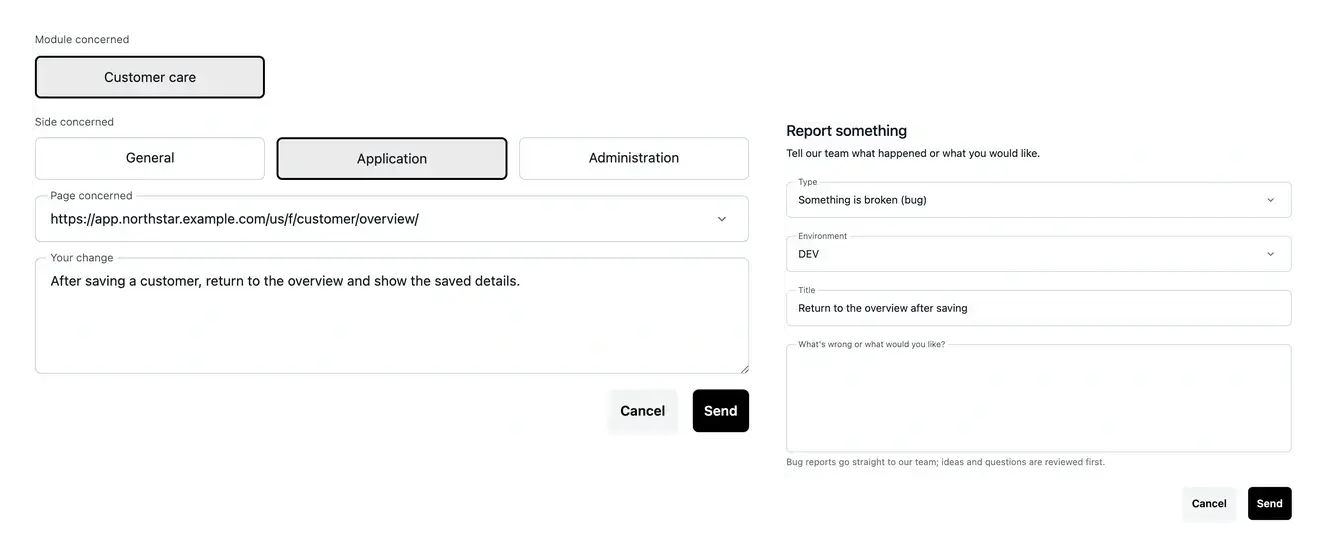
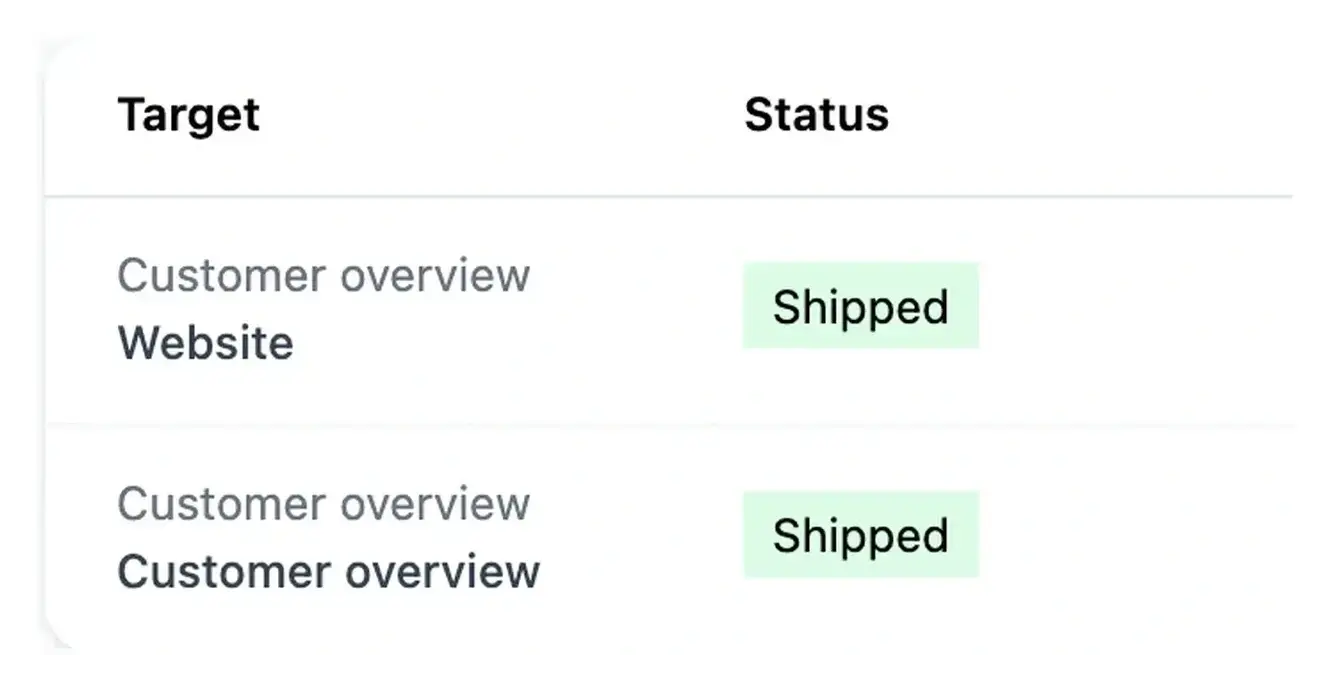
Подгответе, изпратете и проследете вашите промени
Стрелката добавя вашия текст към списъка с очакващи задачи. Прегледайте този списък, след което използвайте „Изпрати всички“, за да изпратите заявките за работа.
Прегледайте списъка или потърсете, за да намерите предишни заявки. Отворете елемент, за да следите неговия статус, да предоставите разяснения и да прегледате свързаните бройки токени.
Напишете промяна, която може да бъде демонстрирана
Например, обяснете къде редакторът трябва да се върне след затваряне и коя страница се показва в момента. Приложете страницата и опишете последователността от действия, която възпроизвежда проблема.
Заявка с ясен пример „преди“ и „след“ ви дава полезна критерий за оценка. Когато работата е готова, повторете същата последователност в средата, която обслужва тази версия.
От URL адреса на страницата към прегледан резултат
Изберете съществуващата страница. Поставете познат URL адрес на проект или потърсете по име. Проверете избраната страница и контекста на бизнес областта, преди да опишете промяната.
Подгответе, прегледайте и изпратете. Обяснете текущото и очаквано поведение. Стрелката добавя чакащ ред; „Изпрати всички“ изпраща прегледания пакет за същата област.
Следвайте и потвърдете. Прочетете подробностите в заявката и отговорете на всички въпроси. Тествайте резултата от разработката, след което публикувайте прегледаната версия чрез процеса на внедряване.
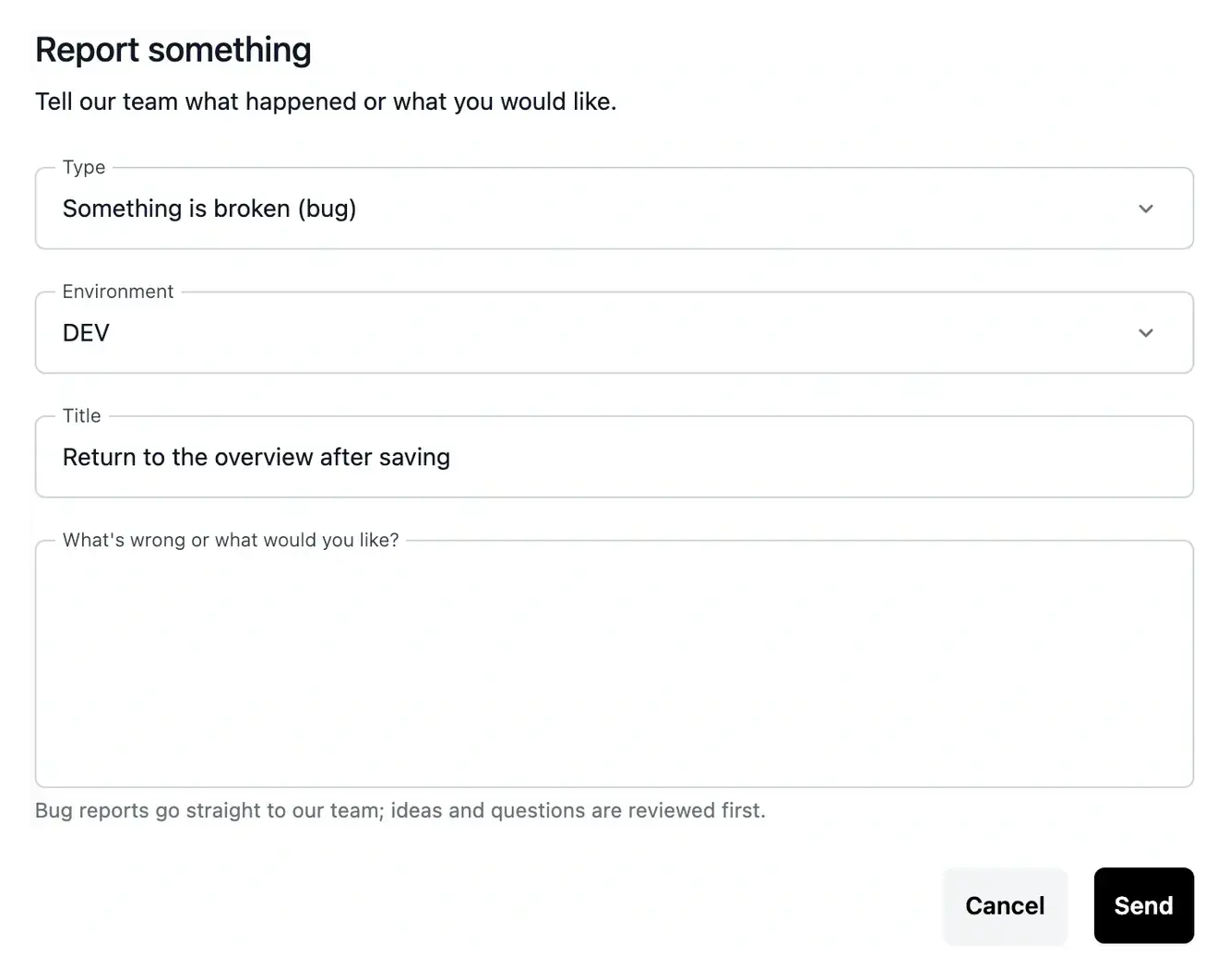
Направете следващата промяна лесна за разбиране и проверка
Донесете страницата, опишете ситуацията, която трябва да се подобри, и дайте пример за очаквания резултат. Studio запазва заявката и нейната последваща обработка, като ги свързва.
Въпроси относно промените, свързани с изкуствения интелект
Добавя елемент към списъка с чакащи заявки. Можете да го прегледате, редактирате или премахнете преди изпращане. „Изпрати всички“ е действието, което изпраща подготвената партида; прочетете съобщението за потвърждение, за да знаете кои заявки са записани.
Използвайте известен адрес на страница, принадлежащ към наличните услуги на избрания проект. Studio може да съпостави съществуващия маршрут и контекст. Ако адресът не е разпознат, потвърдете проекта или използвайте търсене по име в същото поле.
Първият елемент задава контекст. Запазете партидата в тази област, след това изпратете или премахнете подготвените редове, преди да започнете работа върху друг.
Прочетете потвърждението и прегледайте останалите чакащи записи. Опитайте отново тези елементи; повторното изпращане на успешни заявки би довело до дублиране на вече записаната работа.
Прочетете записания резултат и възпроизведете примера, описан в заявката. Проверете променената страница в средата за разработка и проверете съответната версия на средата, когато я публикувате.