Достъп до администрацията
Дайте на правилните хора достъп до административния панел
Управлявайте акаунтите, които могат да влизат в административния панел на приложението ви, в избраната среда.
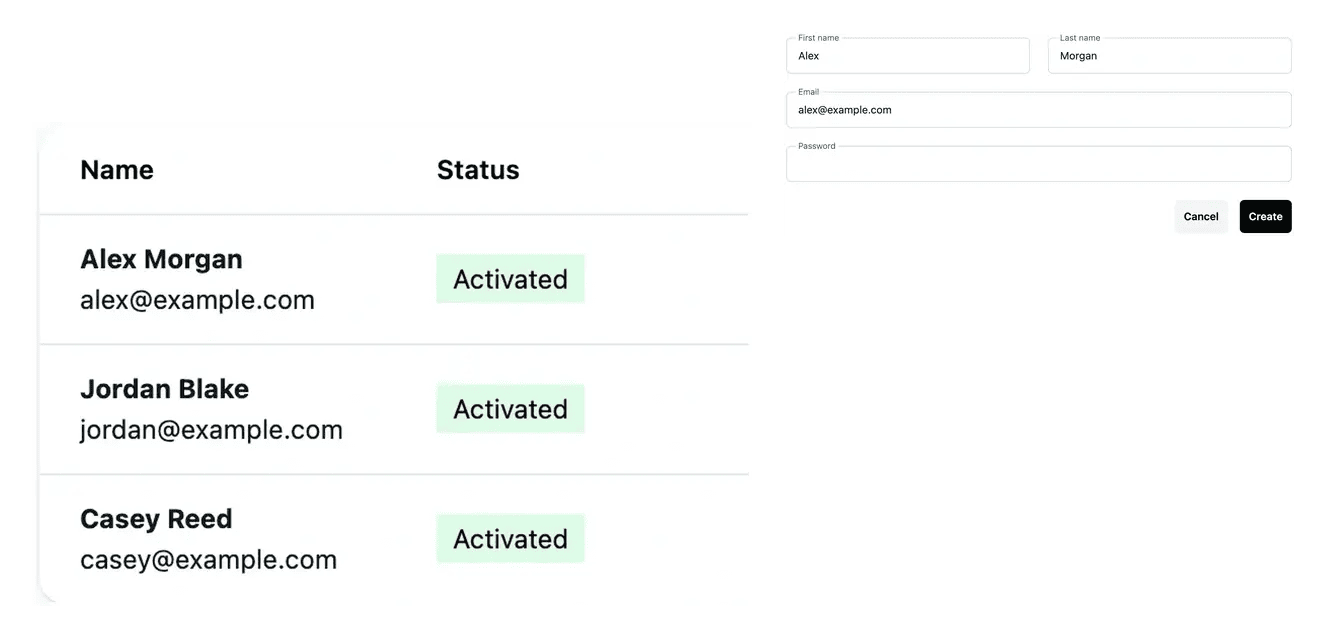
Акаунти, поддържани в правилната среда
- Изберете средата
Преглеждайте изрично акаунтите в средата за разработка, тестовата среда или продукцията.
- Създайте достъп
Добавете административния акаунт, необходим за проекта.
- Управлявайте го или го отнемете
Обновете парола или премахнете достъп чрез съответните контроли.
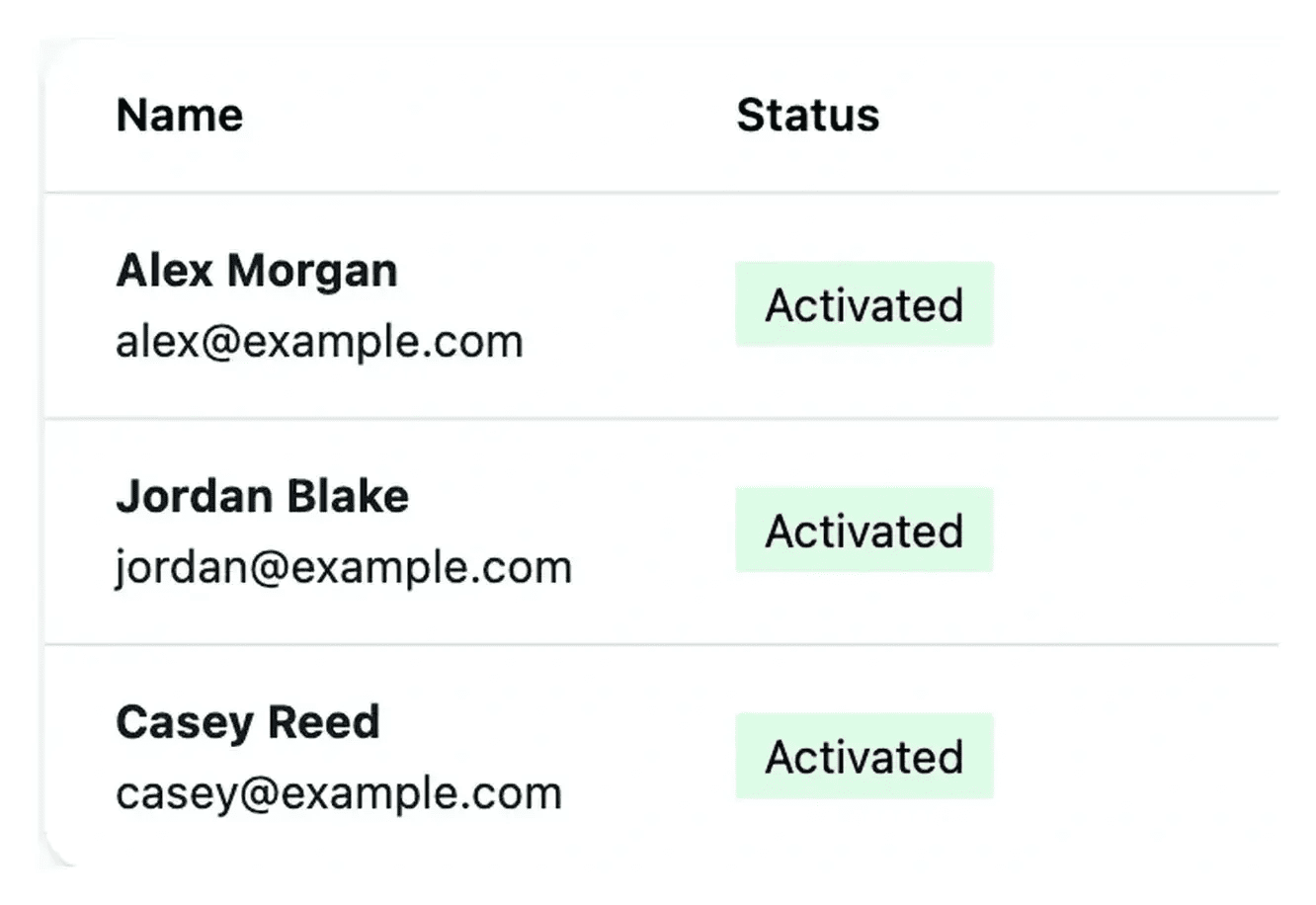
Дайте на администраторите необходимия им достъп
Списъкът с достъпи се отнася до административното приложение на проекта. Създайте акаунт за човек, който трябва да използва този административен панел, и периодично преглеждайте текущите акаунти.
Използвайте контролите на акаунта, за да смените парола или да премахнете достъп, когато той вече не е необходим. Потвърдете съответния акаунт, преди да завършите действието.
Разделяйте административния достъп от регистрацията на клиенти
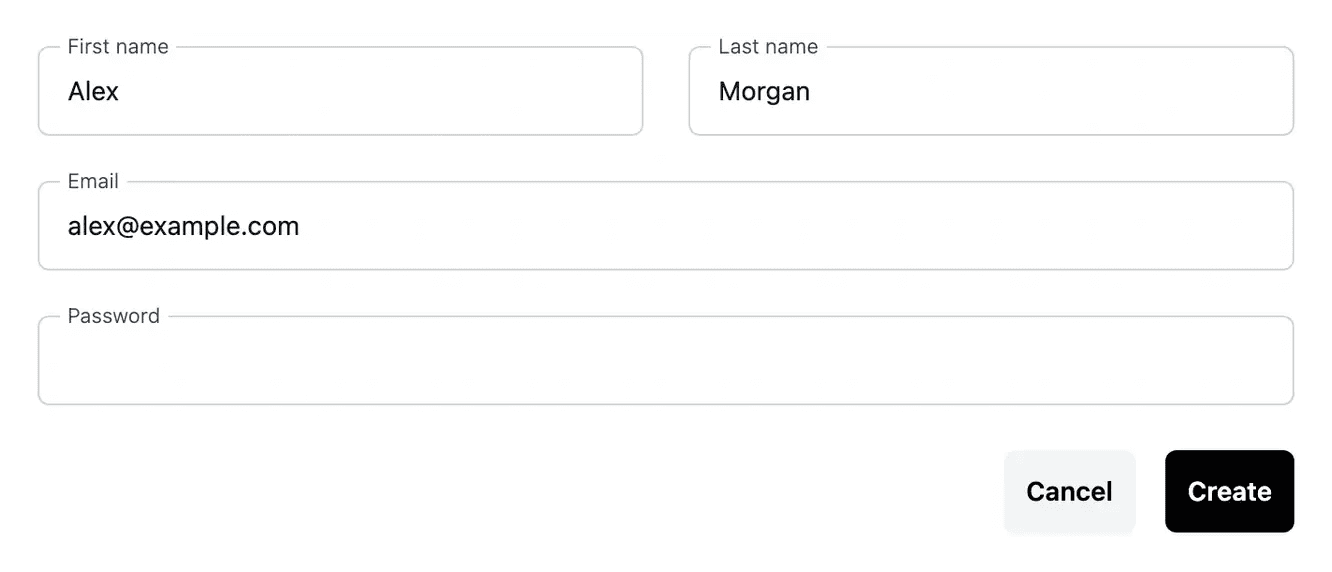
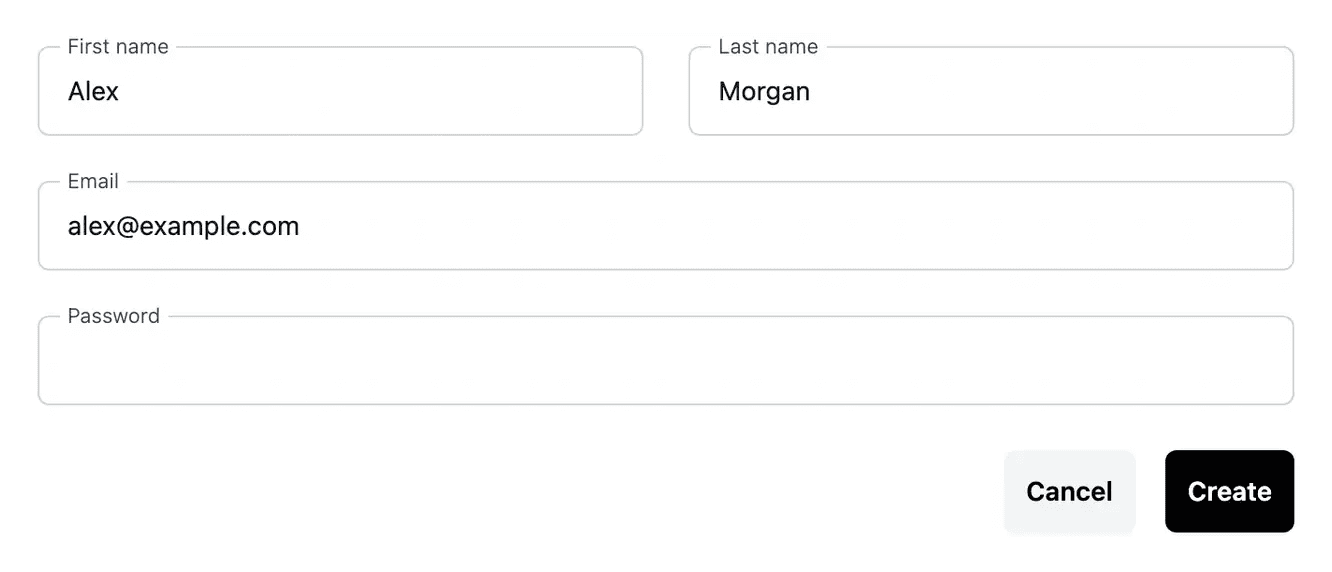
Създайте административен акаунт. Въведете името, имейла и паролата на човека за избраната среда. Първият достъп става собственик; следващите достъпи са членове. Проверете получения списък, за да се уверите, че акаунтът принадлежи на инсталацията, от която човекът се нуждае.
Управлявайте съществуващ вход. Използвайте действието за нулиране на паролата за съответния акаунт, със съвпадащи стойности и необходимата дължина. Поддържайте проекта и средата изрично посочени, вместо да променяте акаунт с подобно име другаде.
Отнемете обикновен достъп. Прегледайте идентичността и средата на екрана за потвърждение преди премахването. Собственикът на проекта и защитените тестови акаунти нямат същите обикновени действия за премахване, което запазва специалната им роля видима.
Поддържайте акаунтите за всяка среда ясни
Средите за разработка, тестване и продукция поддържат собствени административни акаунти. Акаунт в една среда не доказва, че същият достъп съществува в друга.
Използвайте избора на среда и го проверявайте, преди да създавате, обновявате или отнемате акаунт. Регистрацията на клиенти в проекта е отделна настройка.
Проверете достъпа в средата, в която е необходим
Административният акаунт се управлява за избраната среда. Започнете, като потвърдите тази дестинация, преди да създадете акаунт или да промените достъпа му.
След действието прегледайте акаунта в списъка и използвайте предвидения административен адрес. Третирайте управлението на достъпа като част от работата на средата и го разграничавайте от политиката за публична регистрация.
От създаването на акаунта до текущото поддържане на достъпа
Изберете средата. Прегледайте административния списък за средата за разработка, тестовата среда или продукцията и потвърдете контекста на акаунта.
Създайте или управлявайте акаунта. Използвайте предлаганите контроли за създаване и парола, след това проверете записания резултат в същата среда.
Преглеждайте достъпа с течение на времето. Прегледайте състоянията на акаунтите и информацията за влизане. Премахнете обикновен достъп, когато вече не е необходим, като се съобразите със защитената му роля.
Поддържайте административния достъп обмислен и разбираем
Управлявайте заедно човека, акаунта и средата, като запазвате разграничението от клиентските акаунти на приложението си.
Въпроси за административния достъп
Всяка среда има собствени акаунти. Достъпът в средата за разработка не създава автоматично същия вход в продукция. Проверявайте избраната среда преди всяко действие с акаунт.
Той става собственик на средата. Следващите достъпи са членове. Собственикът е защитен от премахване чрез обикновения екран за изтриване на достъп.
Използвайте действието за парола на акаунта в правилната среда. Стойностите трябва да съвпадат и да отговарят на показаното изискване, преди новата стойност да бъде приета.
Собственикът и защитените тестови акаунти не предлагат обикновено изтриване по същия начин като обикновения достъп. Прочетете наличното действие и потвърждението, вместо да приемате, че всички редове са взаимозаменяеми.
Административният достъп е за административния панел. Публичното създаване на клиенти се контролира чрез настройките на проекта и инструментите за клиентски акаунти в приложението ви.